管理过数十个软件交付项目,我最深的体会之一就是:项目经理不该被PPT绑架。项目汇报、里程碑评审、风险同步、客户演示……我们本该把精力放在推动交付上,却常常被"美化PPT"消耗大量时间。
今天分享一套我打磨了三个月的工作流:用NotebookLM快速生成内容框架 → AI生成视觉化PPT → 截图+去背景复用。这套组合拳让我的PPT制作时间从平均4小时压缩到30分钟左右。
01· 为什么不用ChatGPT,而要用NotebookLM?
在聊具体操作之前,先说清楚为什么不用ChatGPT、Claude直接做PPT,而要在流程中加入NotebookLM。
核心差异:NotebookLM是"基于你的资料说话"
通用AI的问题是:它太会"编"了。当你让它写"项目风险分析",它会给你一份看起来很专业、但跟你实际项目毫无关系的通用模板。
NotebookLM的强制约束是:必须先上传资料,再基于资料生成内容。这意味着:
它不会编造你不存在的风险项
它不会使用你没提供的业务数据
每个结论都能追溯到具体的会议纪要、邮件、文档来源
对于需要向客户、老板、干系人汇报的项目经理来说,这种"可追溯的准确性"是底线。说白了,PPT可以做得不漂亮,但内容不能出错。
02· 完整工作流:从资料到可用PPT的四步法
第一步:在NotebookLM中沉淀资料
建立项目专属Notebook
为每个汇报周期创建一个Notebook,上传:
项目基线文档:项目章程、需求文档、技术方案
过程资产:会议纪要(每周站会、评审会、风险会)
进度数据:甘特图截图、燃尽图、里程碑报告
外部输入:客户反馈、竞品分析
关键技巧:只上传与当前汇报主题相关的资料。如果这周要汇报"风险与应对",就只上传风险会议纪要和问题日志。资料太多反而影响AI的聚焦能力。
第二步:用NotebookLM生成幻灯片
在Studio中创建幻灯片
在NotebookLM中点击"Studio" → "Create" → "Slide Deck"
基于你上传的资料,NotebookLM会自动生成幻灯片大纲
使用自然语言指令细化和调整
提问模板示例:
基于上传的会议纪要,生成一份向客户汇报的里程碑PPT:要求:1. 共5页幻灯片2. Slide 1: 执行摘要(项目状态、完成百分比)3. Slide 2: 本期交付物(3个核心功能+日期)4. Slide 3: 进度可视化(进度条或对比图)5. Slide 4: 风险矩阵(2个关键风险+应对措施)6. Slide 5: 下一步计划(时间线+待决策事项)风格:专业商务风格,深蓝色背景,绿色表示正常状态
基于提示词修改单页
如果对某一页不满意,可以直接指令修改:
NotebookLM会保留其他页面不变,只修改你指定的页面。这种"局部调整"的能力,在实际工作中非常实用。
第三步:导出PPTX
操作流程:
确认所有幻灯片都符合要求
点击右上角的Share按钮
选择Download → Microsoft PowerPoint (.pptx)
文件会直接下载到你的电脑
导出后的PPTX特点:
✅ 在PowerPoint中完全可编辑
✅ 所有文本框、图表、布局都保持独立对象
✅ 字体、颜色、样式完整保留
✅ 可以直接添加演讲者备注
第四步:截图+去背景+复用
为什么还需要这一步?
很多公司有严格的PPT模板要求(Logo、品牌色、页眉页脚)。即使NotebookLM生成的PPT很专业,也可能不符合公司VI规范。
"截图去背景"的核心价值:
具体操作流程:
在PowerPoint中打开导出的PPTX
确保所有幻灯片显示正常
调整到全屏模式(1920x1080分辨率)
高质量截图:
去背景处理:
remove.bg:一键去背景,适合简单背景
Canva背景移除器:在线操作,无需安装
插入公司模板:
打开公司标准PPT模板
插入去背景后的图片
添加公司Logo、页码
调整位置和大小
进阶技巧:分层复用
不要只截整张幻灯片,可以分层提取:
单独截图表格部分,作为"浮动元素"插入
截图图表/进度条,叠在公司模板的空白区域
截图图标或视觉元素,用作装饰
这种"模块化"的思路,让AI生成的内容真正融入你的工作流。
03· 实战案例:项目里程碑汇报
背景:向客户汇报SaaS平台二期开发的里程碑完成情况。
Step 1:资料准备
在NotebookLM创建新Notebook,上传:
上周的风险会议纪要PDF
本月的进度跟踪表截图
客户上周的变更请求邮件
Step 2:生成幻灯片
在Studio中输入:
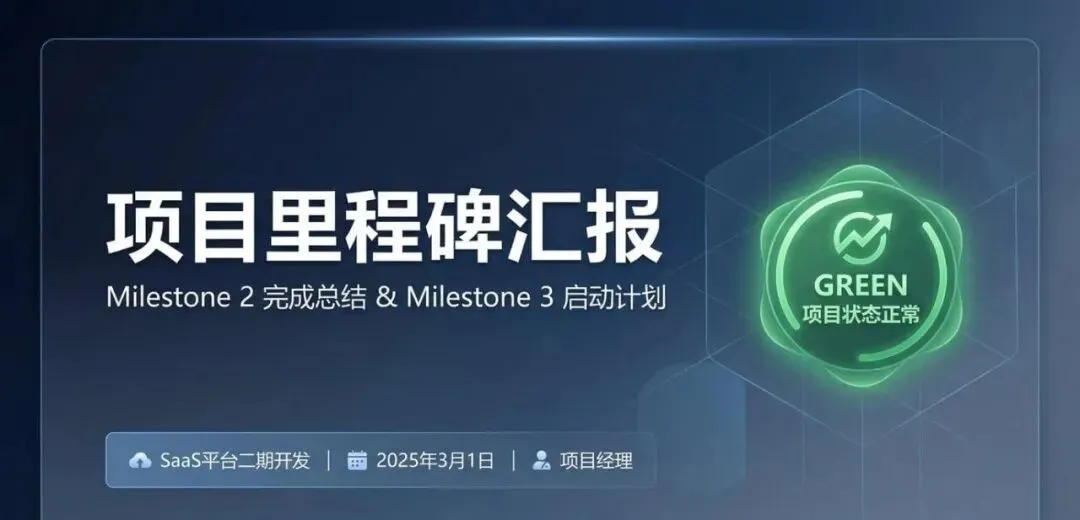
基于上传的资料,生成里程碑汇报PPT:Slide 1 - 执行摘要:- 大标题:项目里程碑汇报- 核心信息:Milestone 2完成100%,整体进度45%,状态GREEN- 视觉:大号绿色状态标签Slide 2 - 本期交付物:- 3个功能带完成日期- 使用勾选框列表Slide 3 - 进度状态:- 进度条可视化- 显示100%和45%两个进度Slide 4 - 风险与应对:- 风险矩阵布局- 2个风险项+应对措施Slide 5 - 下一步计划:- 时间线设计- 待决策事项高亮风格:深蓝色背景,专业商务,简洁有力
NotebookLM生成5页幻灯片后,我检查发现Slide 3的进度条不够明显,于是指令:
修改Slide 3:- 进度条加粗,使用渐变绿色- 百分比数字放大到72号字体- 添加'按计划推进'的文字说明
Step 3:导出PPTX
Share → Download → Microsoft PowerPoint (.pptx)
Step 4:处理与复用
在PowerPoint中打开PPTX,全屏显示
每页截图保存为PNG
使用remove.bg批量去背景
插入公司标准PPT模板
总耗时:30分钟,产出5页完全符合公司的高质量汇报PPT。
对比传统方式:整理资料(1小时)+ 写内容(1小时)+ 设计排版(1小时)+ 美化(1小时)= 4小时以上。
04· 避坑指南
1. 资料时效性
NotebookLM不会自动更新资料。如果项目状态已变化,记得重新上传最新文档,或明确告诉它"基于截至X月X日的资料"。
2. 敏感信息
上传客户资料、合同、内部数据前,确认符合公司信息安全政策。建议先去除明显的敏感标识。
3. 导出PPTX后的微调
虽然NotebookLM导出的PPTX完全可编辑,但建议在PowerPoint中检查:
字体是否在你的电脑上正常显示
图表数据是否需要更新
是否需要添加演讲者备注
4. 视觉风格的统一
如果这周用一个风格,下周换另一个风格,PPT会混乱。建议:
5. 去背景的技术细节
写在最后
NotebookLM彻底改变了PPT制作流程。建议今天就试一试:
选一个即将要做的PPT
把相关资料丢进NotebookLM
在Studio中生成幻灯片
导出PPTX
截图、去背景、插入公司模板
30分钟后,你会拥有一份既专业又省时的PPT。
你在用什么AI工具提升工作效率?没有使用的话,抓紧行动起来吧!欢迎在评论区分享讨论。