使用的环境
计算机环境:Windows11Excel版本:Excel2024
Excel中的表格
这里说的表格可能与你理解的不太一致。它可以理解为Excel在现有的表格中,对数据结构的进一步约束,当然进一步的约束也就意味着进一步的规范。更多的规范也就能带来更多方便的操作。如果你想更方便分析和管理一组数据,可以从普通的单元格范围转换成Excel表格。这里就用范围与表格来代指表格转换前后。下面我们来看看这个看起来有些多此一举的操作有什么用。
表格的创建方式
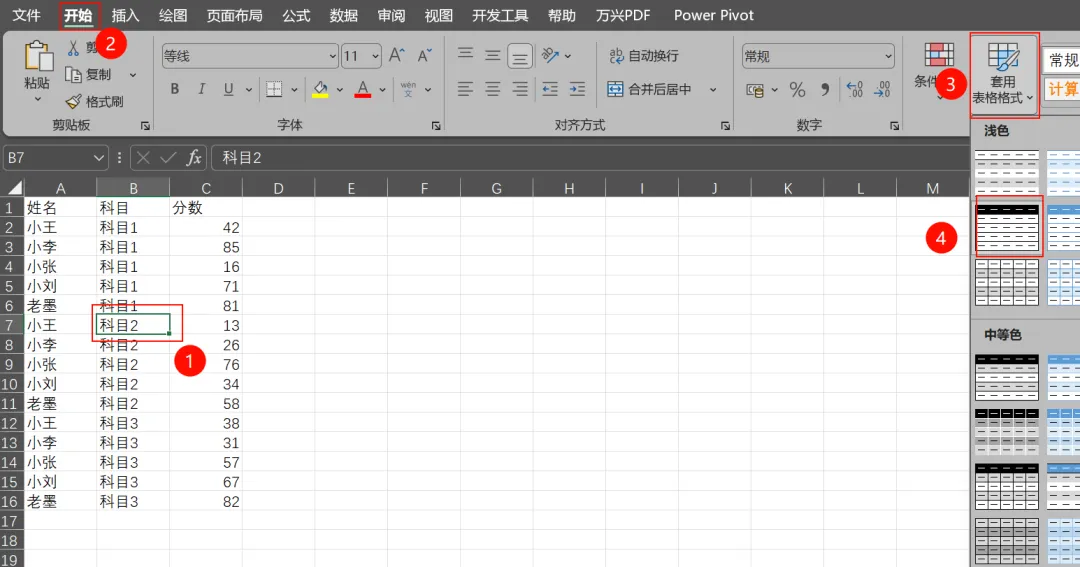
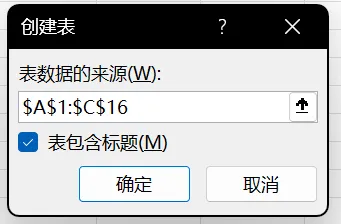
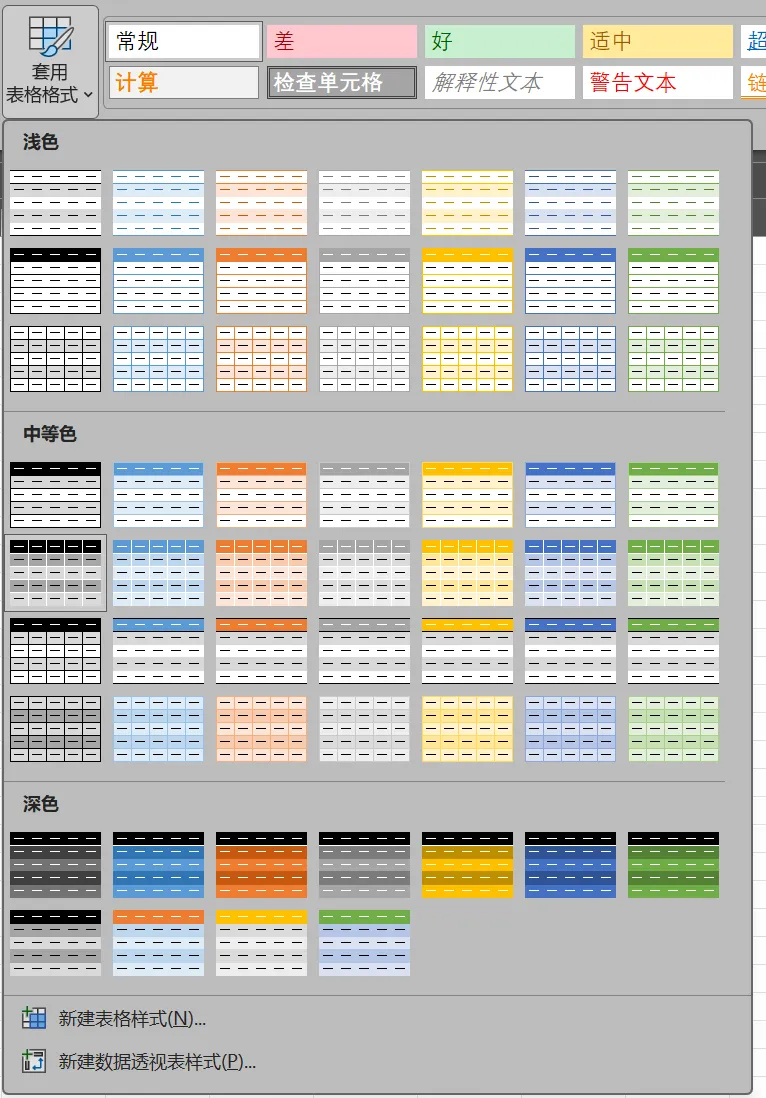
- 选中要创建区域的任一单元格,然后套用表格格式。会弹出创建表格对话框。
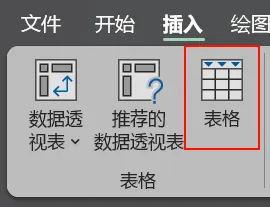
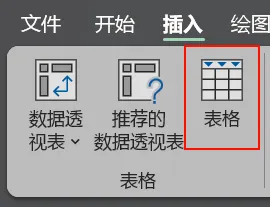
- 选中要创建区域的任一单元格,快捷键ctrl+t创建
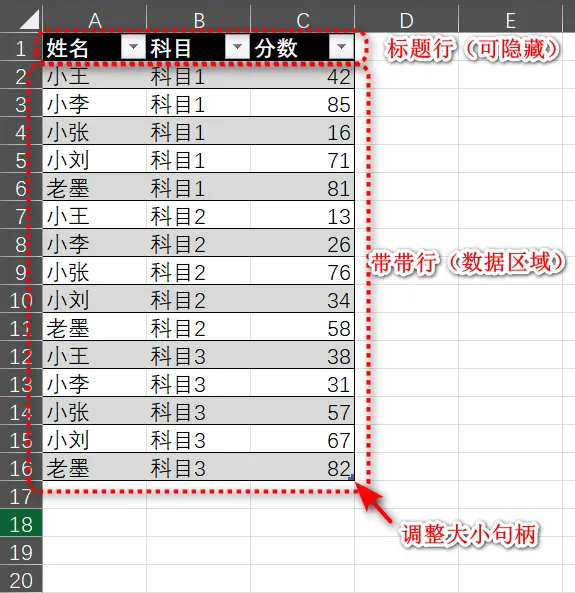
表格的结构
转换后的表格有了进一步的规范,也就有了更严格的结构。
一般还会有计算列与汇总行,后面会讲到。这里还建议对表格的名称进行重命名,养成好习惯。方便后面使用。
表格的作用
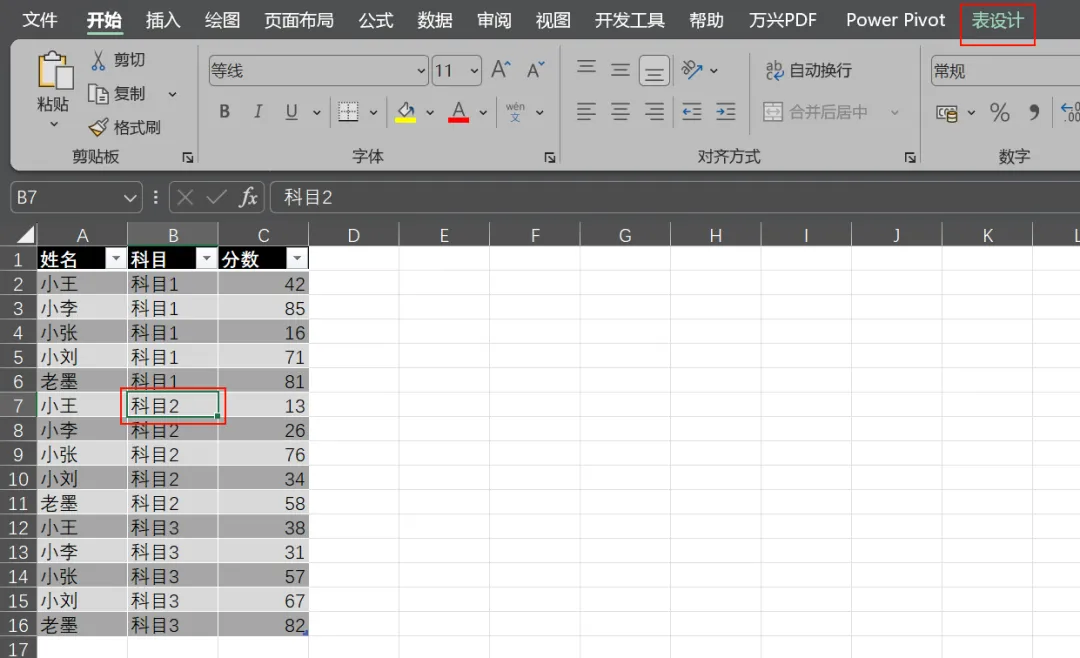
选中表格任意单元格后会出现表设计选项卡
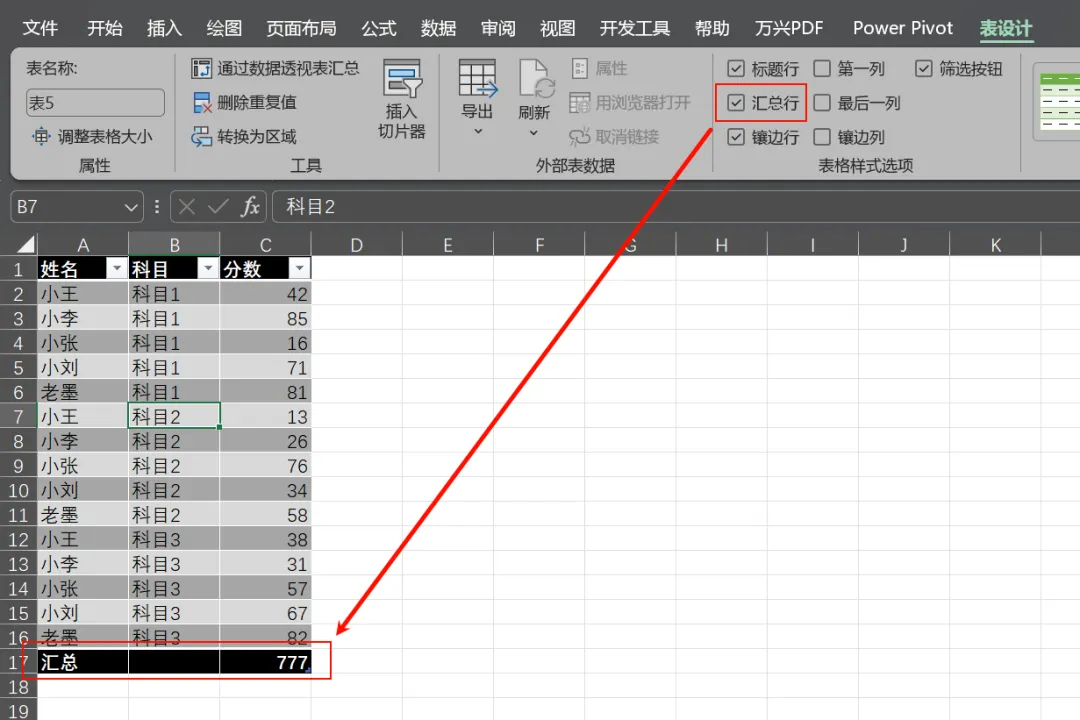
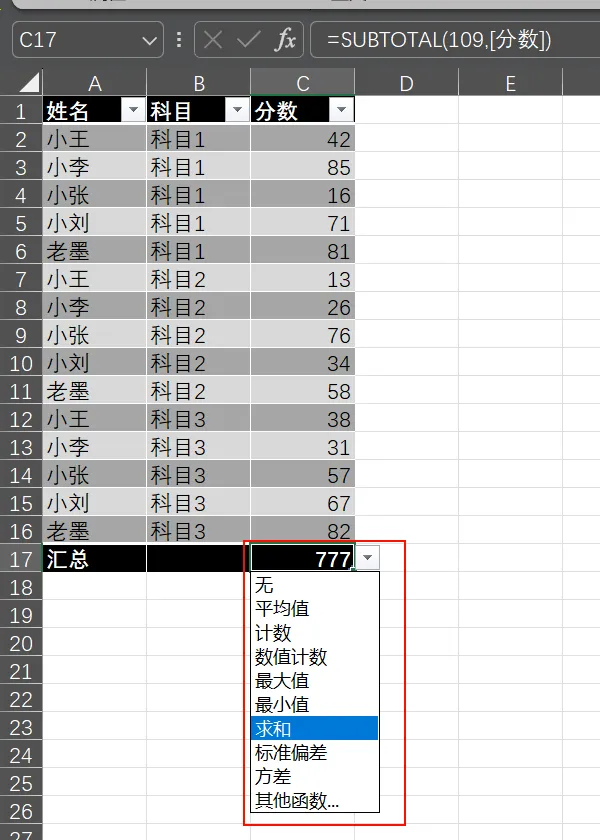
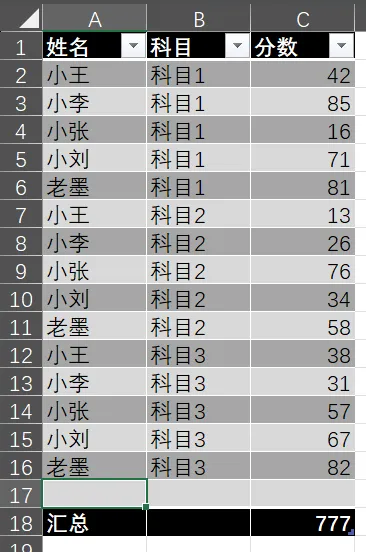
表设计选项卡中可以勾选汇总行,勾选后自动进行汇总
这个汇总行选择汇总结果后可以调整汇总项,支持多种汇总方式。
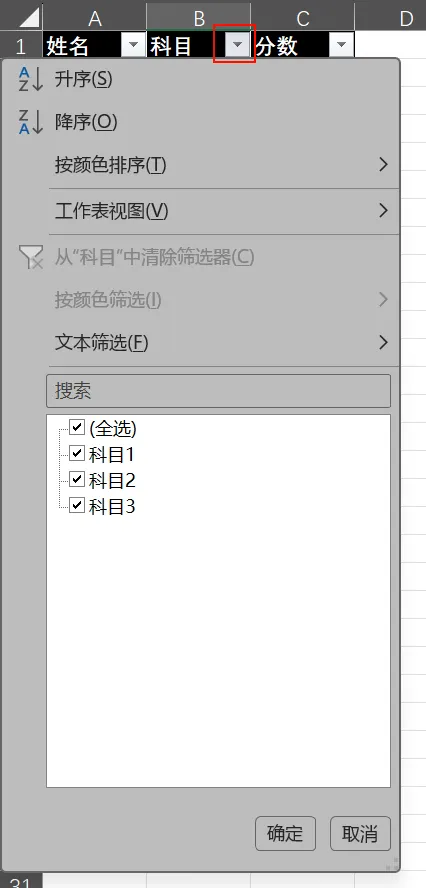
点击下拉三角形快速筛选
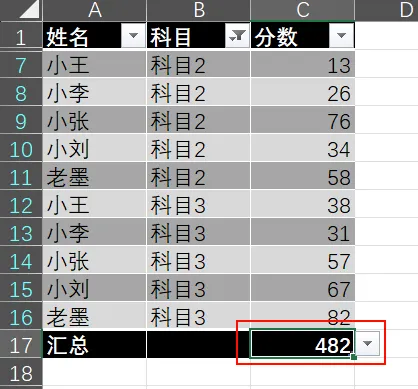
筛选后汇总行可以进行动态的自动更新。
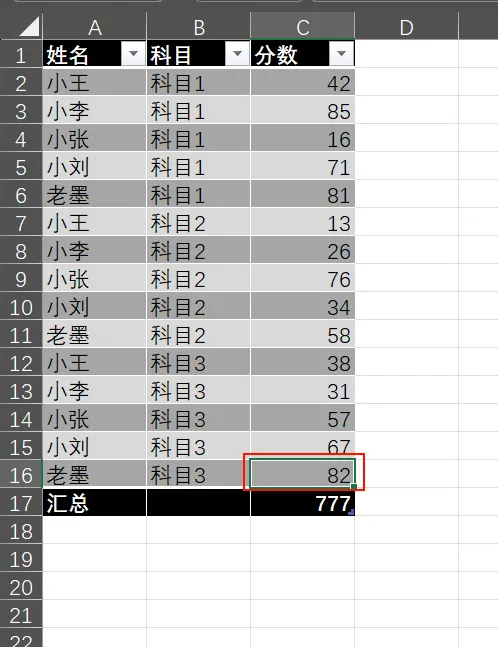
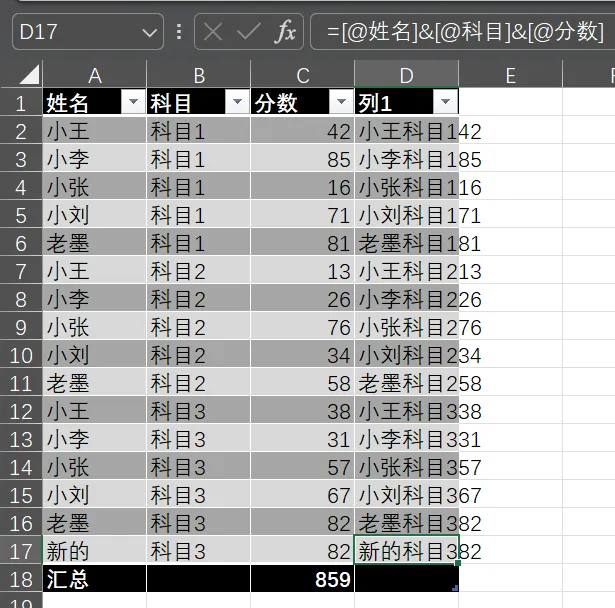
在带带行也就是数据区域最后一个单元格按tab键可以实现表格自动扩展
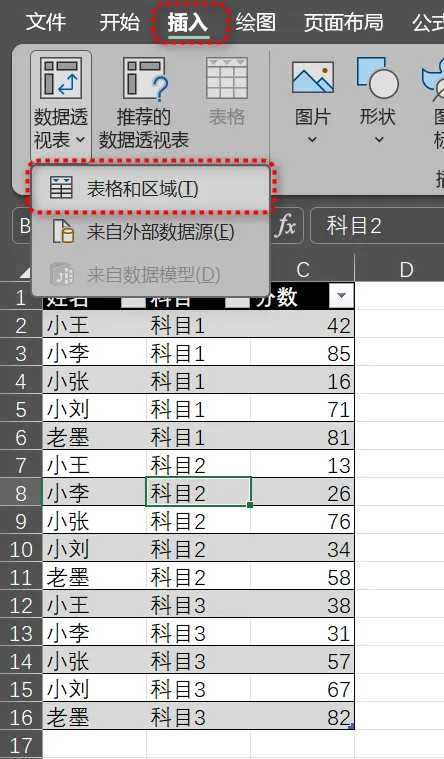
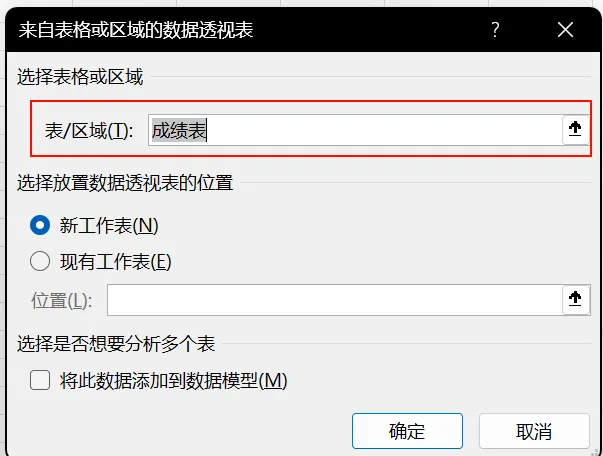
这里我们可以拓展一下思路,在创建数据透视表时利用这个功能实现表格的自动拓展。
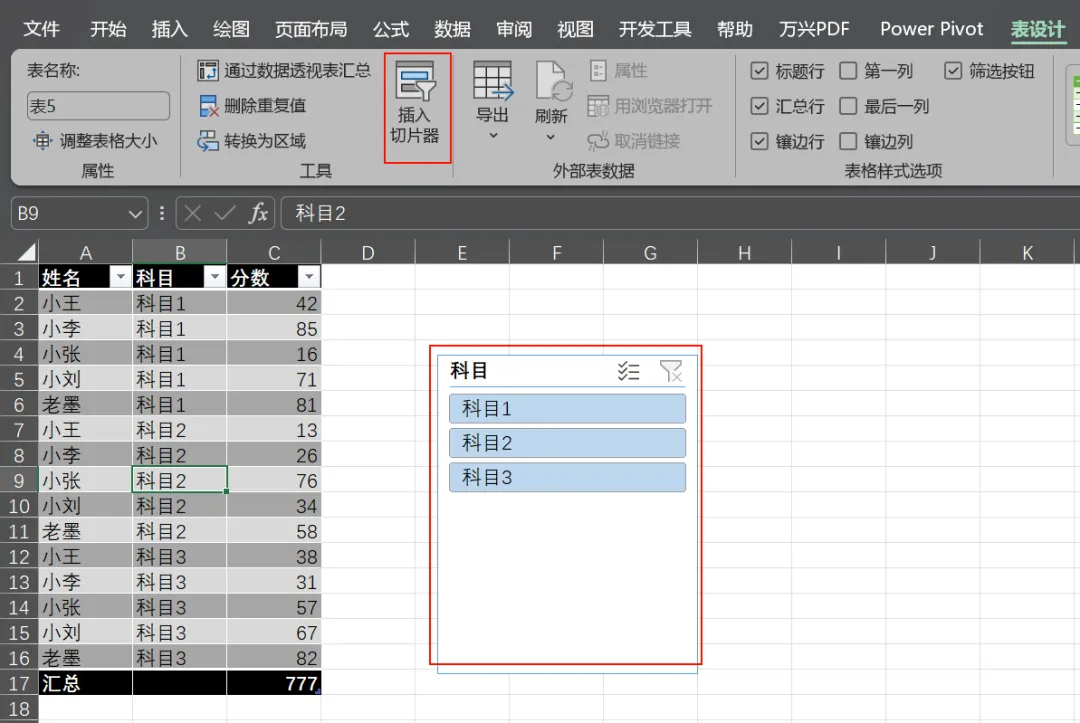
在表设计里面可以直接插入数据切片器
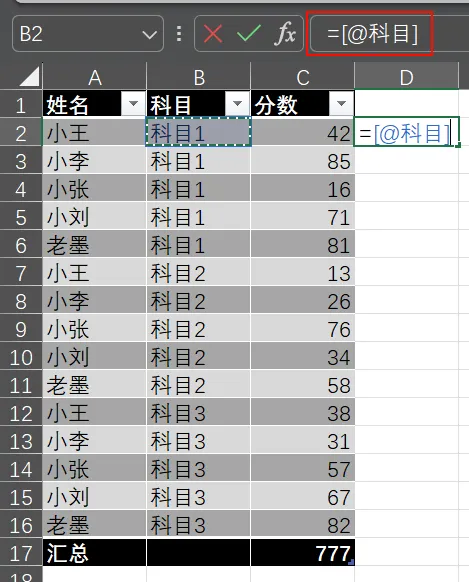
当你在表格的右侧相邻的一列写公式时会发现引用表格的内容不在是A1B1或者R1C1这些,而是直接[@科目],变成了列名引用。这个方式我们叫结构化引用。
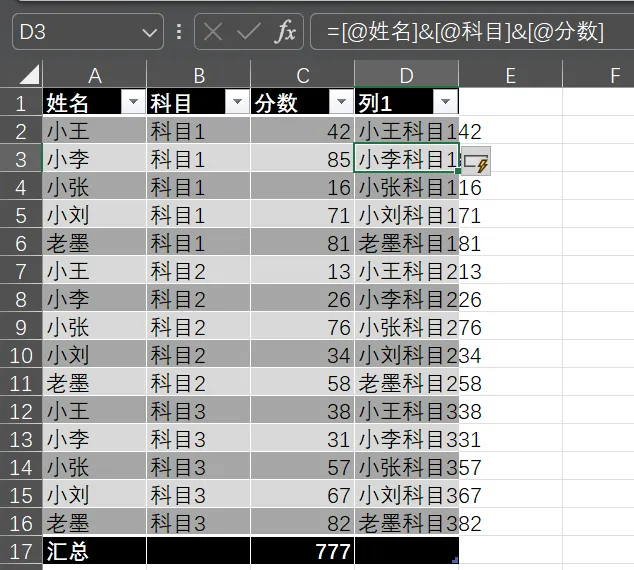
公式输入完成后按回车后这一列会自动将结果填好,也会自动拓展到表格中来,我们把这一列叫计算列。有什么好处?
- 相对原有的A1B1这种引用方式可以在表格自动拓展时保持自动更新,不需要调整公式
小结
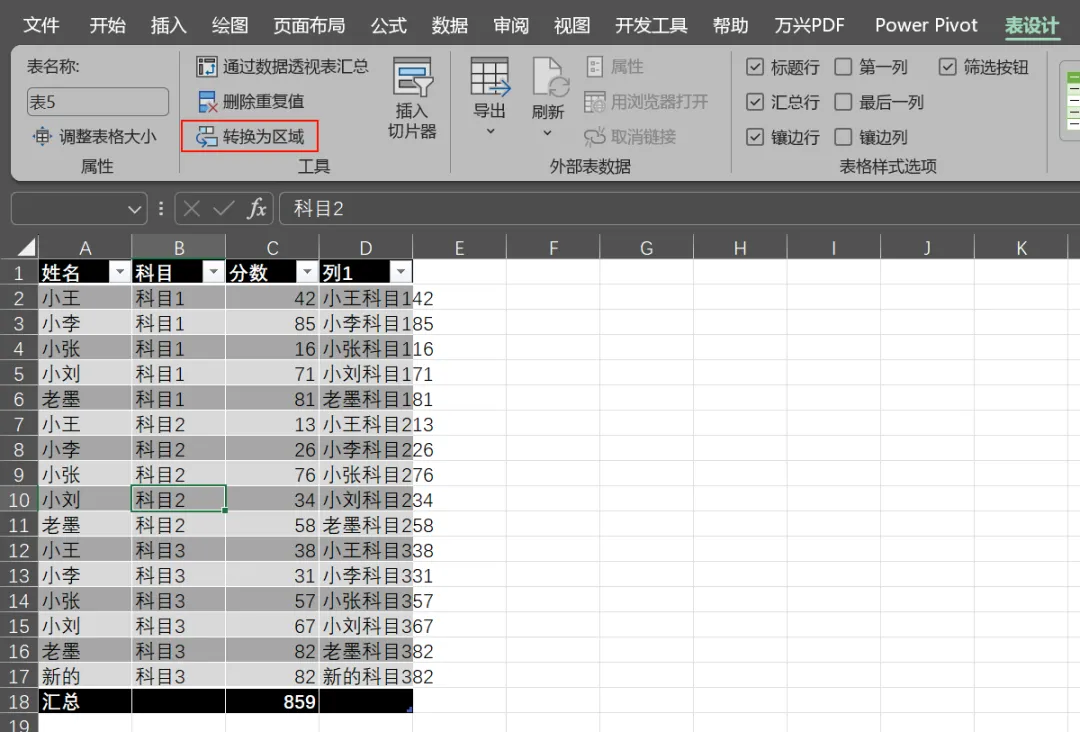
以上就是表格的所有用法,当然用不习惯也可以随时切回去。
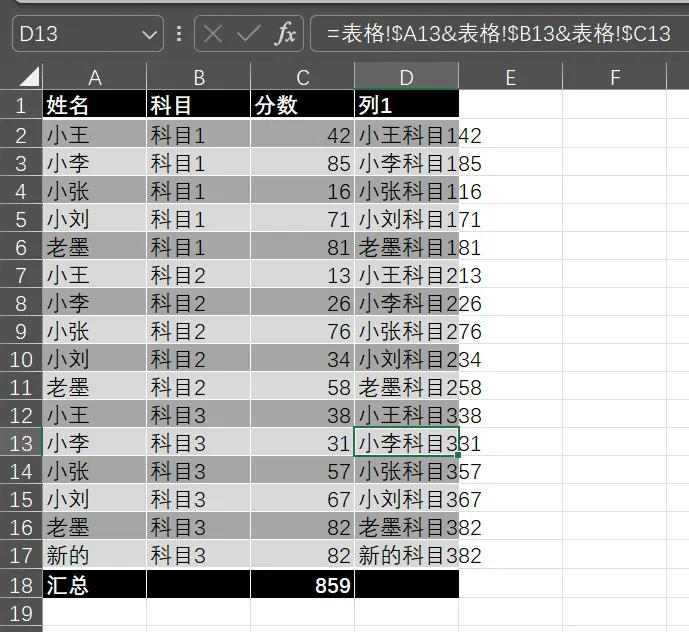
转换回去后样式不变,只是不具备表格的特点了,公式也会随之转换成绝对引用。
如果想在Excel中管理和分析这种标准的表格数据,那使用表格会是一个好的选择。