Excel新版函数TEXTSPLIT,让你的效率翻倍
- 2026-11-10 12:14:11
在日常财务或团队管理中,常会遇到这样的场景:多个成员同属一个小组,奖金总额记录在同一单元格中,需快速计算每人应得金额。
例如,某公司的小组奖金发放表中,A列记录了由“/”分隔的成员姓名,B列为小组总奖金,C列需自动计算每个人的平均奖金,并保留两位小数。
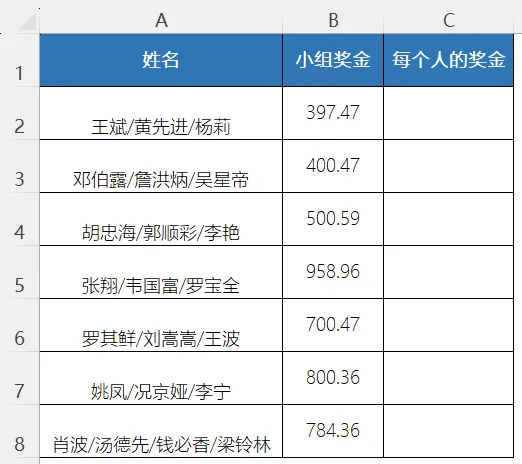
如何快速实现这一需求呢?
问题分析与解决思路
观察案例数据,核心需求为:
拆分单元格中的姓名:统计每个小组的人数。
计算平均值:将小组总奖金除以人数。
结果格式化:保留两位小数,避免手工计算误差。
解决方案:使用 TEXTSPLIT 函数拆分文本,结合 COUNTA 统计人数,最后通过 ROUND 函数完成四舍五入。
公式详解:=ROUND(B2/COUNTA(TEXTSPLIT(A2,"/")),2)
以下分步解析公式逻辑:
拆分姓名:TEXTSPLIT(A2, "/")
作用:将A2单元格中的文本按“/”分隔符拆分为数组。
示例:若A2为“王斌/黄先进/杨莉”,拆分后得到数组
{"王斌","黄先进","杨莉"}。统计人数:COUNTA(TEXTSPLIT(...))
作用:统计拆分后的数组元素个数,即小组成员人数。
注意:
COUNTA用于计算非空单元格数量,此处直接统计数组长度。计算平均值:B2/人数
作用:将总奖金除以人数,得到每人应分金额。
四舍五入:ROUND(数值,2)
作用:将结果保留两位小数,符合财务规范。
操作步骤演示(以第一行为例)
输入公式:在C2单元格输入
=ROUND(B2/COUNTA(TEXTSPLIT(A2,"/")),2)。自动填充:下拉填充公式至其他行,Excel会自动调整单元格引用。
验证结果:
例如,A2有3人,B2为397.47,则每人奖金为
397.47/3≈132.49。公式计算结果为132.49,与实际一致。
函数公式替代方案
Q:TEXTSPLIT函数提示错误?
公式替换为
ROUND(B2/(LEN(A2)-LEN(SUBSTITUTE(A2,"/",""))+1),2),通过计算“/”数量间接统计人数。原因:
TEXTSPLIT是Excel 365或2021版新增函数,旧版本需使用替代方法。
视频教程讲解:
柳之老师还为大家录制了讲解视频,点击播放学习:
扫码进群下载配套的Excel练习文件,操作练习哦!

微信扫码加入

