嗨,各位正在为报奖答辩而头疼的朋友们,大家好! 我是六众。
今天,咱们不聊高深的理论,就解决一个非常具体、且让很多“技术小白”望而却步的实操问题:如何从零开始,把你精心准备的演讲,变成一份嵌在PPT里、最终能提交的视频文件?
放心,这篇指南就是为你量身定制的。我们将完全避开“Pr”、“Ae”、“达芬奇”这些专业术语,用最通俗的工具、最清晰的步骤,手把手带你完成。过程中所有的“坑”,我都会像路标一样提前给你标出来。
咱们的目标是:不求炫技,但求顺利交差,并且看起来足够专业!
第一步:破题-理解我们要做什么
在开始动手前,我们先理清任务链条。整个过程其实可以分解为三个核心动作:
1.录制:把你的演讲(人像+声音)录下来。
2.插入:把录制好的演讲视频文件,放到PPT的某一页或某几页幻灯片中。
3.导出:将这份包含了视频的PPT,整体转换(导出)成一个独立的视频文件。
听起来很简单对吧?但魔鬼藏在细节里。我们将为每个动作找到“最傻瓜式”的解决方案。
第二步:规划-选择你的“懒人”作战路径
针对“零基础”这个前提,我强烈推荐以下路径,它平衡了简单性、可控性和最终效果:
分段录制 + PPT整合 + 整体导出
思路:不追求一口气录完一个超长视频。而是用你最方便的设备(手机/电脑摄像头)分段录制你的演讲段落。然后,将这些小视频片段像插入图片一样,插入到PPT对应的幻灯片里。最后,使用PPT自带的“导出为视频”功能,生成最终文件。
优点:容错率高(某段讲错了重录那段就行)、对设备要求低、完全利用PPT内置功能,无需学习新软件。
核心工具:手机/电脑摄像头、PowerPoint(2013及以上版本,最好是2016/365或更新版本,功能更全)。
第三部分:实战攻坚-三步走,步步为营
阶段一:录制-把你最好的一面“拍”下来
1. 设备选择:你的手机就是最强装备
别怀疑,对于答辩视频,一部近年出的智能手机摄像头完全够用,甚至画质优于许多普通笔记本的自带摄像头。我们追求的是“清晰、稳定、光线好”,而非电影感。
画质期望与设置:
分辨率:在手机相机设置里,确保视频录制分辨率设为1080p (1920x1080)。这已经是“全高清”,在电脑和投影上播放清晰度绰绰有余,且文件大小适中。不必强求4K,文件会巨大,后期处理也慢。
帧率:选30fps即可,完全流畅。
格式:手机默认的MP4或MOV格式都行,我们后期会统一转换。
2. 录制环境与技巧(这是成败关键!)
稳定性是第一生命线!务必使用手机支架或三脚架。手持拍摄的轻微抖动在电脑大屏上看会非常明显且不专业。
构图:拍摄你的上半身,头顶上方留出一些空间,眼睛大致在画面高度的上三分之一处。这看起来最舒服。
背景:选择一面干净、整洁的墙,或者整理好你的书架作为背景。避免杂乱的卧室、晃动的行人。
灯光(超级重要!):做摄影的人都说,要拍高质量影响,灯光比摄像机都重要。我们拍摄时要面对窗户,避免背对窗户。如果再使用台灯从侧面补光,会让你的面部更清晰、有精神。
音频:手机内置麦克风在安静环境下录说话声是OK的。关闭风扇、空调,确保环境绝对安静很重要。如果想提升音质,可以买一个领夹式麦克风,百元级的效果就有显著提升。
着装:穿着你答辩时会穿的正装,保持专业形象。
3. 录制操作
按照你的PPT讲稿,分段录制。比如,“引言”部分录一段,“方法”部分录一段。每段视频单独一个文件。
录制时,可以看着手机旁边的提词设备(另一台平板或打印的讲稿),但眼神不要明显飘忽。
“坑”点预警:录制前,检查手机存储空间!确保有至少5-10GB空闲空间。录制时,打开飞行模式或勿扰模式,避免一个来电毁掉整个录制。
阶段二:插入-让演讲视频“住进”PPT
1. 视频格式统一(关键预处理!)
手机录出来的视频(可能是MOV或MP4),为了确保在PPT里播放顺畅,以及后续导出时不报错,强烈建议统一转成标准MP4格式,采用H.264编码。这是最通用的格式。
傻瓜式转换工具推荐:
Windows用户:可以使用“格式工厂”(免费软件)。
macOS用户:可以使用“Permute”或在线转换网站。
操作:将视频拖入软件,输出格式选择MP4,编码器选择H.264,分辨率保持原样(1080p),点击转换。
2. 将视频插入PPT
打开你的答辩PPT。
找到你希望视频出现的幻灯片(比如,在标题页之后,专门放一页“项目汇报人演讲”)。
点击菜单栏的【插入】 -> 【视频】 -> 【此设备上的视频】,然后找到你转换好的MP4文件。

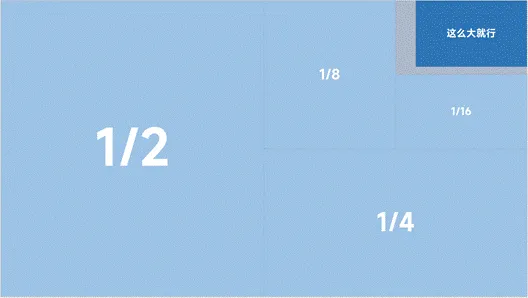
插入后,你可以拖动调整视频框的位置和大小。通常,让视频放在幻灯片右上角区域,面积不过超过PPT页面的1/16。
“坑”点预警:
绝对不要使用“嵌入”或“链接到文件”的模糊选项,确保是直接插入。如果PPT提示“文件太大,建议链接”,请先压缩(转换)视频文件。
阶段三:导出-将PPT“变身”为最终视频
这是最后一步,也是魔法发生的一步。
1. 使用PPT内置导出功能
在PowerPoint中,点击【文件】 -> 【导出】 -> 【创建视频】。
关键设置来了:
分辨率:这是决定视频清晰度的核心。选择“全高清 (1080p)”。这和你录制的分辨率匹配,效果最好。如果PPT版本较老,可能只有“高清 (720p)”选项,那也可以接受。
不要使用“互联网质量”或“低质量”,那会严重损失画质。
每张幻灯片的放映时间:如果你有除了演讲视频页以外的其他幻灯片(如图表、总结),这里可以设置它们自动播放的持续时间。通常5-10秒一页足够观看。对于你插入了视频的那一页,这个时间设置无效,PPT会以视频的实际时长为准。
不要录制旁白和计时:因为我们已手动插入了视频,所以这里保持默认的“不要使用录制的计时和旁白”即可。
2. 开始导出
点击【创建视频】按钮,选择保存位置,给你的最终视频文件起个名字,例如“XXX项目答辩视频.mp4”。
然后,等待。导出时间取决于PPT的页数、嵌入视频的长短和你的电脑性能。几分钟到半小时都有可能,期间电脑可能会变慢,请耐心等待,不要进行其他操作。
“坑”点预警与最终检查
最大的坑:导出失败或无声。通常是因为插入的视频格式不规范。这就是为什么之前强调要统一转成H.264 MP4。如果导出失败,回头检查视频格式。
文件大小:导出的视频文件可能会很大(几分钟的视频可能几百MB)。这是正常的,因为1080p画质本身信息量就大。如果提交平台有明确大小限制(例如要求低于500MB或1GB你可能需要在导出时降低分辨率(选720p),或者导出后再用压缩工具(如“前面提到的格式工厂)进行二次压缩,在画质和文件大小间取得平衡。
最终检查:用电脑上的播放器(如VLC、Windows媒体播放器)完整播放一遍导出的视频。检查:声音是否清晰?画面是否流畅?所有幻灯片(包括视频页)的切换和内容是否正确?这是交稿前必不可少的步骤!
好了,我们来梳理一下整个极简流程的核心要点:
1.心态放平:这不是拍电影,是信息传达。清晰、稳定、专业是第一要务
2.设备就位:手机+支架,检查光线和安静环境。
3.分段录制:按PPT章节录制小段,降低出错成本。
4.格式统一:将所有视频小段通过转换工具,统一变成H.264编码的MP4
5.插入PPT:在对应幻灯片页插入视频,并放在右上角一小块的位置。
6.导出视频:在PPT中选择【导出】->【创建视频】,分辨率选1080p,然后耐心等待生成。
7.最终检查:完整播放最终生成的MP4文件,确认无误。
8.核对要求:最后,务必再次查阅你的奖项申报指南,确认其对视频格式、分辨率、时长、文件大小的最终要求,确保你的成果完全符合规定。
希望这份超详细的“零基础”指南,能像一张清晰的地图,带你顺利穿越从录制到导出的全过程。你不需要成为视频专家,只需要一点耐心和这份攻略。祝你在答辩中脱颖而出,斩获佳绩!


