借助 GML-5,成功实现 Excel 到 Word 模板的数据填充!我把他封装成自己的 skill,小白也可以试一试!
- 2026-04-07 11:19:42

昨天借助AI实现Excel填充Word模板失败了,一次失败的AI使用经历,本着不放弃的精神,今天下班使用Trae CN换成模型GLM-5继续尝试并成功,把 Excel 数据一键填充到 Word 模板里,批量生成 N 页的规范表格。我把提示词和我的执行流程分享出来,最后把整个流程封装成了一个直接用的 skill,完全不用写复杂代码。

先给大家看一下我这次实现的核心场景,首先是一份提前设计好的《学生基本信息表》Word 模板:
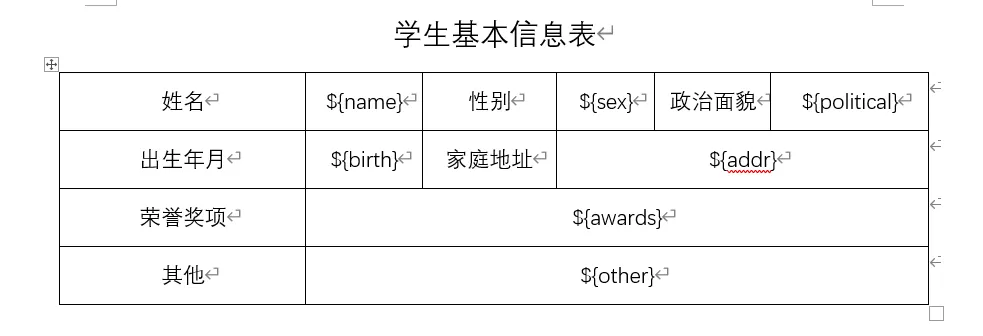
图 1:Word模板
里面用 ${name}、${sex}、${birth} 这类占位符标记好了要填充的位置,格式、字体、排版已经固定。
然后是对应的 Excel 数据源,每一行就是一个学生的完整信息,列名和 Word 模板里的占位符一一对应。
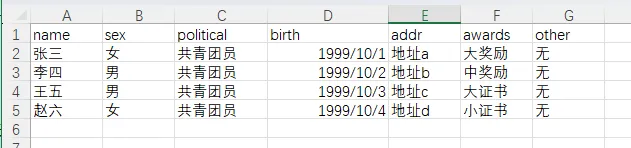
以前要做 4 份学生信息表,我得复制粘贴 4 次;现在,我只需要:
1)上传这个 Word 模板
2)上传这份 Excel 数据
3)输入提示词并执行
模板填充后的结果:不知道能不能看清,在执行过程中没有太多手动干预的情况下(有可能会让安装处理文件的环境,比如Python),能得出这样的效果还是出乎我的意料的,逐行填充了数据,批量生成 4 份独立的 Word 表格,每份表格都完美保留模板格式,数据准确无误
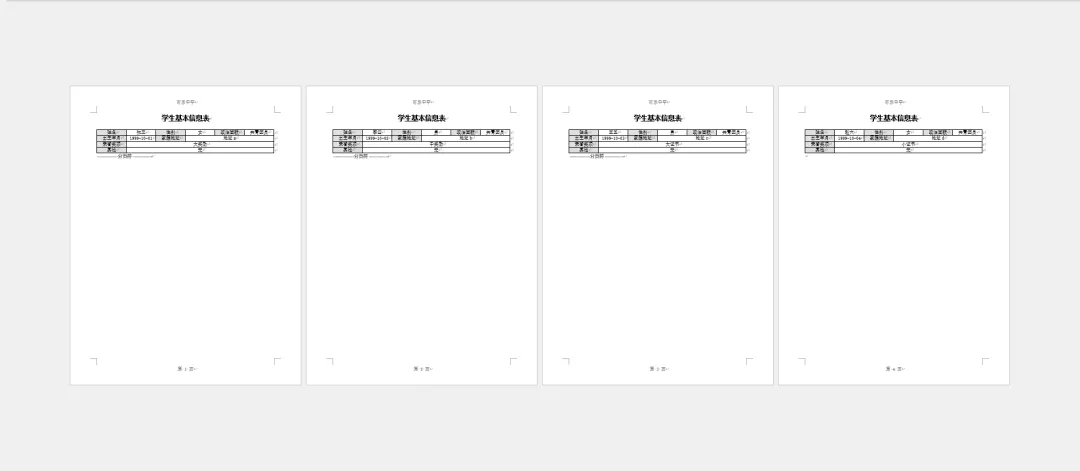
本次尝试的提示词如下,与上一篇文章失败时使用的提示词的大差不大。
使用xlsx的skill,帮我将学生基本信息表.xlsx中的对应字段内容提取出来,再使用docx的skill,将学生信息填充到学生基本信息文档.docx文件中有占位符的位置,要求每个学生信息为一页,在word的页脚加上页码,起始从1开始,页眉加上“可乐中学”字样,页眉、页脚都要居中显示

确实,Office 自带的邮件合并也能做类似的事情,但这次我用 GML-5 实现的方案,有几个明显的优势:
零代码门槛:不需要懂 VBA、Python 或者任何编程,只需要上传文件、点按钮。
灵活扩展:如果以后需要更复杂的逻辑,比如根据成绩自动生成评语等,只需要用自然语言描述需求,agent能帮我扩展 skill 的能力。
批量高效:不管是 10 份还是 100 份,处理时间几乎没有差别,真正把人从重复劳动里解放出来。

我把整个流程封装得非常简单,小白跟着这三步就能复现:
第一步:准备 Word 模板
在 Word 里设计好你需要的文档格式,在需要填充数据的地方用 ${字段名} 做占位符,比如 ${name}、${addr}。
注意:这里占位符为了保险尽量用英文,并且加上${},让agent能够识别的同时,保证不会和其他正文内容重复,避免把正文内容替换。每个占位符的字体格式,对于同一个${xxx}尽量保证是一个格式。
第二步:整理 Excel 数据
在 Excel 里把所有数据整理好,确保每一列的列名和 Word 模板里的占位符字段名完全对应,这样系统才能自动识别。
第三步:输入提示词并SOLO模式执行
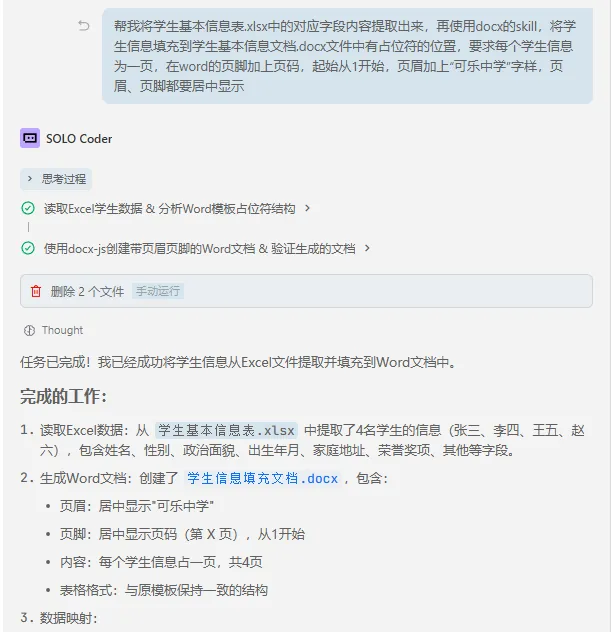
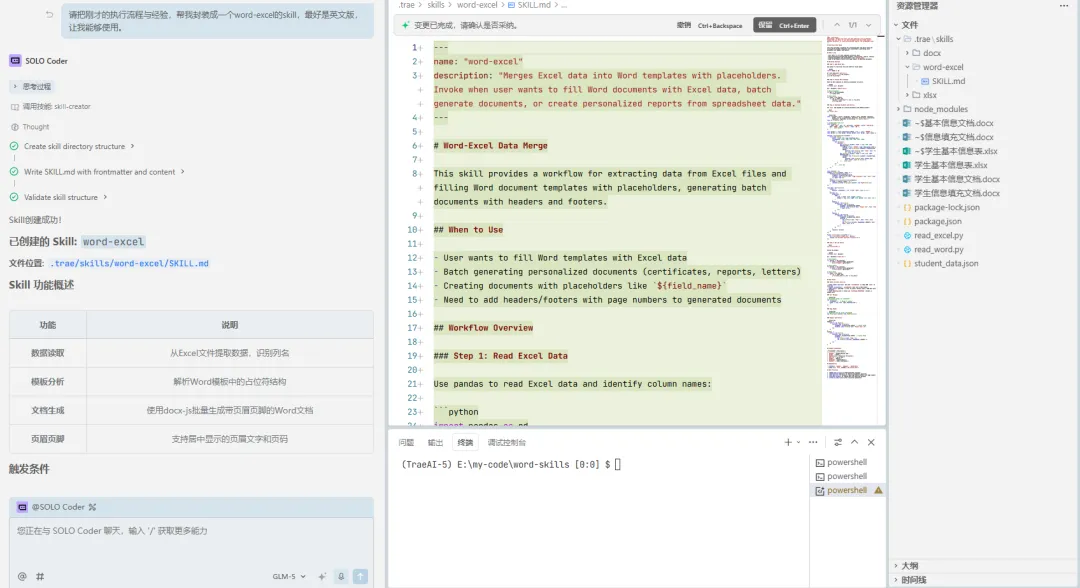
第四步:如果你能够成功的实现模板填充,请让agent帮你把这次的实现经验总结为skill,这样,以后在遇到类似的场景,就可以直接导入这个skill,以更短的会话次数实现需求。
skill的生成办法:trae自带skill-creator的skill,所以我们可以直接在对话框中输入以下提示词:
请把刚才的执行流程与经验,帮我封装成一个word-excel的skill,最好是英文版。
skill-creator被调用,将刚才的处理过程、经验,封装为一个skill,下次使用的时候直接唤出他的kill名称(比如我的叫skill name叫word-excel)即可

用 AI 把自己从重复劳动里解放出来,这不仅仅是效率的提升,更是一种思维方式的转变:以前我们是工具的使用者,现在我们可以用 AI 成为工具的创造者。
如果你也被各种重复的办公任务困扰,不妨试试这个思路:先找到最让你头疼的那个环节,然后用 AI 把它自动化,封装成自己的专属 skill。
下次再有人让你 “把这些 Excel 数据填到 Word 里”,你就可以笑着说:“稍等,我一键生成。”
关注我,共同学习和成长


喜欢的话,
不要忘记点赞、关注哦~


