飞书多维表格应用模式拆解:别再用Excel管资产了!揭秘设备管理系统的“数据逻辑”(下)
- 2026-11-13 13:40:22
上篇我们拆完了底表,把 9 张数据表的业务逻辑搞清楚了。
上篇还提到:官方模板给了我们完整的底表结构,但只有「里子」(数据),没有「面子」(采集入口和自动化)。
我自己加了 4 个表单视图和 2 个自动化流程,才让这个系统真正跑起来。
今天讲最爽的部分——应用搭建。
说实话,很多人做系统最大的问题是:把后台直接甩给前台用。老板打开一看,密密麻麻的表格,谁还有心情往下翻?
应用模式的核心就一个词:千人千面。
- 给老板看图表和趋势(宏观)
- 给调度员看日历和计划(中观)
- 给维修工看扫码和表单(微观)
下面我继续按视角来拆解,同时融入官方模板的核心设计和我的改造。
一、老板视角:「一页看懂」的管理驾驶舱
打开应用首页,第一屏就是设备信息总览。这个页面是整个系统的精华。
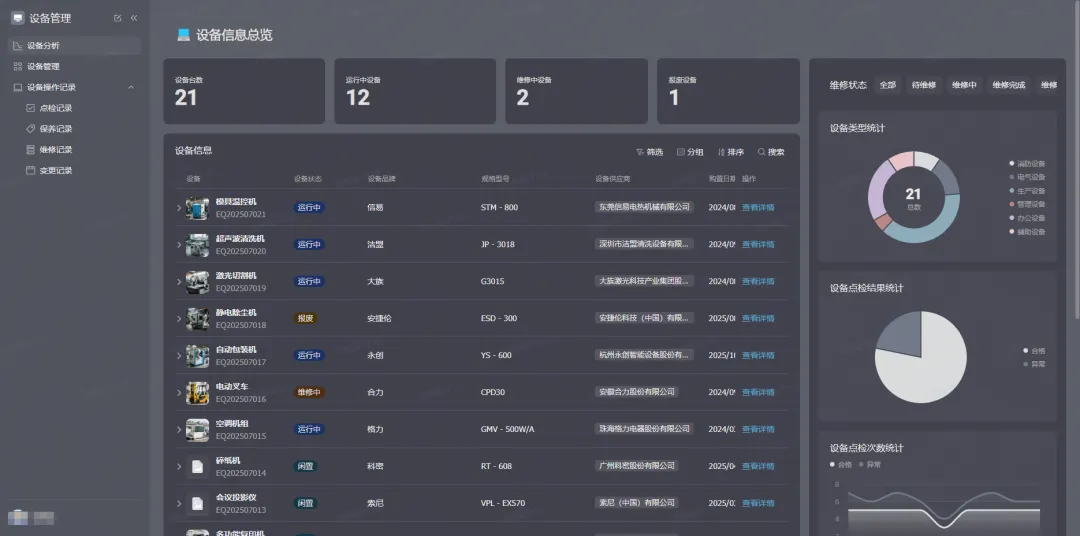
这页设计得非常聪明,把多个核心设计全部用上了:折叠列表、聚合字段、详情页、按钮跳转。
1. 折叠列表 + 聚合字段:收放自如
页面中间的主体部分是折叠列表,展示所有设备。
为什么要用折叠列表?
普通列表的问题是:要么信息太多看不完,要么信息太少得点进详情页。
折叠列表的解决方案:
- 默认折叠:只显示核心信息,一屏看完
- 点击展开:需要细节时,点左边的箭头展开
2. 聚合字段:一列看完关键信息
注意看第一列「设备」。它不是简单的一个字段,而是把三个字段聚合在一起:
- 设备图片
- 设备名称
- 设备编号
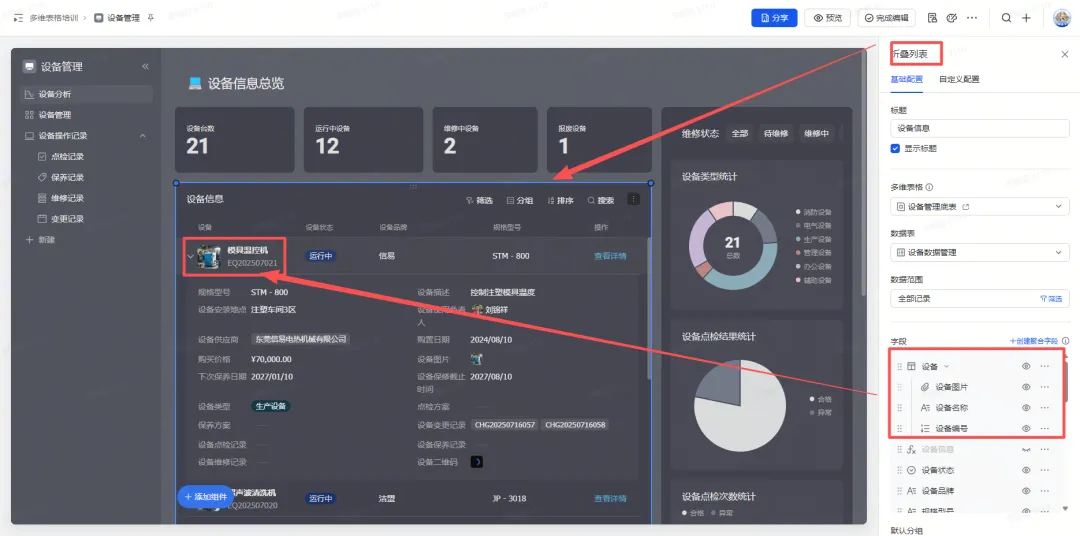
为什么要这样设计?
❌ 传统做法:
第一列:设备名称第二列:设备编号第三列:设备图片(单独一列,占用空间)✅ 聚合后的效果:
- 一列看完所有关键信息
- 图片 + 文字,视觉识别更快
- 节省横向空间
配置要点:
聚合字段:设备包含内容: - 图片字段(设备照片) - 文本字段(设备名称) - 文本字段(设备编号)布局:图片在左,文字在右3. 双入口查看详情
折叠列表还提供了两种查看详情的方式:
方式一:点击左侧箭头
- 直接在列表中展开,不跳转页面
- 适合快速查看
方式二:点击「查看详情」按钮
- 跳转到独立的详情页
- 这是官方模板的另一个亮点设计
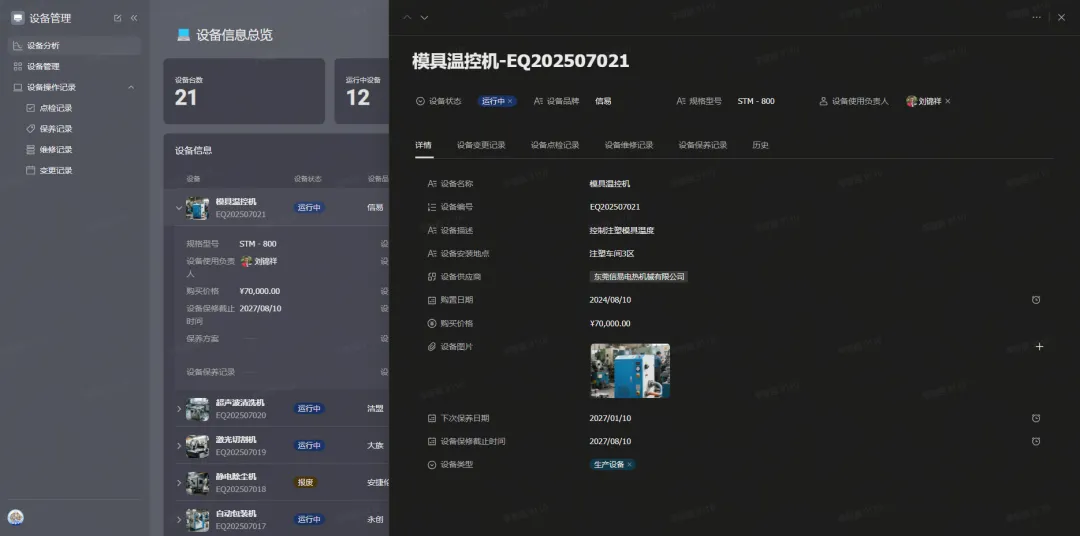
4. 详情页的强大设计
详情页不只是展示信息,更是一个完整的操作中心。
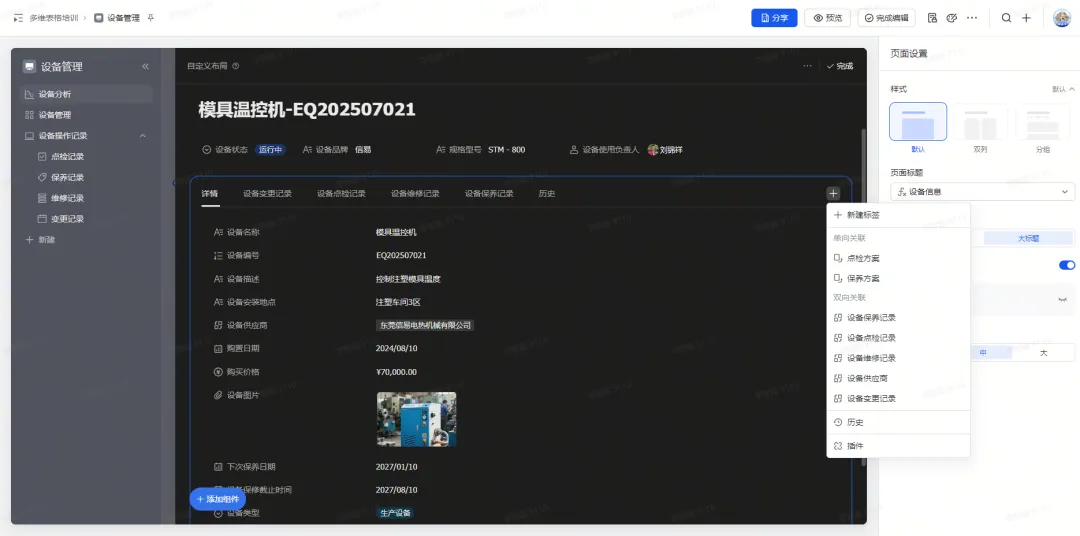
4.1 标签页:多维度展示同一设备
详情页内部可以使用标签页,把相关信息分组:
- 「基本信息」tab:设备参数、位置、负责人
- 「维修记录」tab:历史维修流水
- 「点检记录」tab:巡检历史
- 「保养记录」tab:保养计划
好处:不用跳转页面,在一个详情页里就能看到设备的全貌。
4.2 双向关联表单:直接关联操作
在详情页中,可以直接增加双向关联的表单:
- 在「维修记录」tab,直接点击「新增维修」按钮
- 填写维修表单时,设备信息自动带过来
- 提交后,自动关联到这台设备
好处:不需要先选择设备再填表单,效率提升。
4.3 历史信息展示:追溯完整轨迹
详情页可以展示完整的历史信息:
- 维修历史:什么时候修过、换了什么零件
- 变更记录:什么时候移动过、责任人什么时候变的
- 点检历史:最近几次巡检的结果
好处:所有信息一目了然,支持追溯和决策。
4.4 自定义排布:想看什么就展示什么
详情页的排布完全可以通过添加组件来自定义:
- 想看哪些字段,就添加哪些字段组件
- 想看什么图表,就添加图表组件
- 想用什么方式展示(横排/竖排),就怎么排布
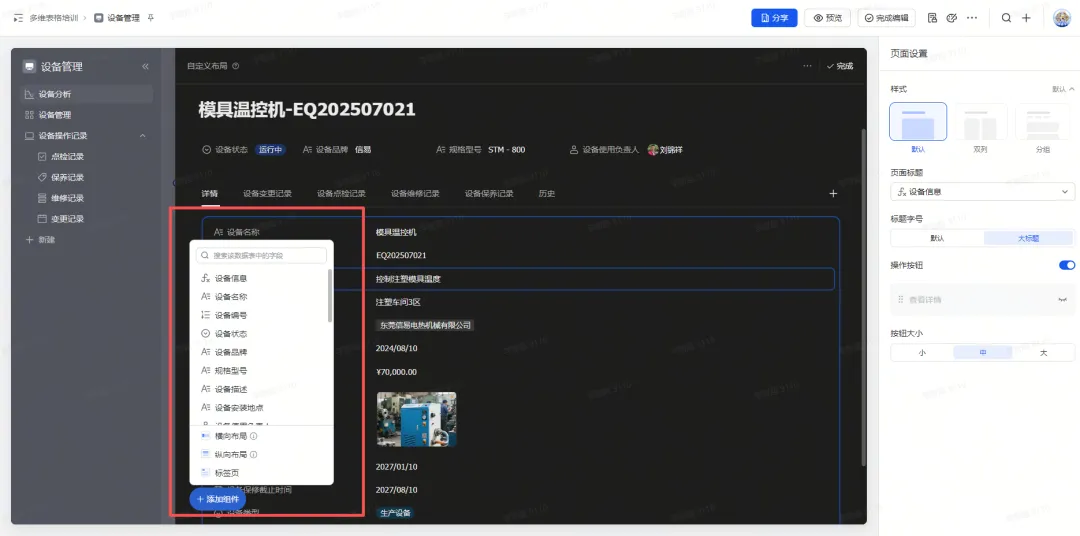
4.5 增加插件:扩展详情页功能
详情页还支持增加插件,实现更复杂的功能:
- 挂载飞书文档:设备说明书、操作手册
- 嵌入外部网页:供应商网站、配件商城
- 集成小程序:AR 扫码查看设备内部结构
好处:把详情页打造成设备的「数字孪生」,所有相关信息都在这里。
5. 按钮跳转:让流程顺畅流转
页面上的按钮不只是触发操作,更是页面流转的桥梁。
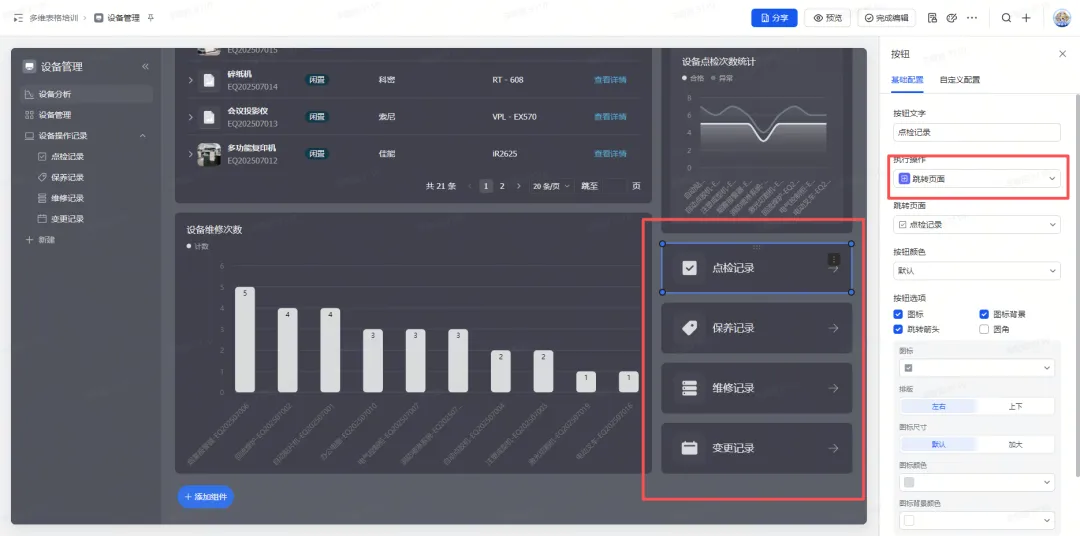
按钮的 4 种动作类型:
| 动作类型 | 用途 | 示例 |
| 新增记录 | 打开新增表单 | 新增设备 |
| 打开链接 | 跳转外部网页 | 打开供应商官网 |
| 打开页面 | 跳转应用内其他页面 | 从仪表盘跳到设备列表 |
| 执行自动化 | 触发机器人 | 一键导出报表 |
效果:
- 用户不需要在左侧导航栏找页面
- 点一下按钮,直接跳到对应的操作页面
- 流程顺畅,符合用户直觉
6. 「坏机王」排行榜
页面右侧的柱状图展示了各设备的维修次数。
你看那个「烟雾报警器」,居然修了 5 次?这就是「坏机王」排行榜。
哪台机器最高,就要对它做根因分析,看看为什么老坏。
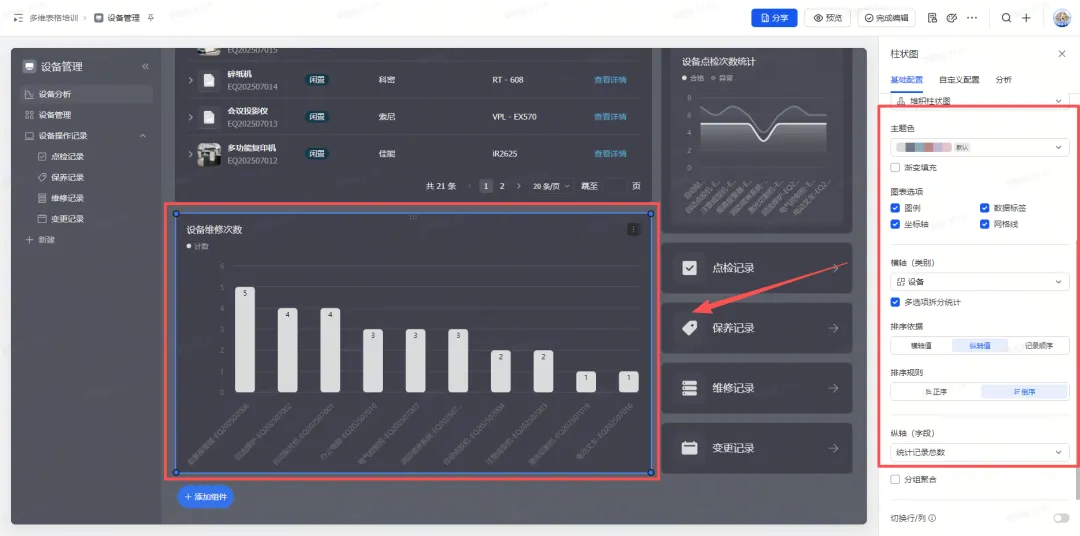
这里有个关键点:数据来自「维修记录表」,但显示的是「设备名称」。需要通过关联字段把两张表连起来。
二、主管视角:切片器相互关联,实现「级联筛选」
切换到「设备管理」页面,这是设备科长最常用的界面。
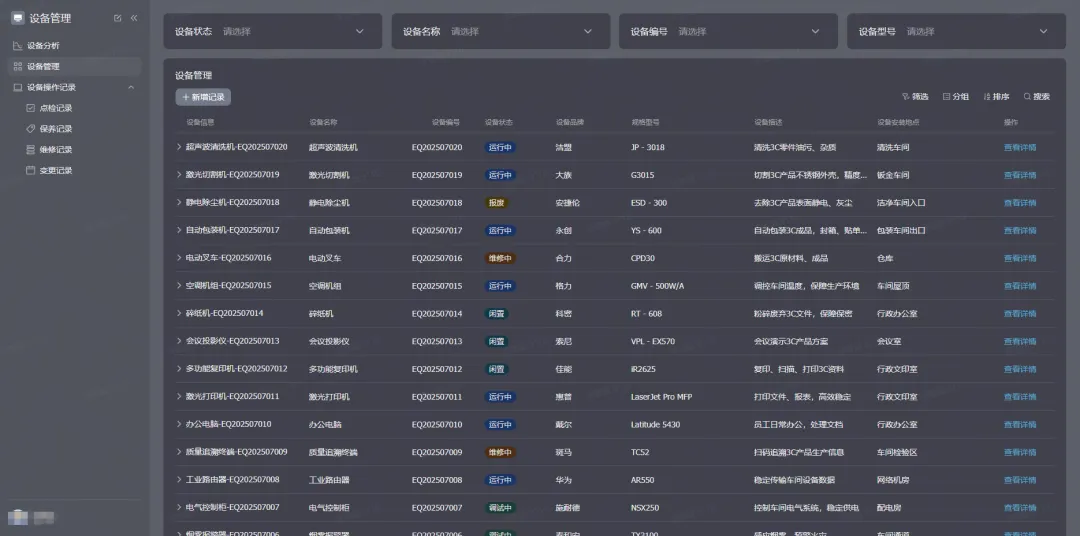
这个页面的亮点是:多个切片器之间可以相互关联。
官方模板的缺失
官方模板的切片器只能独立工作,每个筛选器互不影响。
比如:
- 选了「部门:生产部」
- 再选「设备状态:维修中」
两个筛选条件是「与」的关系,但没有级联关系。
我的优化:切片器相互关联
需求场景:
我想实现这样的级联筛选:
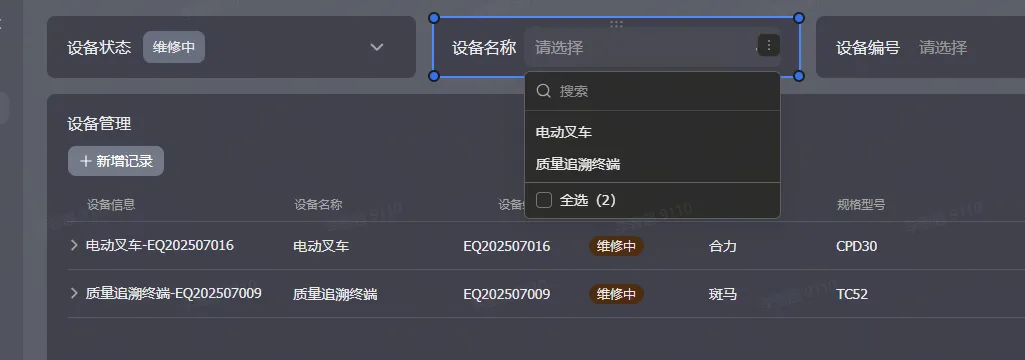
1. 先选「设备状态:维修中」 2. 「设备名称」的筛选选项自动变成只显示维修中的设备 3. 再选「设备名称:电动叉车」 4. 设备列表自动缩小范围
配置方法:
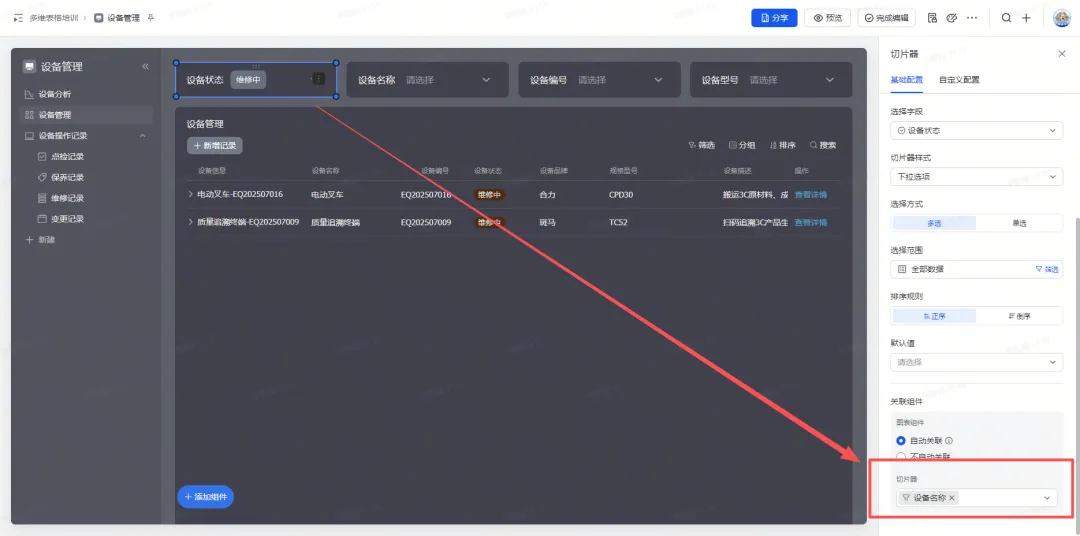
这就是级联筛选的威力,让复杂的数据筛选变得简单。
三、分析视角:标签页 + 卡片列表,多维度看数据
再来看「设备操作」下的点检记录。
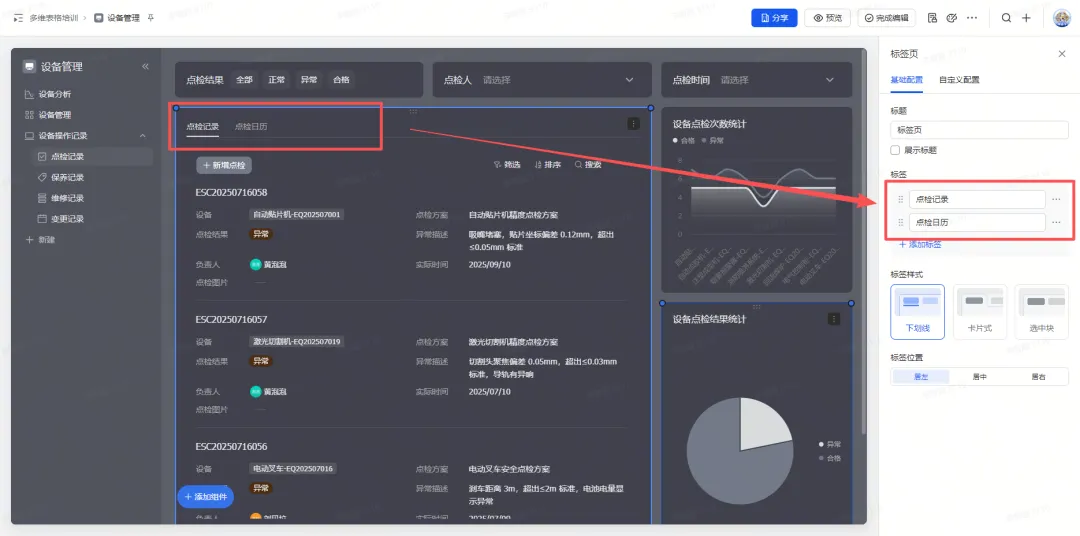
这页有两个非常巧妙的设计:标签页和卡片列表。
1. 标签页:同页面内瞬间切换
同一个业务场景,用户想从不同角度查看数据。
场景举例:
- 点检记录:看明细列表
- 点检日历:看时间分布
传统做法是做两个页面,用户得来回切换导航。
标签页的解决方案:把两个视图放在同一个页面,点一下标签就能切换。
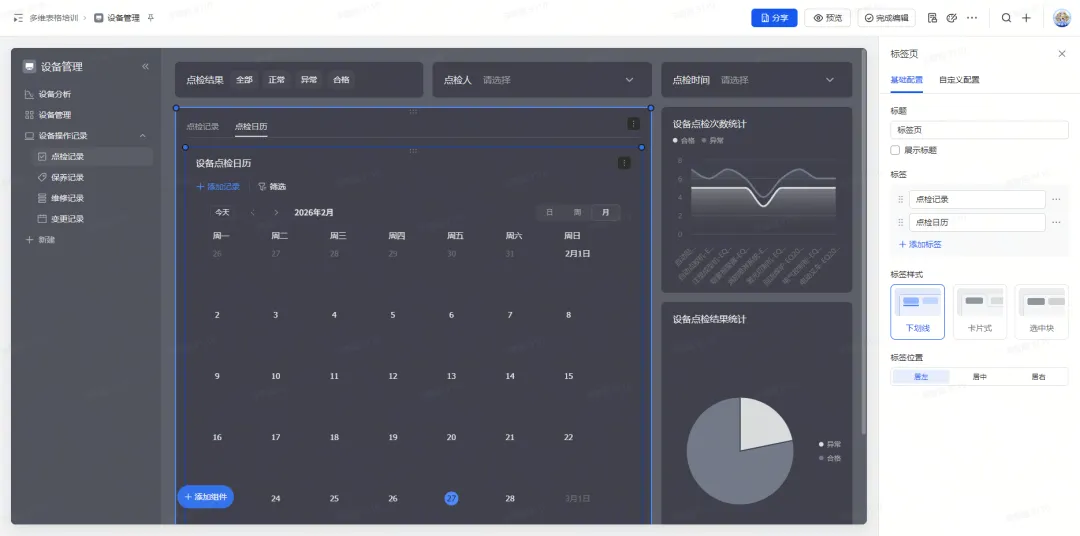
设计巧思:
用户可以:
- 先在日历里看整体安排
- 发现某天有问题,点一下切换到列表 tab
- 直接查看那天的具体记录
整个过程不需要跳转页面,体验非常流畅。
2. 卡片列表:让图片一目了然
切换到「设备操作」页面,展示的是卡片列表。
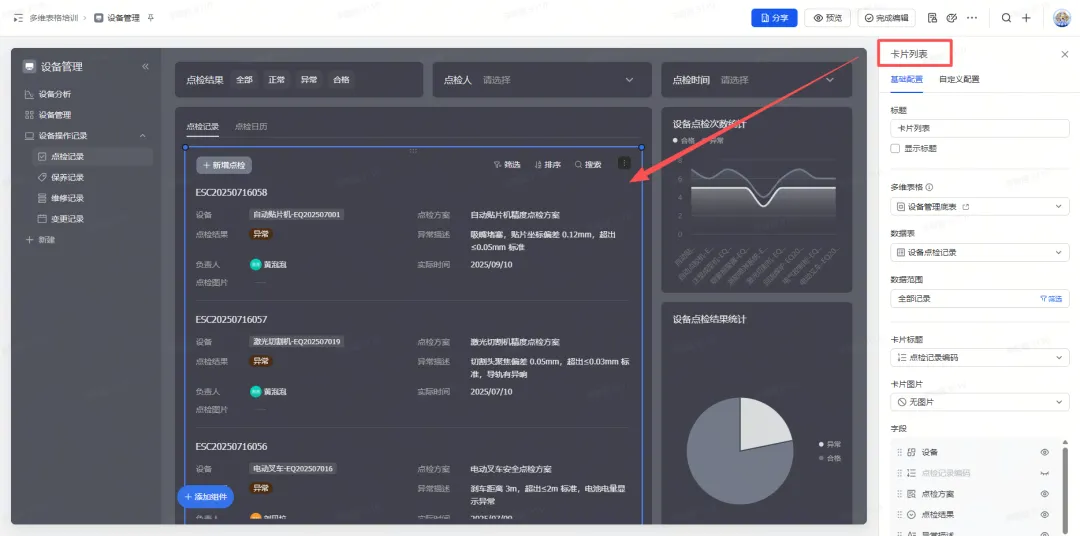
什么时候用卡片列表?
✅ 适合:
- 需要展示图片(设备照片、点检照片)
- 每条记录的信息量不大
- 移动端使用为主
❌ 不适合:
- 字段很多,需要对比数据
- 需要在一屏内看很多条记录
点检记录的卡片设计:
- 顶部:设备名称和编号
- 中间:大图展示(点检现场照片)
- 底部:点检时间、点检人、点检结果
信息层次清晰,重点突出。
这就是为什么现场作业要用卡片列表:
- 图片大,确认是不是这台设备
- 信息少,一眼看完
- 点击卡片就能编辑
四、计划视角:日历视图,从查旧账到看计划
对于「保养记录」和「变更记录」,这个系统用到了日历视图。
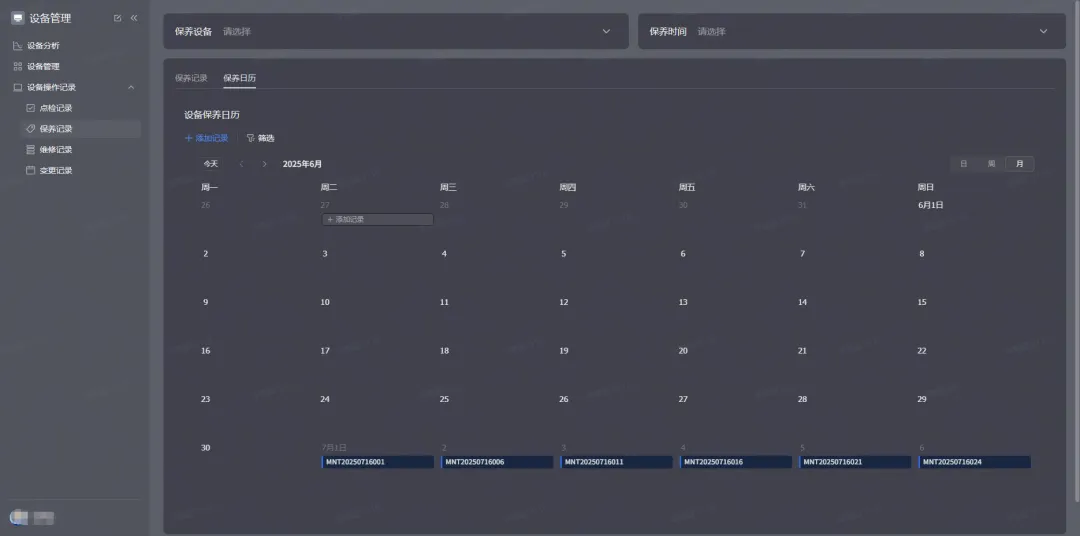
从「查旧账」变成了「看计划」,这完全是两个思路。
列表 vs 日历:
| 列表视图 | 日历视图 |
| 查的是「旧账」 | 看的是「计划」 |
| 看不出时间安排 | 时间维度一目了然 |
| 不知道哪天忙哪天闲 | 方便资源调配 |
主管通过这个日历,一眼就能看出哪天保养任务太重(格子里条目太多),哪天太闲。
这有什么用?方便进行人员调配,避免把维修工累死或闲死。
这就是 IE 里讲的「Line Balancing」,用在这里也挺合适。
五、手机端:自动适配,现场作业神器
所有在电脑上配置好的界面,在飞书手机端会自动适配。
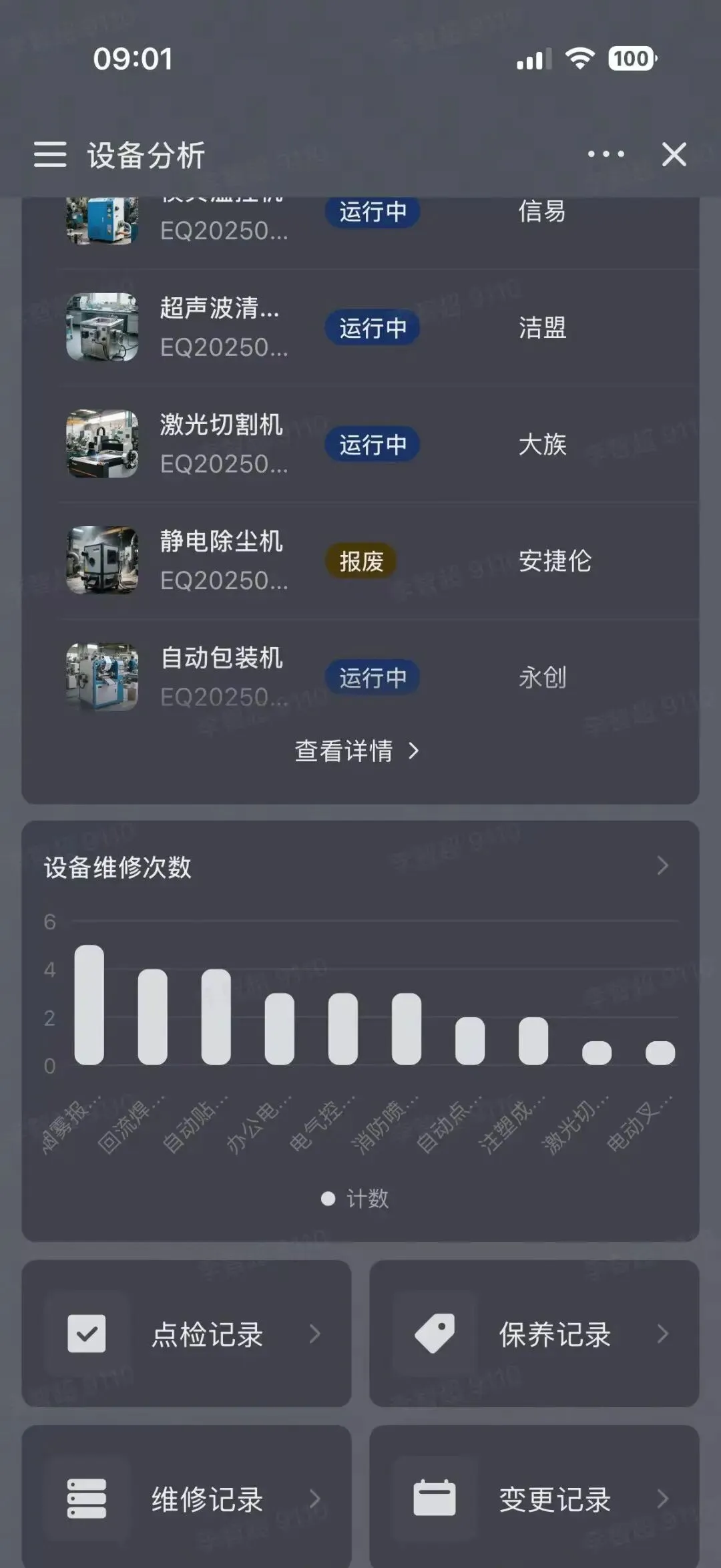
这点很关键。
现场作业基本都是用手机,如果手机端体验不好,系统推不动。这点我深有体会,再好的系统,用不起来也是白搭。
六、我给模板加的「补丁」
官方模板的应用界面做得不错,但有 3 个地方我做了改造。
1. 4 个表单视图 + 二维码
官方模板只有「新增记录」按钮。
我创建了 4 个独立的表单视图(维修提报单、点检执行单、备件领用单、变更申请单),每个生成二维码贴在设备上。
效果:掏出手机一扫,就能填报。
2. 2 个自动化流程
官方模板没有自动化流程。
我加了 2 个关键自动化:
故障升级通知
触发条件:维修记录表新增记录 且 状态 = 待维修执行动作:发送飞书卡片消息给设备负责人 + 维修班长效果:报修瞬间通知到位,信息传递从 30 分钟缩短到 0 秒。
状态联动闭环
触发条件:维修记录表中状态变为维修完成执行动作:自动修改设备数据表中对应设备的状态为运行中效果:维修工只管修,系统自动维护状态。
3. 切片器相互关联
官方模板的切片器只能独立工作。
我实现了多个切片器之间的级联筛选:
- 选了「设备状态」→「设备名称」选项自动缩小范围
- 选了「设备名称」→「设备型号」选项自动缩小范围
让复杂的数据筛选变得简单。
七、权限管理:给系统装上「防盗门」
在这个系统里,我们区分了两个角色:
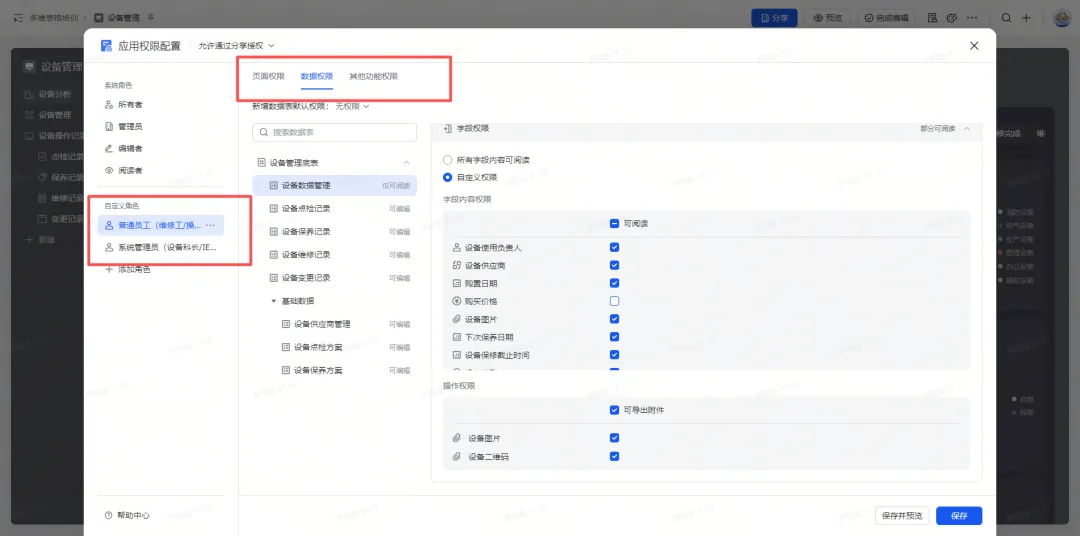
1. 普通员工(维修工/操作员)
| 权限类型 | 配置 |
| 可见范围 | 仪表盘、我的任务 |
| 数据权限 | 只看自己负责的设备(行权限)隐藏「设备原值」「采购价格」(列权限) |
| 操作权限 | 可新增、可编辑, |
2. 系统管理员(设备科长/IE)
拥有所有权限,负责数据修正和主数据维护。
八、后期优化:从「记录数据」到「分析数据」
有了基础的数据流转,下一步就是用数据驱动改善。
引入两个关键指标:
1. MTTR(平均修复时间)
含义:从设备故障到修复完成的平均时间
价值:衡量维修团队的响应速度和效率
2. MTBF(平均故障间隔时间)
含义:设备两次故障之间的平均运行时间
价值:衡量设备的可靠性和质量
有了这两个指标,可以从「救火」升级到「防火」。
总结:官方模板的 4 个核心设计 + 我的 3 个改造
把这 7 个设计放在一起看:
| 设计 | 应用场景 | 来源 |
| 折叠列表 + 聚合字段 | 收放自如,一列看完关键信息 | ✅ 官方 |
| 按钮页面跳转 | 流程顺畅,符合用户直觉 | ✅ 官方 |
| 标签页 | 同页面多视角,快速切换 | ✅ 官方 |
| 卡片列表 | 视觉优先,移动友好 | ✅ 官方 |
| 4 个表单视图 + 二维码 | 现场扫码填报 | ✅ 我的改造 |
| 2 个自动化流程 | 信息自动流转 | ✅ 我的改造 |
| 切片器相互关联 | 级联筛选,逐级缩小范围 | ✅ 我的改造 |
共同的思路:
1. 减少跳转:能用标签页就不开新页面 2. 突出重点:聚合字段、卡片列表让关键信息更醒目 3. 提升效率:各种联动设计节省操作步骤
官方模板 vs 我的改造
| 内容 | 官方模板 | 我的改造 |
| 底表结构 | ✅ 9 张完整的底表 | — |
| 应用界面 | ✅ 仪表盘、列表、日历等 | — |
| 4 个核心设计 | ✅ 全部都有 | — |
| 表单入口 | ❌ 只有「新增记录」按钮 | ✅ 4 个独立的表单视图 + 二维码 |
| 自动化流程 | ❌ 无 | ✅ 2 个自动化(故障通知、状态联动) |
| 切片器级联 | ❌ 只能独立筛选 | ✅ 实现相互关联(我的优化) |
| 数字配色 | ❌ 纯黑色数字 | 💡 后期优化方向 |
写在最后
组件的本质是「用对的方式展示对的数据」。
关键不是「用什么组件」,而是「为什么用这个组件」。
想清楚三点:
1. 给谁看(老板、主管、员工) 2. 看什么(宏观、中观、微观) 3. 怎么展示(图表、列表、视图)
把这三层都想清楚了:
1. 底表决定数据的深度 2. 自动化决定流转的效率 3. 应用模式决定使用的体验
系统才能真正用起来,而不是躺在仓库里吃灰。
上篇回顾:飞书多维表格应用模式拆解:别再用Excel管资产了!揭秘设备管理系统的“数据逻辑”(上)🎨
(👇 扫码加入飞书交流群,大家一起玩转飞书多维表格)

通过我的邀请码注册的飞书多维表格单品新用户,可直接获得全网专属、价值百元的⻜书多维表格3个月专业版免费使用,享受2万行单表大数据容量、获得每月5万次自动化流程、实现跨表无缝联动。
1️⃣领取并复制我的专属邀请码:Code6suMVNceF1
2️⃣无需下载飞书,复制链接到浏览器即可完成注册:
https://fcna6swh3rtl.feishu.cn/share/base/form/shrcn8BkxqoKYeA6XyZZAB7zK73
3️⃣ 填写邀请码,输入第一步复制的邀请码,提交后等待官方审核,预计1-2个工作日内完成。

