如何用AI,更好地辅助完成一页PPT的设计?
网上很多人分享了各种教程,但我实测的体会是,AI在进步,但还是没办法真正达到商用的程度。
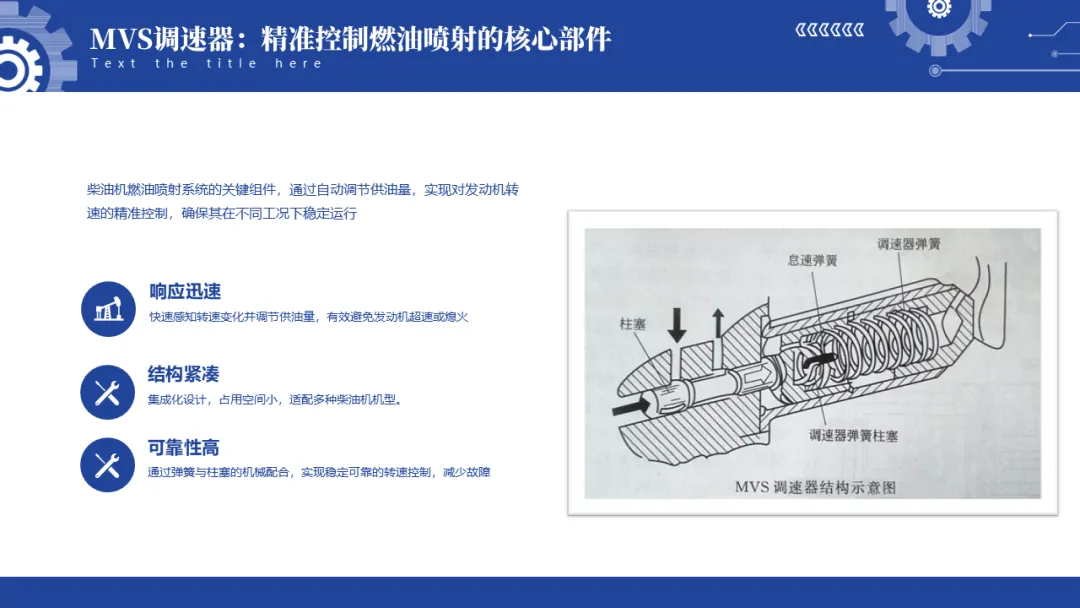
以这个页面为例:
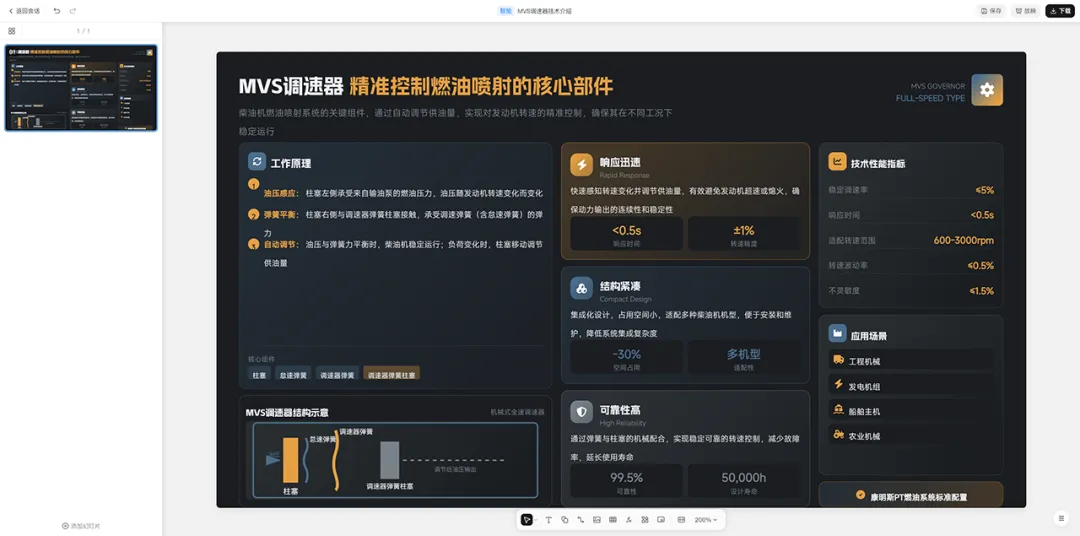
这是Kimi最新版的PPT生成工具,风格有点像Bento风格:
但增加了很多内容,这在职场中肯定是不行的,因为信息已经变形了:
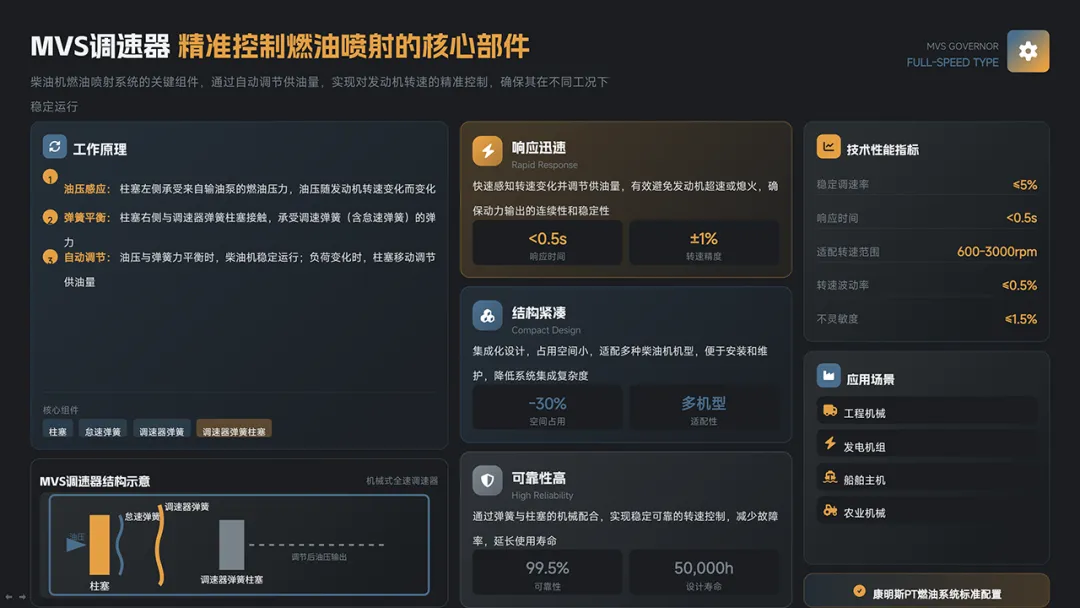
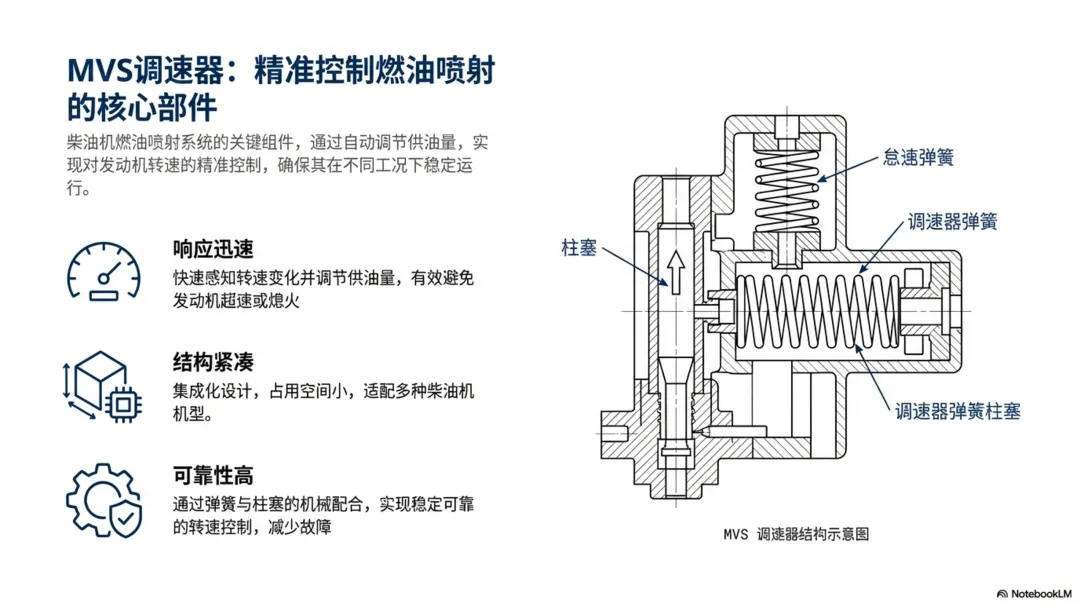
这个是Notebooklm生成的页面,对示意图重绘了一遍,有点失真,而且,因为底层使用的扩散模型,小字部分出现变形,如果职场用,建议慎重:
放大查看,会发现部分文字变形
本质还是模型底层的能力达不到。
那么,我们到底该如何借助AI优化一页PPT呢?说一下我的用法。
拿到任何一页PPT,肯定不能指望AI全部搞定,而是要先动脑子思考,构思页面的内容布局。
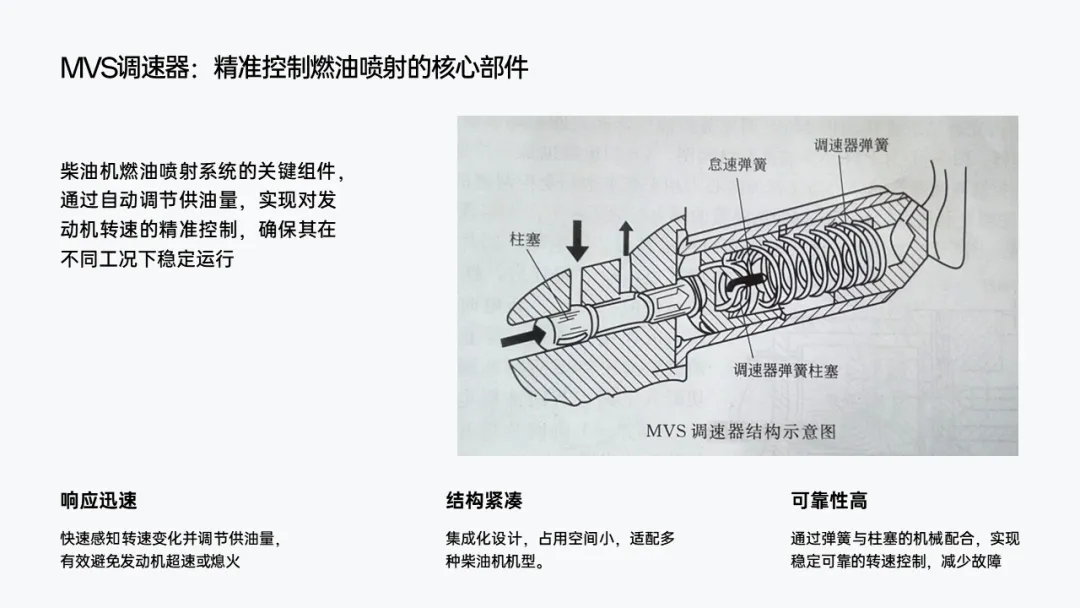
比如,原稿这一页:
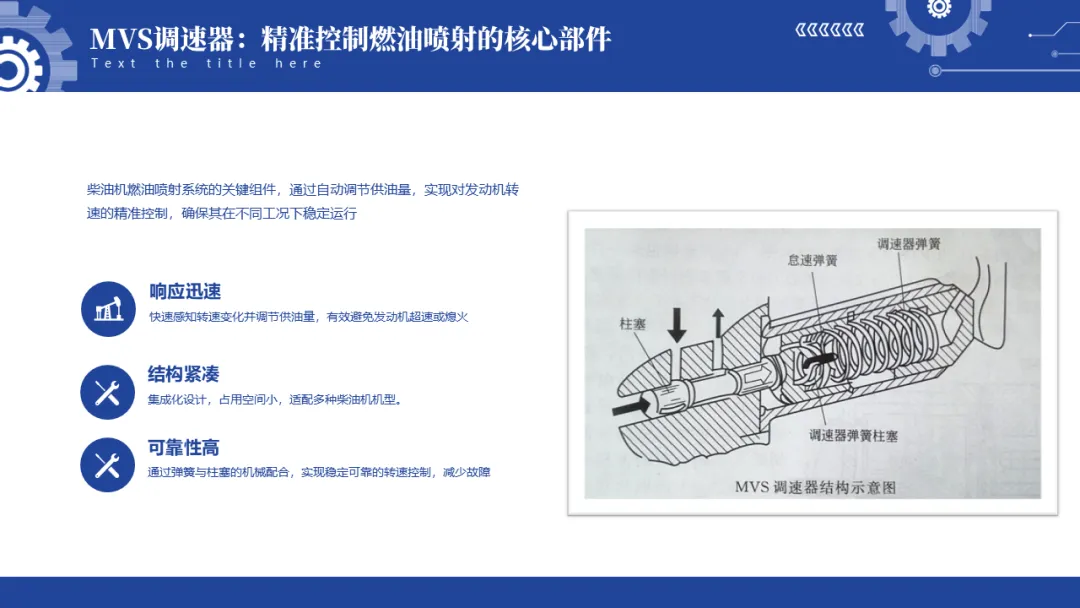
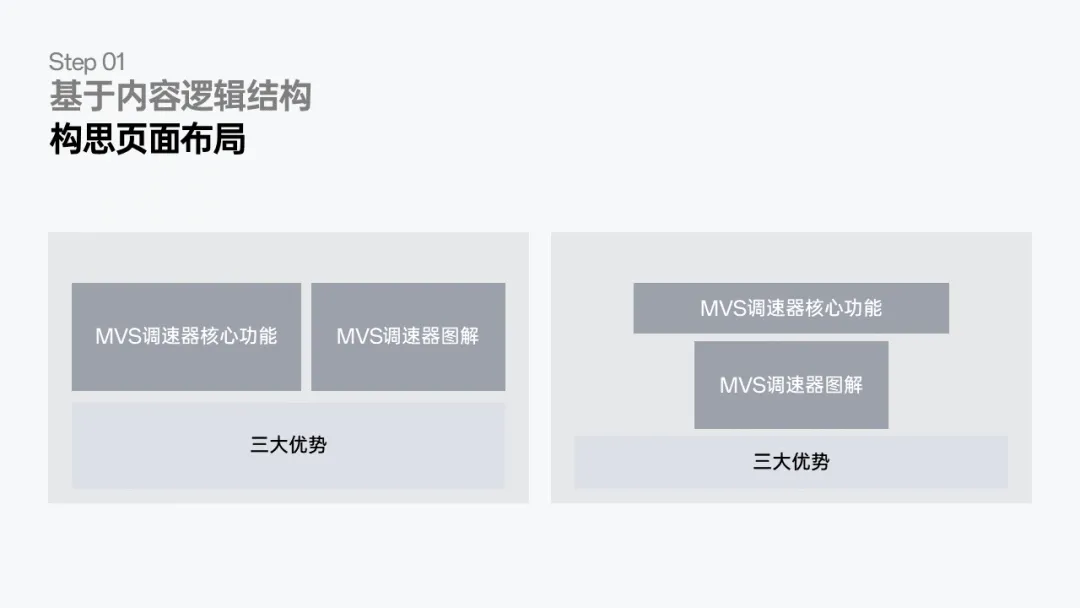
其实主要讲核心功能和三大优势,所以内容布局无非就是两种方式,选择其中一种先敲定页面布局:
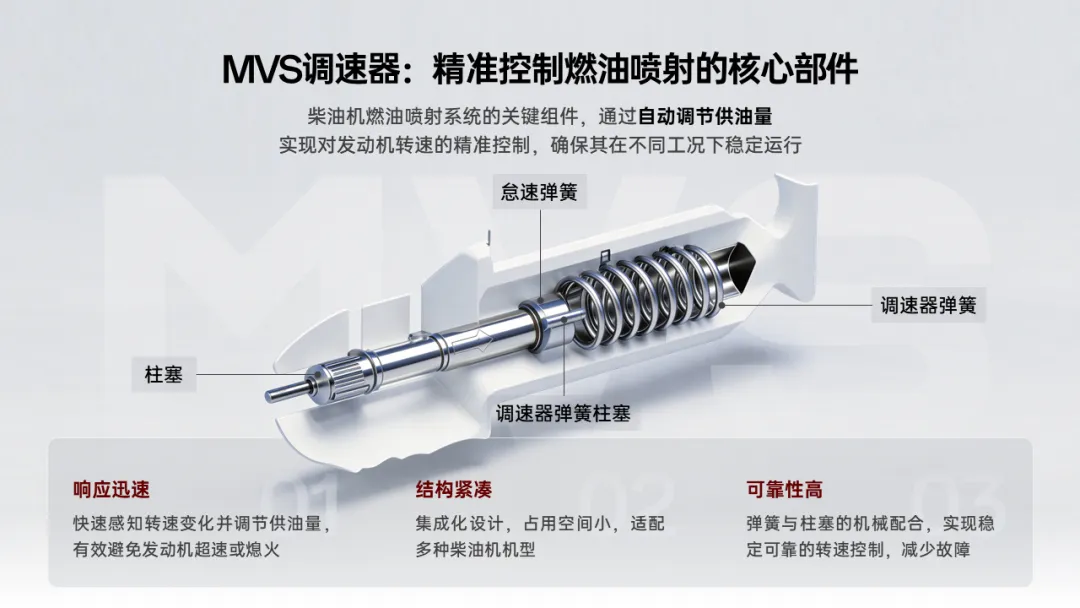
但这里的图片有点太抽象、不直观,更多是随便贴了一张图:
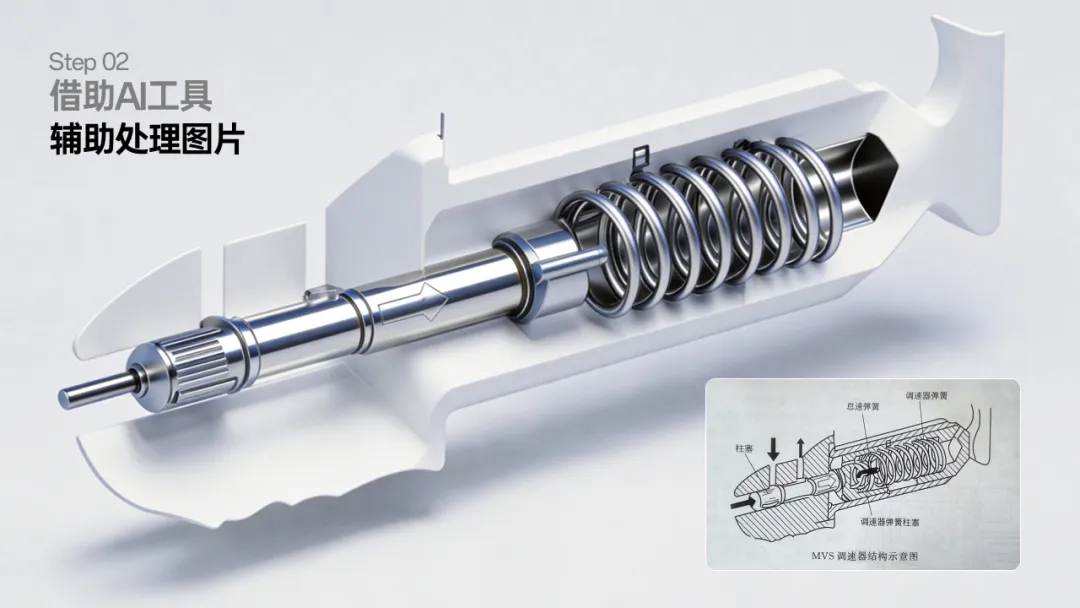
这时需要第二步,借助AI工具对图片进行辅助处理:
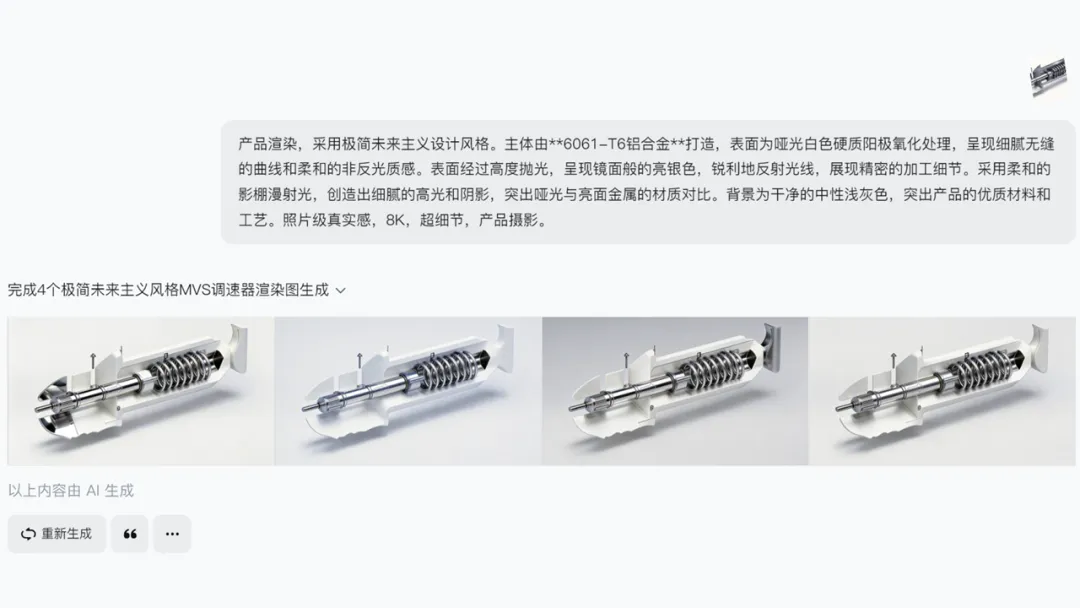
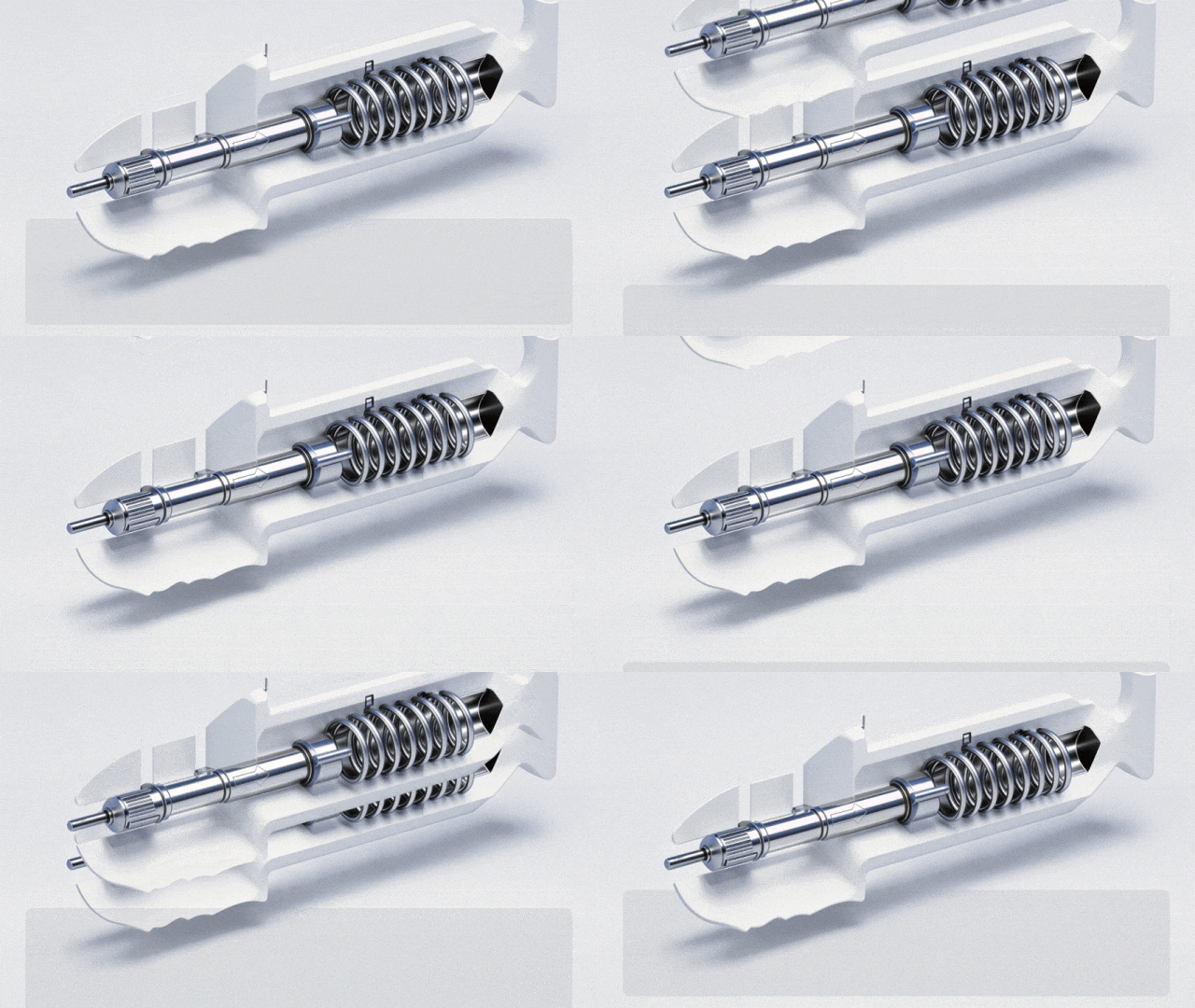
我用的AI工具是即梦,只需要上传图片,给一段参考提示词就可以生成优化后的图片:
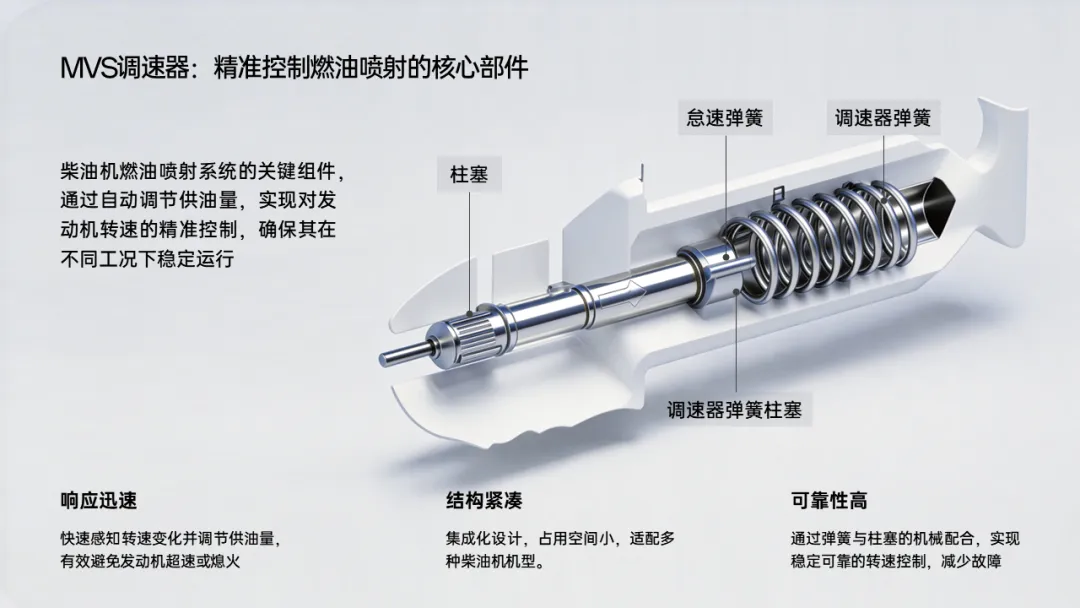
替换到原稿上来看一下,是不是好多了?
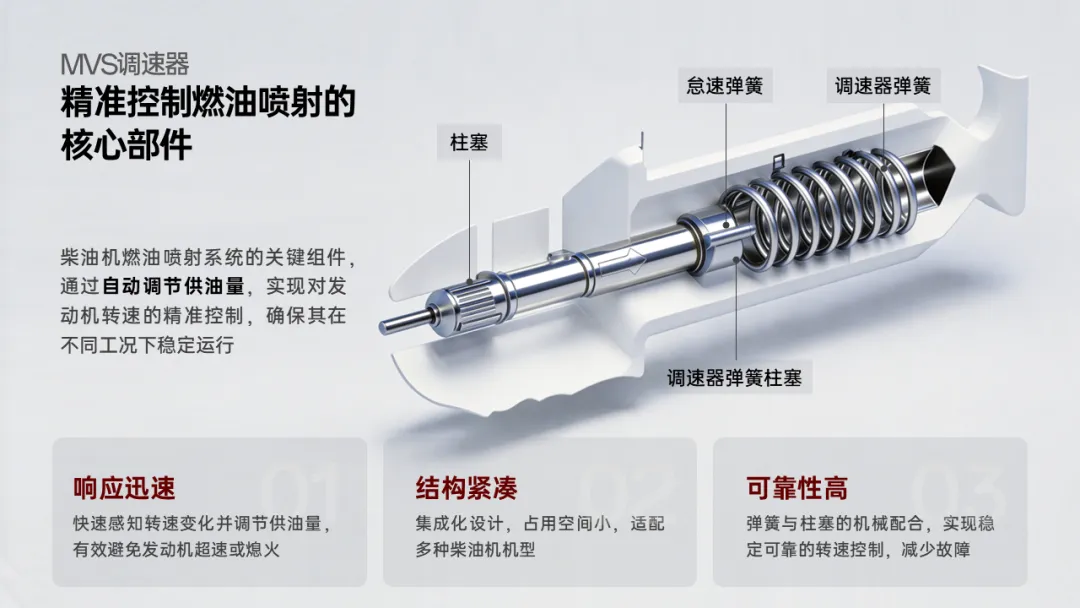
完成这一步之后,我们只需要对PPT页面的文字段落,进行简单排版调整,核心还是增加信息的对比:
来看一下简单排版后的效果:
当然,到这一步,如果你觉得页面有点平淡,那还是离不开一些设计思路。
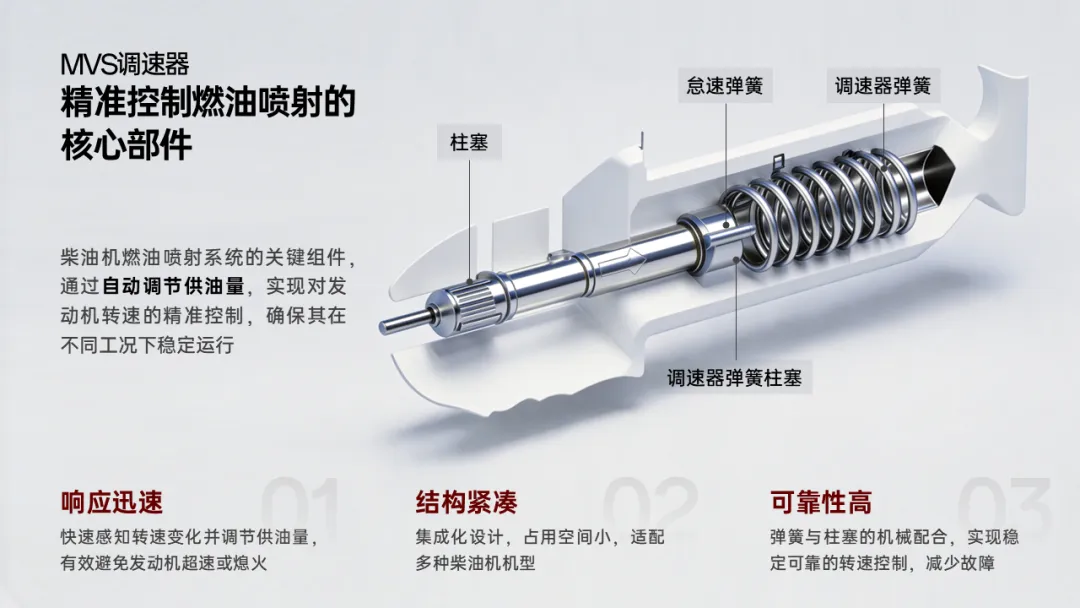
比如,我们可以使用叠层的方式:
让页面产生层次感,这样能够解决页面平淡单调的问题:
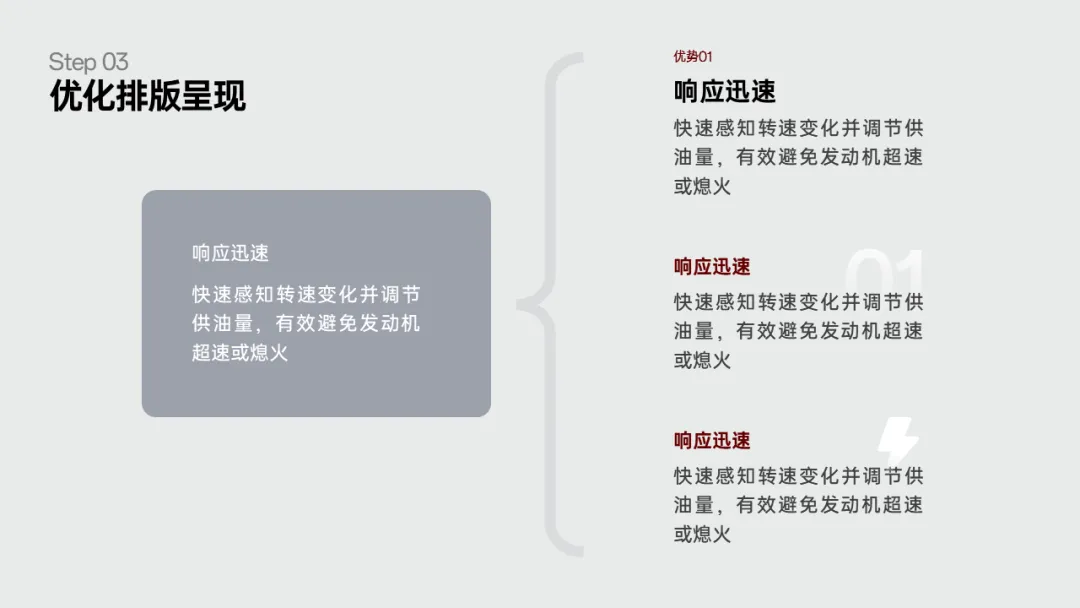
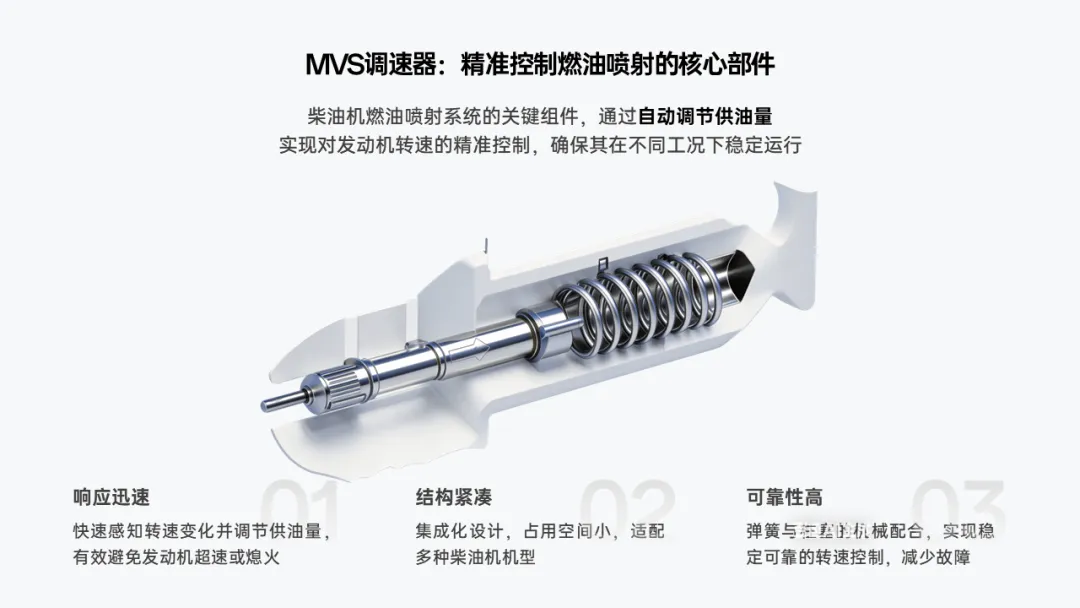
当然,如果你想换一个布局方式也是可以的,比如我们前面,提到了一个居中排版的方案:
如果觉得页面平淡,最简单的方式,可以增加一些文字来丰富层次感:
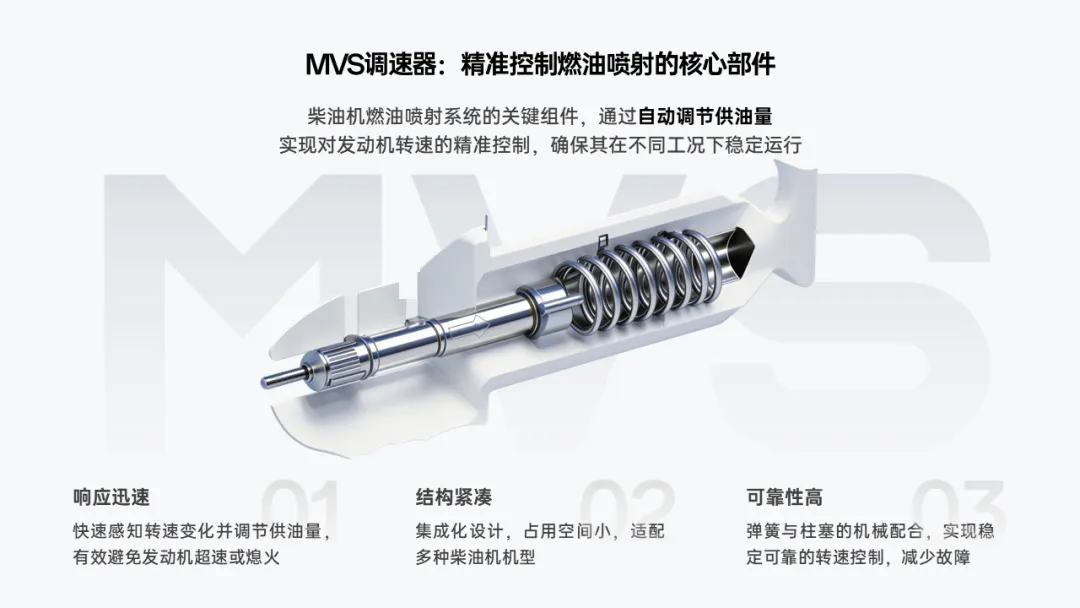
同样,现在背景还是太平淡,我们可以优化页面的背景,使用渐变,让层次感变得更丰富:
以上,希望对各位有帮助。
当然,关于AI辅助设计PPT的思路,我在会员的AI课中,已经讲过很多,今年还会持续更新:
旁友圈全阶PPT会员免费学
如果你想30天系统提升PPT能力,推荐旁友圈全阶PPT会员。适合打算系统学习及想要做PPT副业的朋友。开通后,免费获得13门全阶段学习课程,还有专业助教答疑服务。且一次加入,长期有效,越早开通越划算!