打工人谁懂啊!每天用Excel做数据判断,明明只是简单区分数字/文本、筛选符合多个条件的数据,偏偏要手动逐行核对、反复调整;要么用单一IF函数写超长公式,改一个条件就全乱,要么分不清多个条件的逻辑关系,判断结果频频出错,明明几分钟能搞定的活,偏偏耗上大半天,下班时间直接被压缩!
尤其是新手,面对逻辑判断类函数直接懵圈,不知道怎么嵌套、怎么设置条件,改来改去反而越改越乱,硬生生把10分钟能搞定的活,拖成1小时,核对判断结果时更是心力交瘁,真的太内耗!
别慌!今天就给大家分享2个超实用的Excel函数组合,IF+ISNUMBER和IFS+AND,不用记复杂逻辑,不用学晦涩理论,新手跟着步骤走也能秒上手,轻松解决数据类型判断、多条件筛选的难题,帮你省出时间摸鱼、准点下班~
技巧1:IF+ISNUMBER组合(一键判断数据类型,告别手动核对,新手零压力)
做报表核对、数据清洗、录入校验时,我们经常要区分单元格里的数据是数字还是文本,比如判断报销金额是不是有效数字、统计业绩是不是纯数值、筛选录入的内容是否符合格式要求,手动逐行查看标记,不仅费眼耗时,还容易看错、漏看,尤其是整表数据核对时,更是麻烦到崩溃,出错率直线飙升!
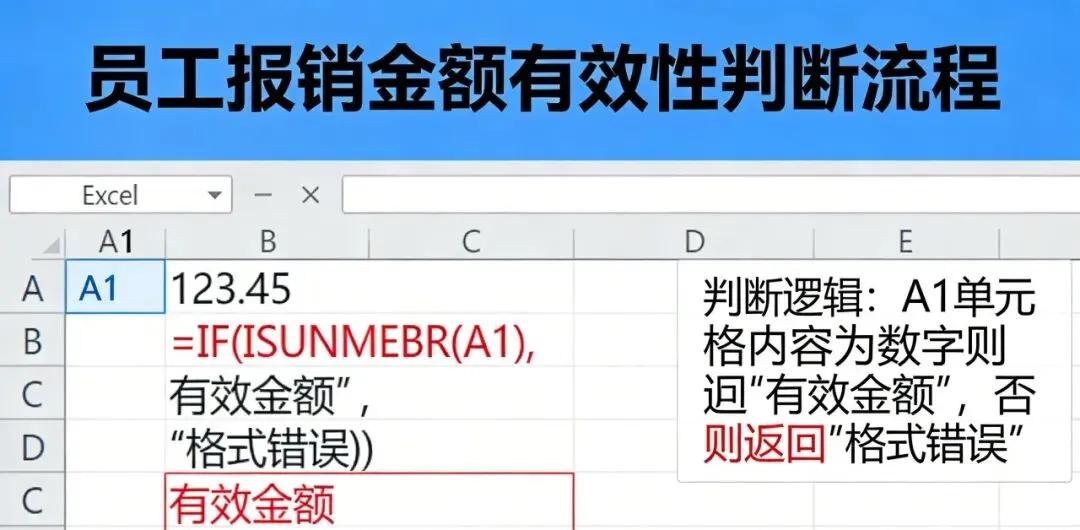
操作步骤:选中需要显示判断结果的单元格,直接输入公式=IF(ISNUMBER(判断单元格), 数字时显示内容, 非数字时显示内容)→ 替换公式里的对应内容(判断单元格=要检测的数据所在单元格,比如A1、C3;数字时显示内容=单元格是数字时的提示/结果,比如“有效数字”“符合要求”;非数字时显示内容=单元格是文本/空值时的提示,比如“非有效数字”“格式错误”)→ 按下回车,瞬间得出判断结果,不用手动核对,下拉填充可批量判断整列/整表数据,零出错、省时间!
举个小例子:A1:A30是员工报销金额(部分单元格误录入文本、空值),想快速判断是否为有效数字,输入公式=IF(ISNUMBER(A1), "有效金额", "格式错误"),如果A1是数字(比如286、350.5),就显示“有效金额”;如果是文本(比如“两百”)或空值,就显示“格式错误”,一键区分,再也不用手动逐行核对!
技巧2:IFS+AND组合(多条件逻辑判断,一步到位不返工,高效不内耗)
不管是筛选符合多个条件的员工、判断订单是否达标,还是划分业绩等级(多条件叠加),很多人都是用多个IF函数嵌套,公式又长又难改,稍微调整一个条件,整个公式就报错;要么忽略条件间的“同时满足”关系,导致判断结果出错,来回核对返工,特别耗时,批量判断时更是费力不讨好。
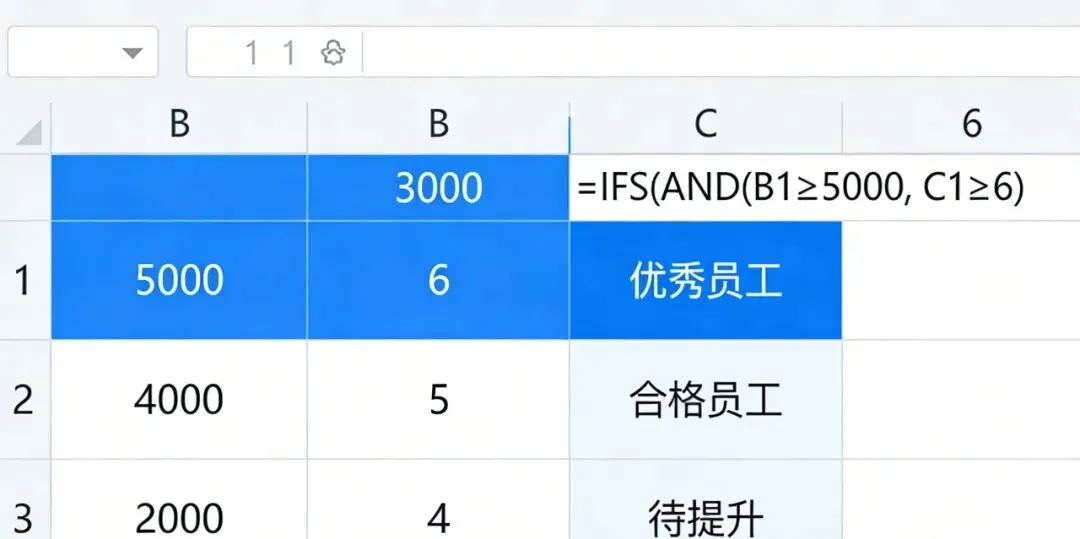
操作步骤:选中需要显示判断结果的单元格,输入公式=IFS(AND(条件1, 条件2, 条件N), 满足所有条件显示内容, 备用条件, 备用结果, ..., 所有条件不满足显示内容)→ 替换对应内容(条件1/2/N=要同时满足的逻辑条件,比如“业绩≥5000”“入职≥6个月”;满足所有条件显示内容=符合全部要求的结果,备用条件可设置单一条件,最后设置所有条件不满足时的提示)→ 按下回车,瞬间得出判断结果,多条件同时满足才触发对应结果,不用嵌套多个IF函数,公式简洁易懂,修改条件也方便,批量判断下拉填充即可,零误差、不返工!
举个小例子:A1:C30是员工数据(A列姓名、B列业绩、C列入职月份),想筛选“业绩≥5000且入职≥6个月”的优秀员工,输入公式=IFS(AND(B1≥5000, C1≥6), "优秀员工", B1≥3000, "合格员工", 1=1, "待提升"),满足两个条件显示“优秀员工”,仅业绩达标显示“合格员工”,其余显示“待提升”,一步到位,不用反复核对多个条件!
其实做Excel表格,找对技巧真的很重要,不用死记硬背复杂公式,也不用花费大量时间做无效操作,这2组函数组合,就能轻松解决打工人最常遇到的数据类型判断、多条件逻辑筛选难题。
用好这2组函数组合,每天至少能省出20分钟,省下的不只是时间,更是摸鱼、休息,还有陪伴家人的快乐!再也不用被Excel里的逻辑判断拖慢下班速度,办公效率直接up up~
明天继续分享2个高效Excel函数组合,解决更多办公小痛点,关注我,每天学一个实用小技巧,办公效率一路狂飙,轻松实现准点下班自由🚀
 10个月宝宝每天需要喝多少奶粉?

