PPT里复杂的甘特图,怎么做才高级?
- 2026-05-17 01:06:17
各位木友们开工大吉!我是小木。
春节一结束,我掐指一算,各位应该要开始准备新一年的工作计划或项目计划了 。
。
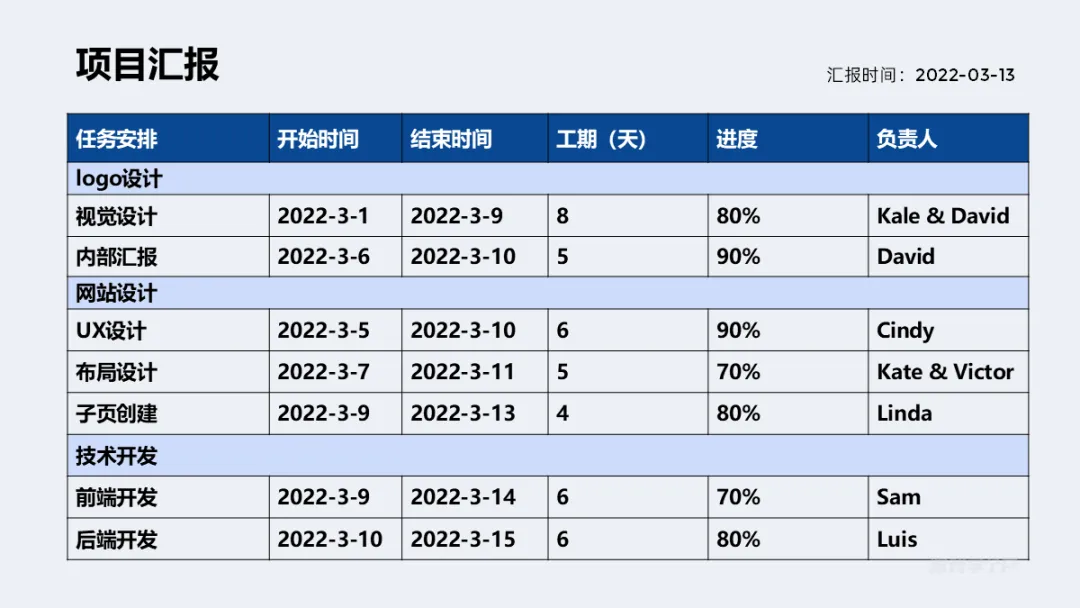
我盲猜大部分人都是用这种表格来展示工作计划的:
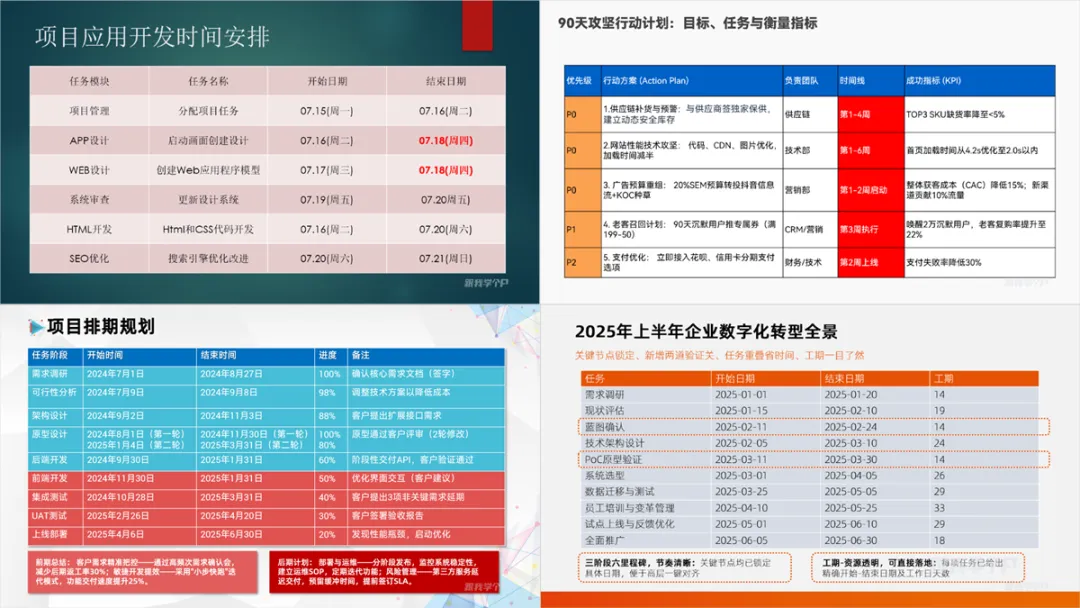
用这种表格没啥问题,但它只能简单展示大致条目,但想展示出复杂点的进度相关逻辑就无能为力了。
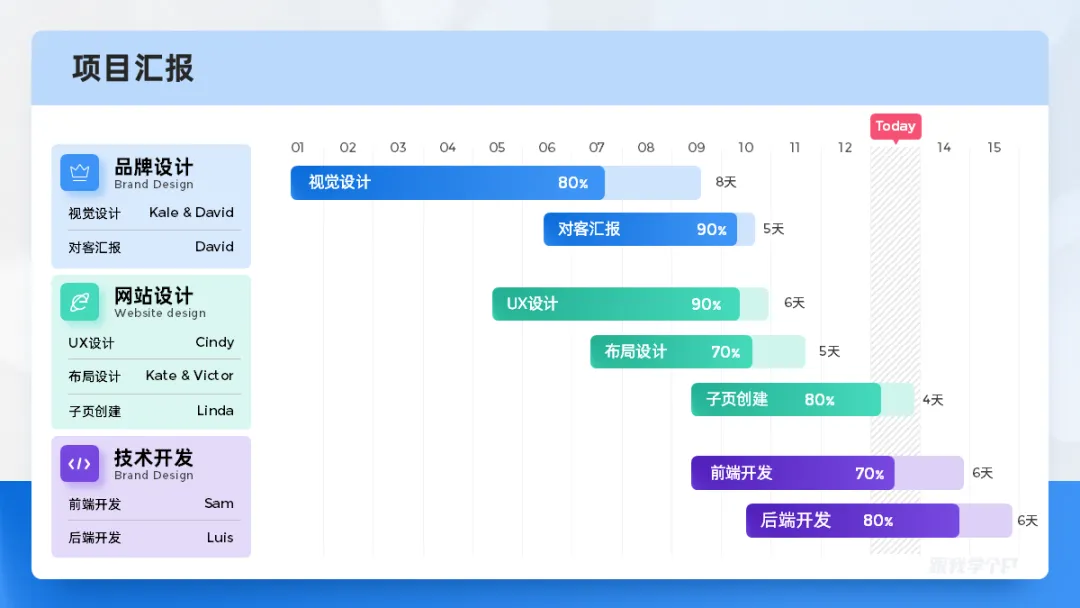
这里我推荐大伙儿用甘特图来呈现,各项条目的进度一目了然:
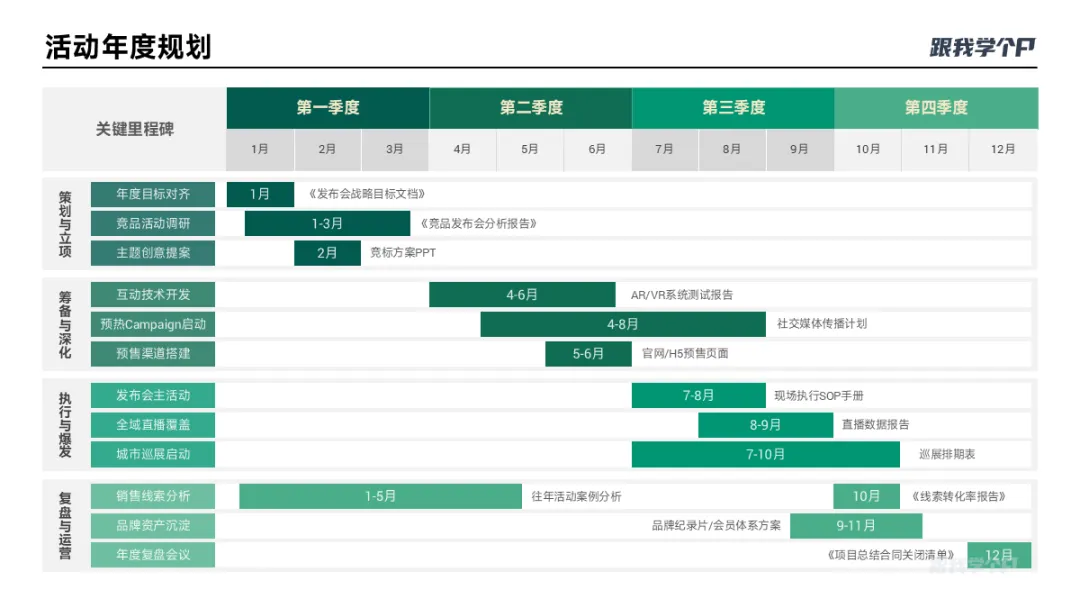
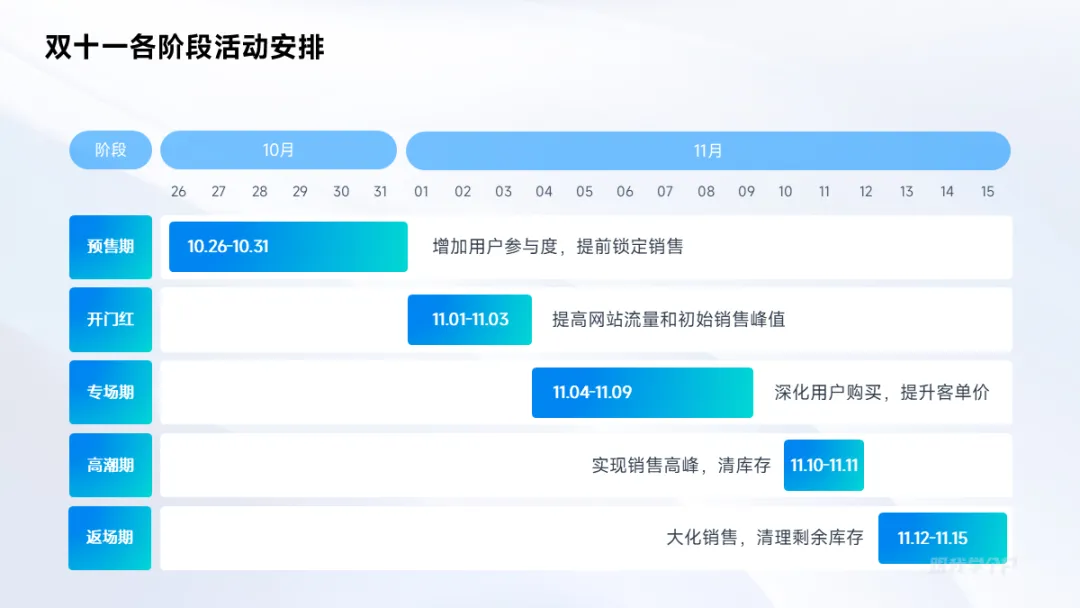
那么现在问题来了,如何在PPT中做出高级又好看的甘特图?
来,给大伙儿分享三点:
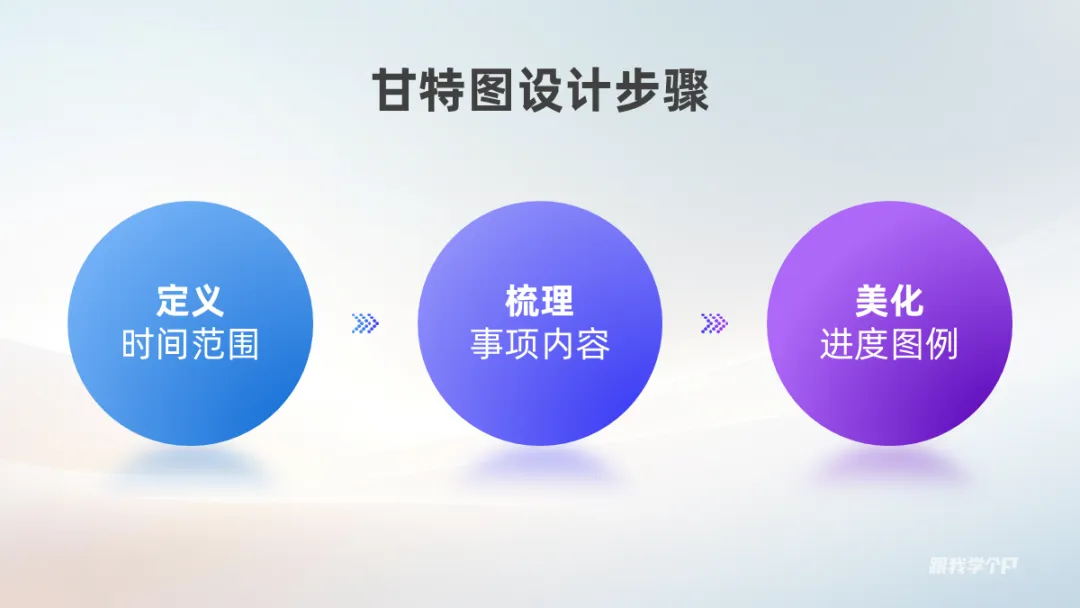
咱们结合具体案例实操一下,看完你就明白这三步是啥意思了。
▎案例一:流程安排
这是一个应用开发安排推荐表:
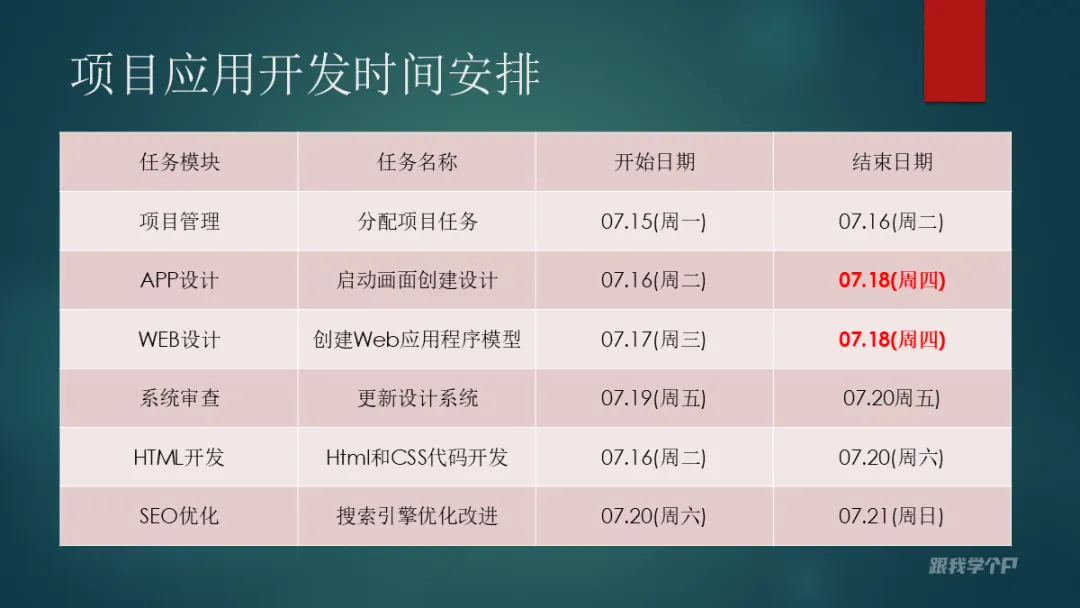
我们直接按照刚刚的那三个步骤来。
1)确认时间范围
从开始和结束时间可以看出时间范围是一周,咱们直接用多个普通的文本框来作为表头即可:
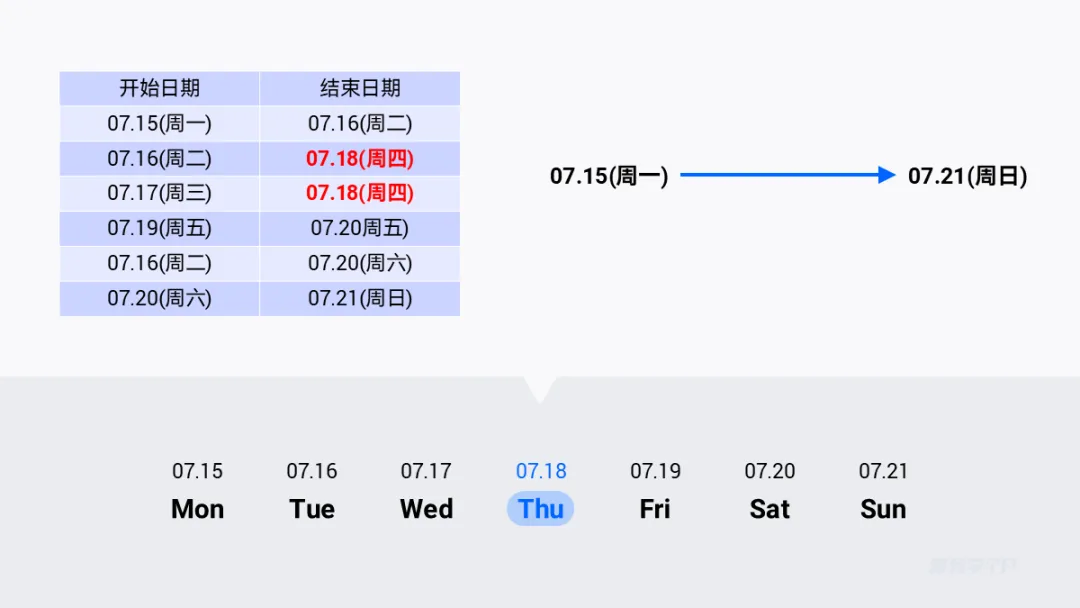
2)梳理事件信息
原稿有五个任务板块,咱们直接用五个简洁的色块来表达,任务安排则用极简的线条来区分界限,对应好时间线信息:
3)美化图例
图例是用来视觉化呈现项目进度的,设计方面倒是没啥限制,大家根据自己的喜好选择即可。
如果你不知道怎么选的话,我也总结了一套方案供大家参考:
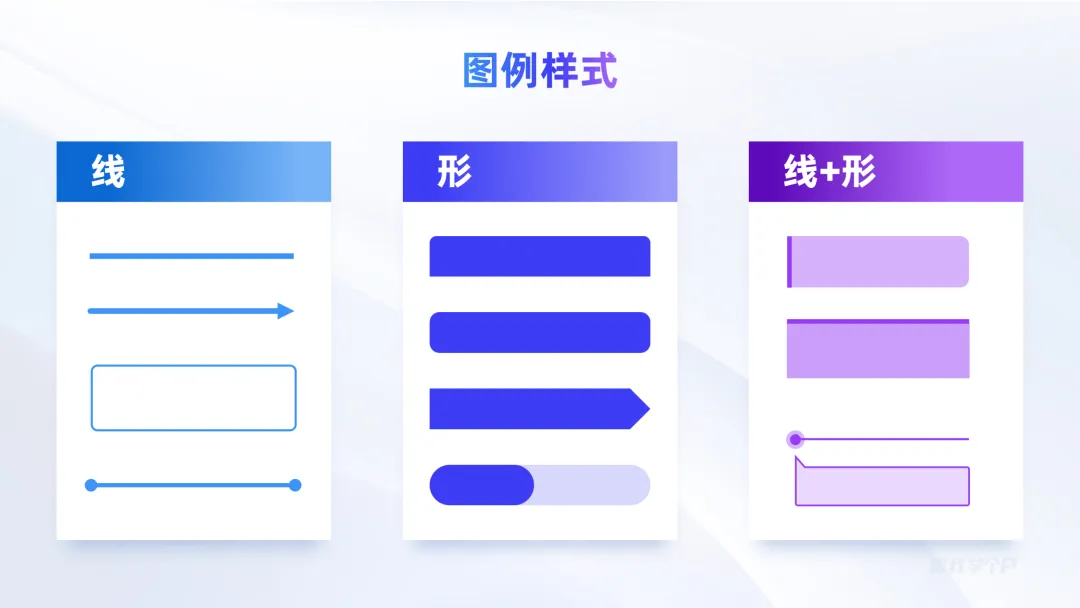
此处我选择圆角矩形,然后按照时间段大致拉伸形状的宽度并放上内容:
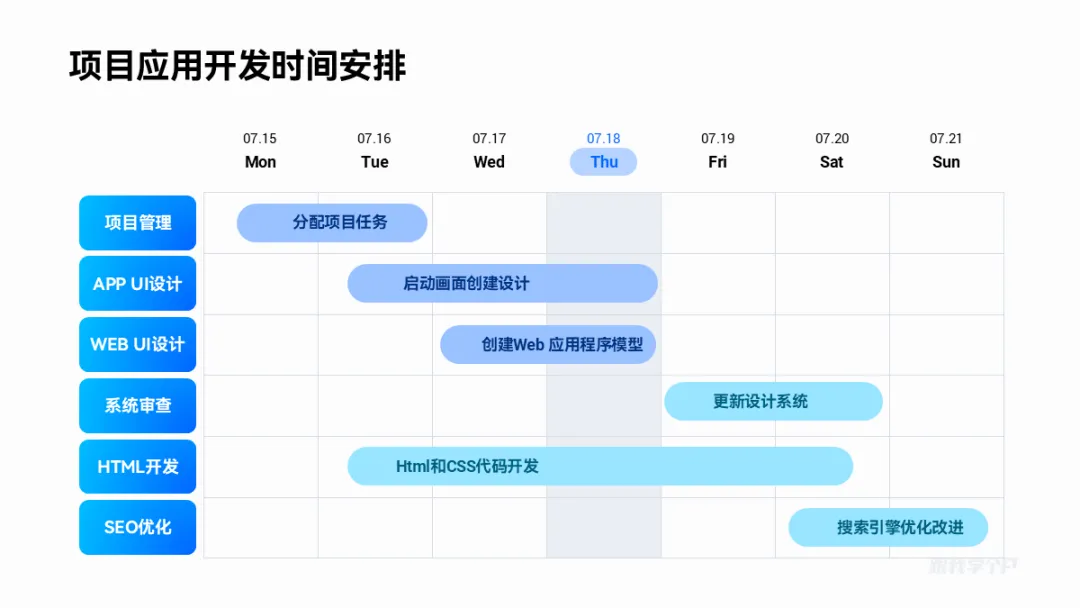
视觉效果有些单调,用一个形状规范整体视效,营造层次感即可。
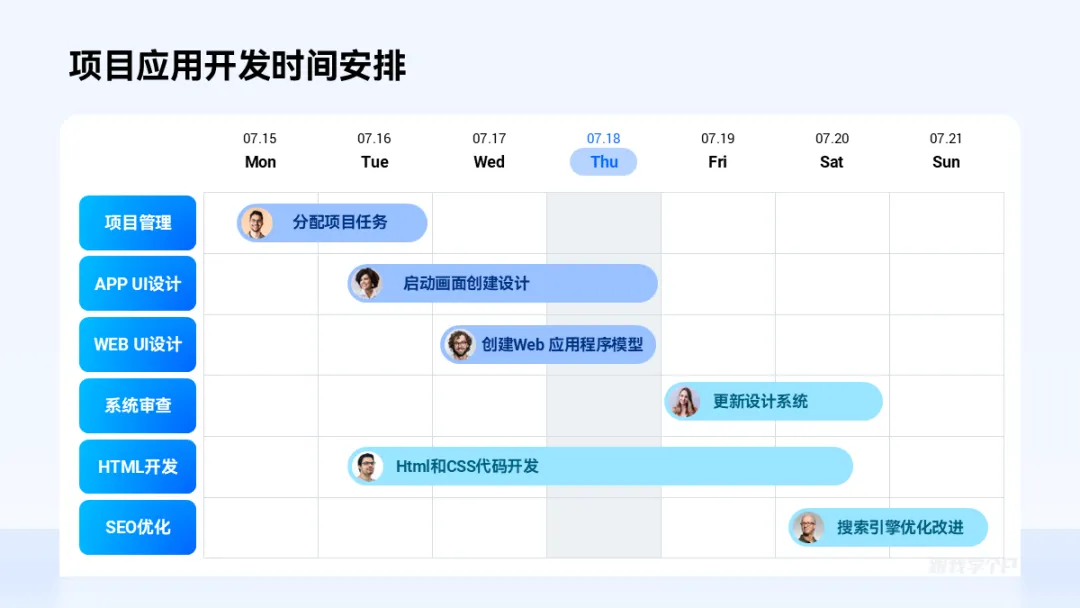
步骤一拆分,有没有发现其实不难?
我们再看一个案例。
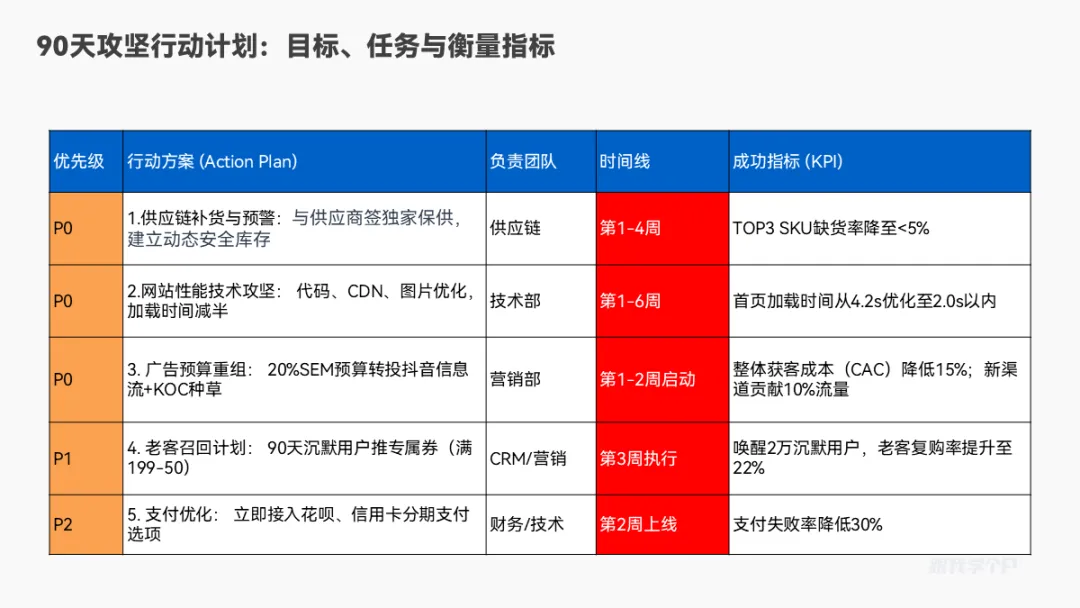
还是一样的配方,先整理时间线,用普通的文本框或形状来承载各个时间节点:
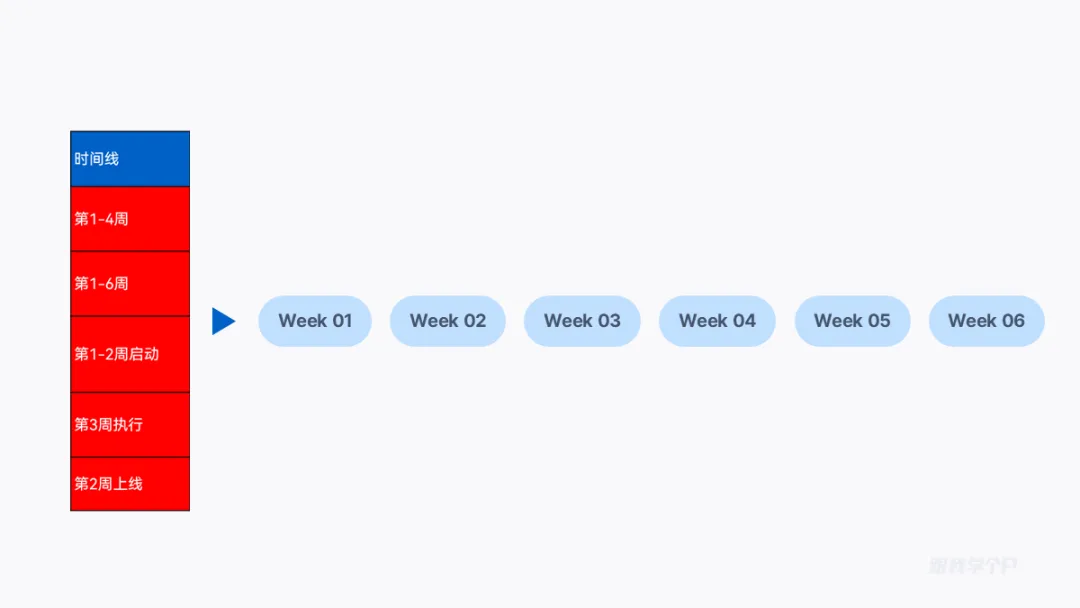
接着再梳理事件信息。
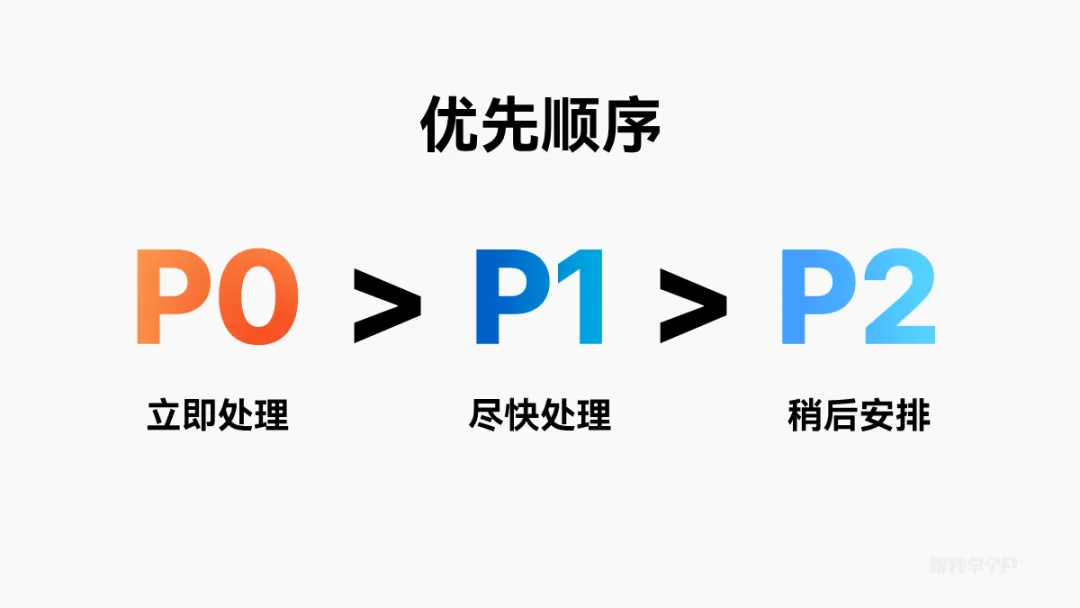
原稿中的“P0-P3”表示不同的优先等级,这里我用不同的颜色来表达:
最后,继续用色块区分出几个模块之间的界限:
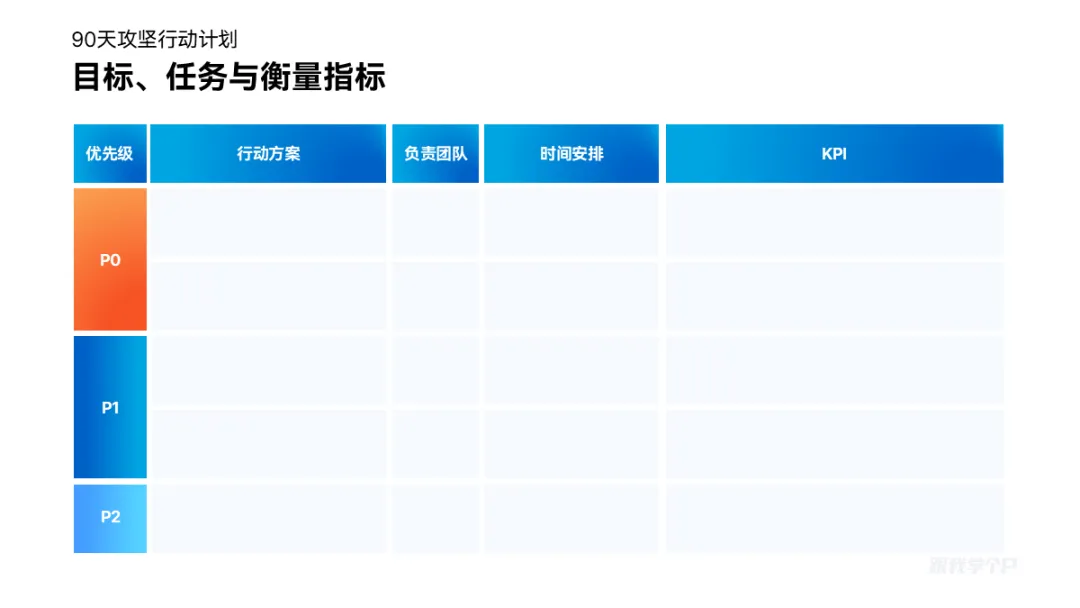
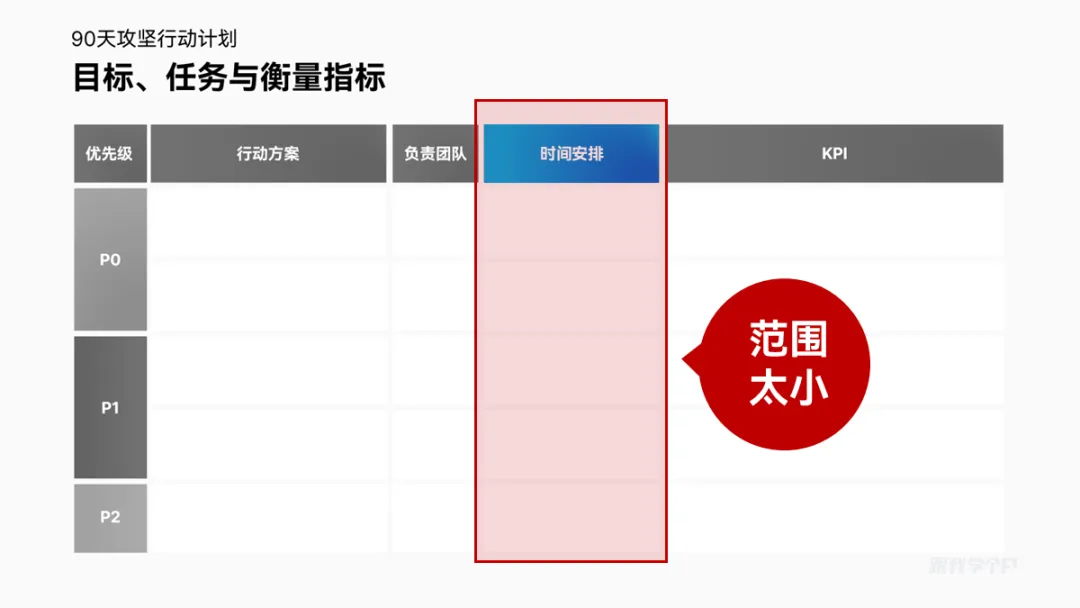
这里有个问题:时间模块的空间太小了,放不下时间段,咋办?
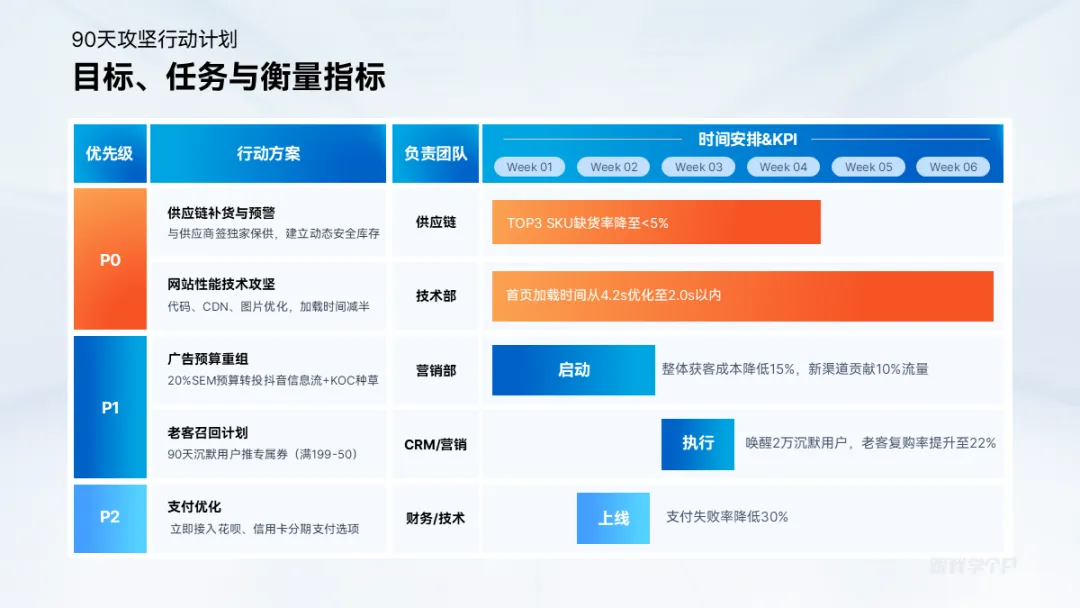
也很好解决,将它跟右侧的“KPI”模块结合起来一起呈现,空间不足的问题就解决了:
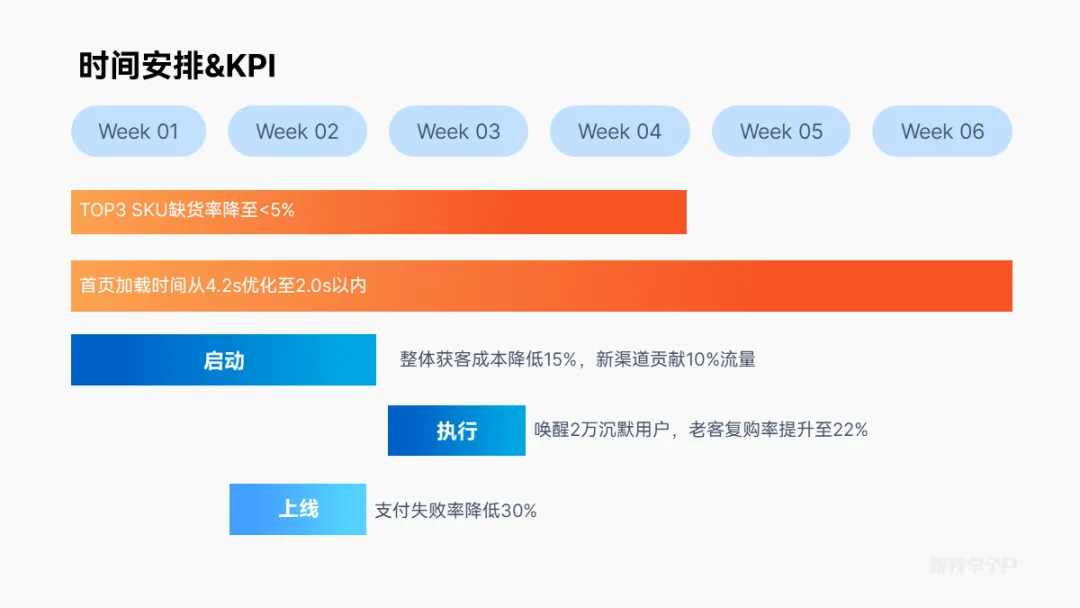
这样两个模块合并,阅读起来也很高效。
▎案例二:项目进度
和前面的不一样,这个案例的模块比较多,而且还多了一列百分比数据:
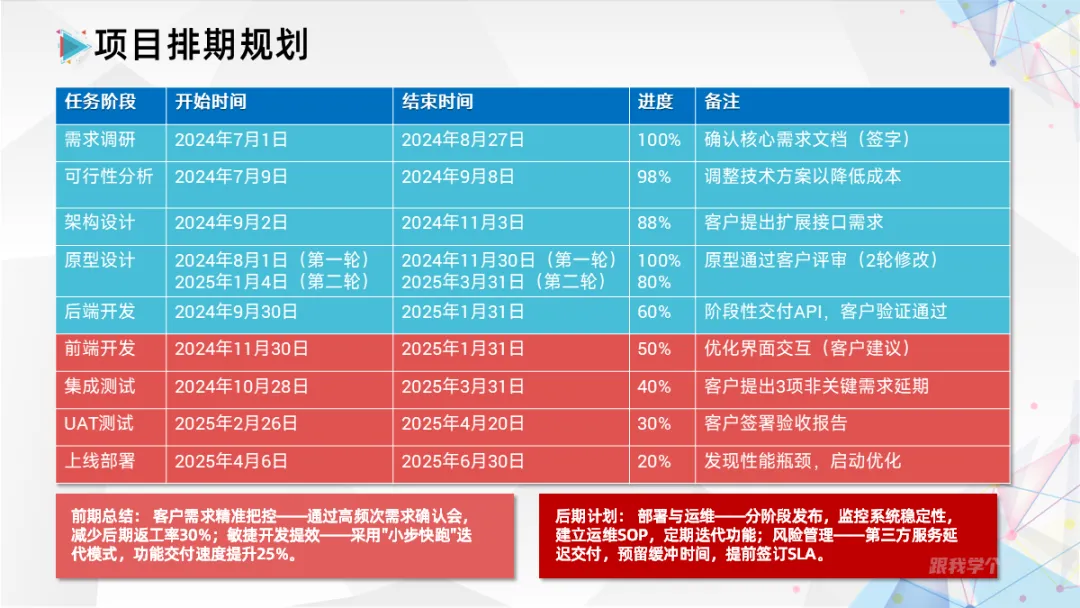
方法不变,直接按步骤来即可。
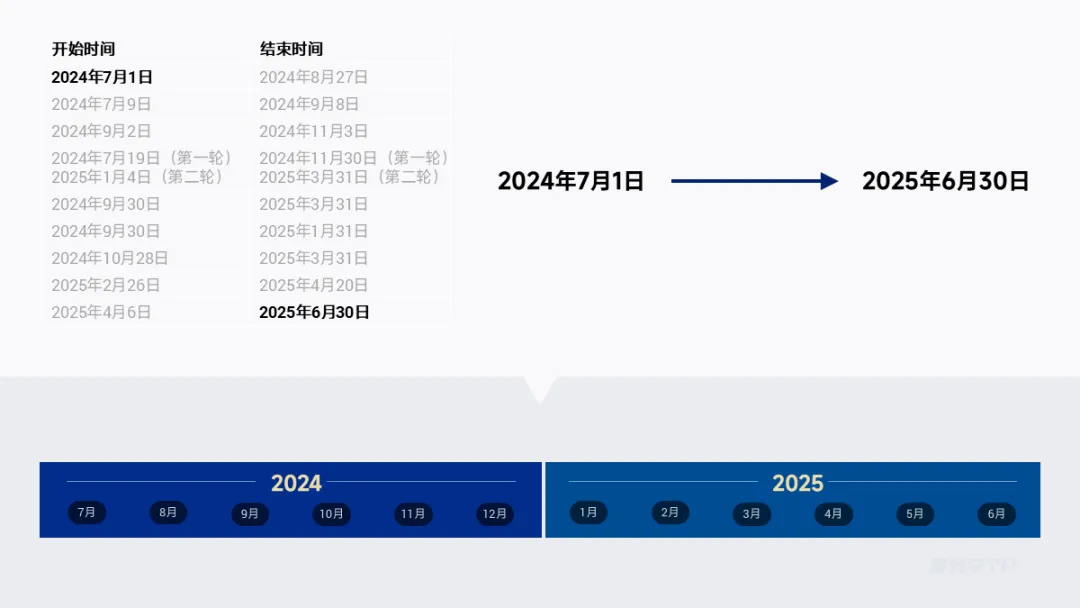
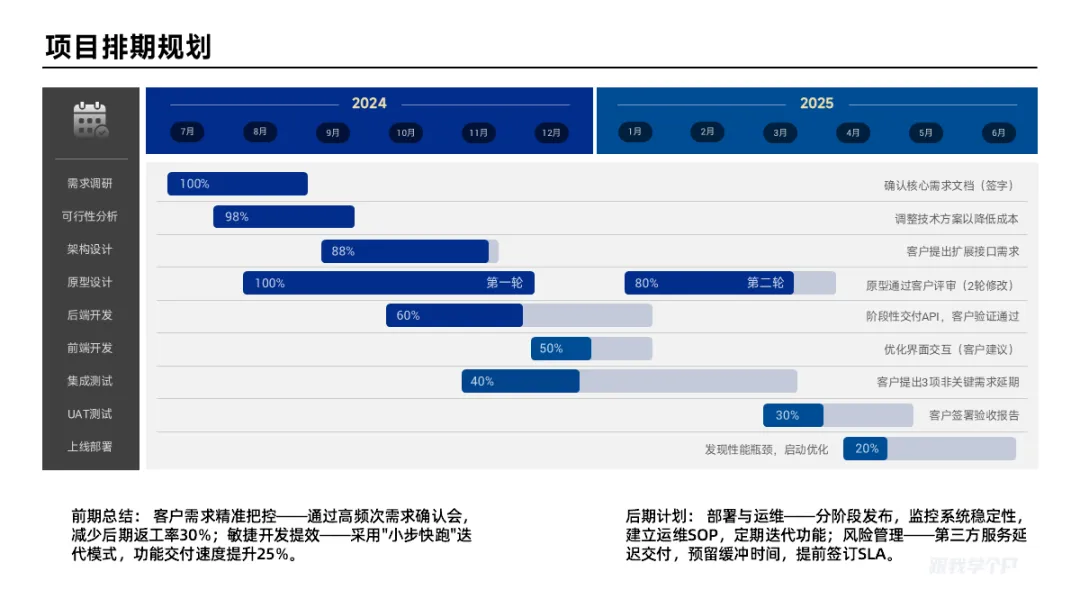
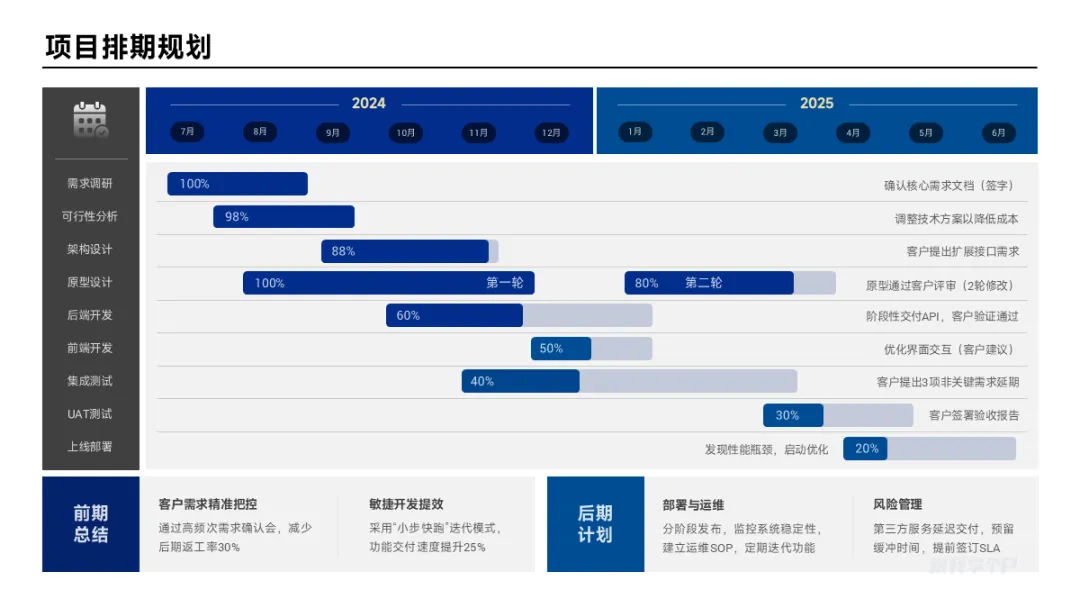
这里的时间跨越了两个年份,所以我用两个不同颜色的色块呈现,以月份作为时间节点:
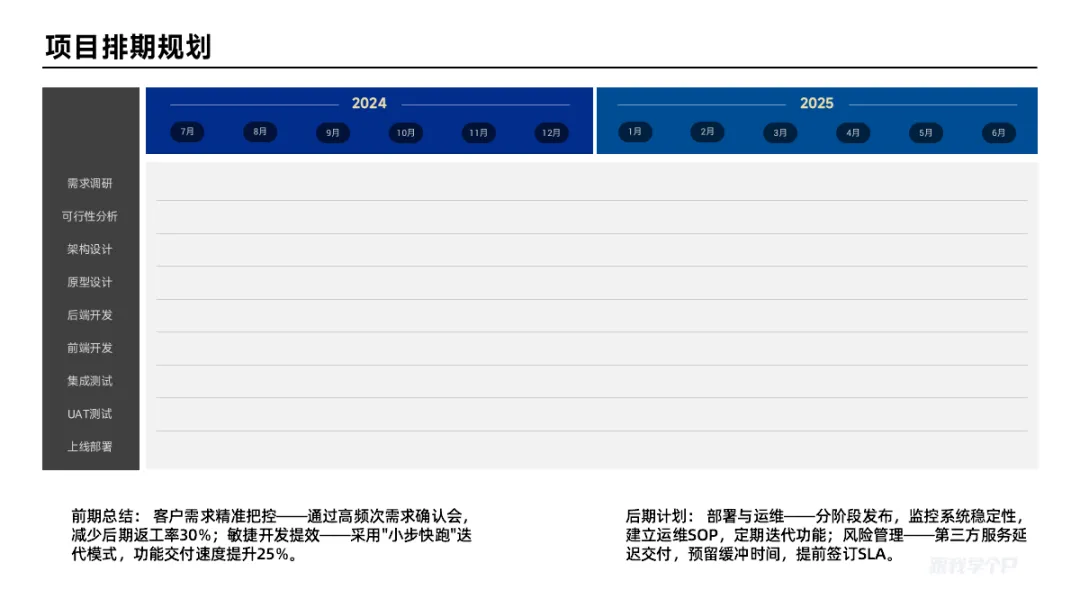
再来梳理阶段信息,模块比较堵多,这里我用线条划分模块,效果简便:
接下来是图例的设计。
又要表示时间跨度,又要呈现项目的进度百分比,咋整?
大家还记得【OKplus】插件里的【小图表】-【条形图】功能不?
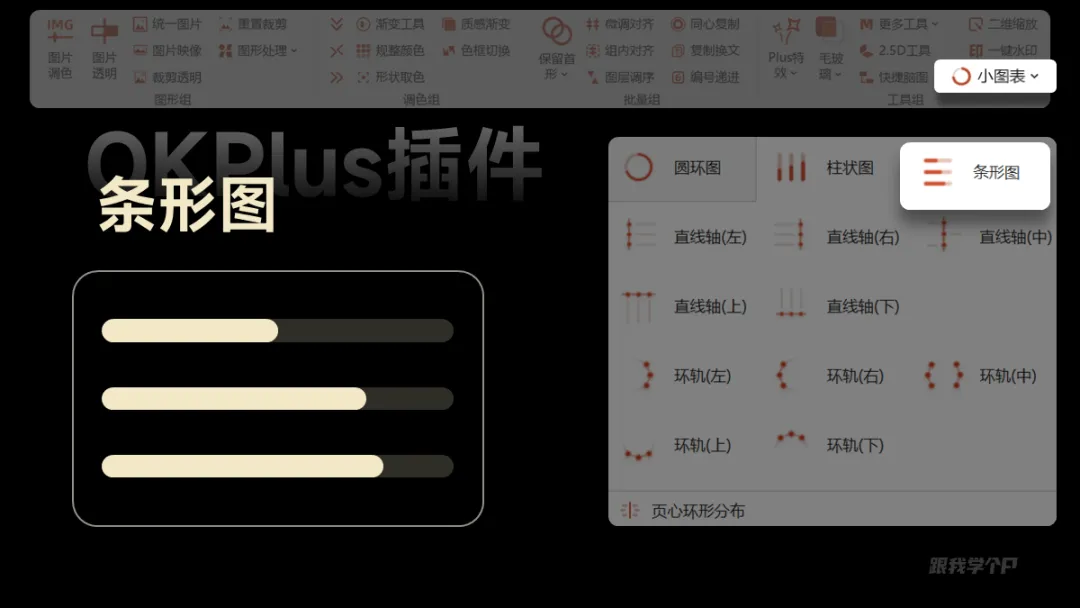
借助这个功能,你可以一键将百分比数据变成条形图:
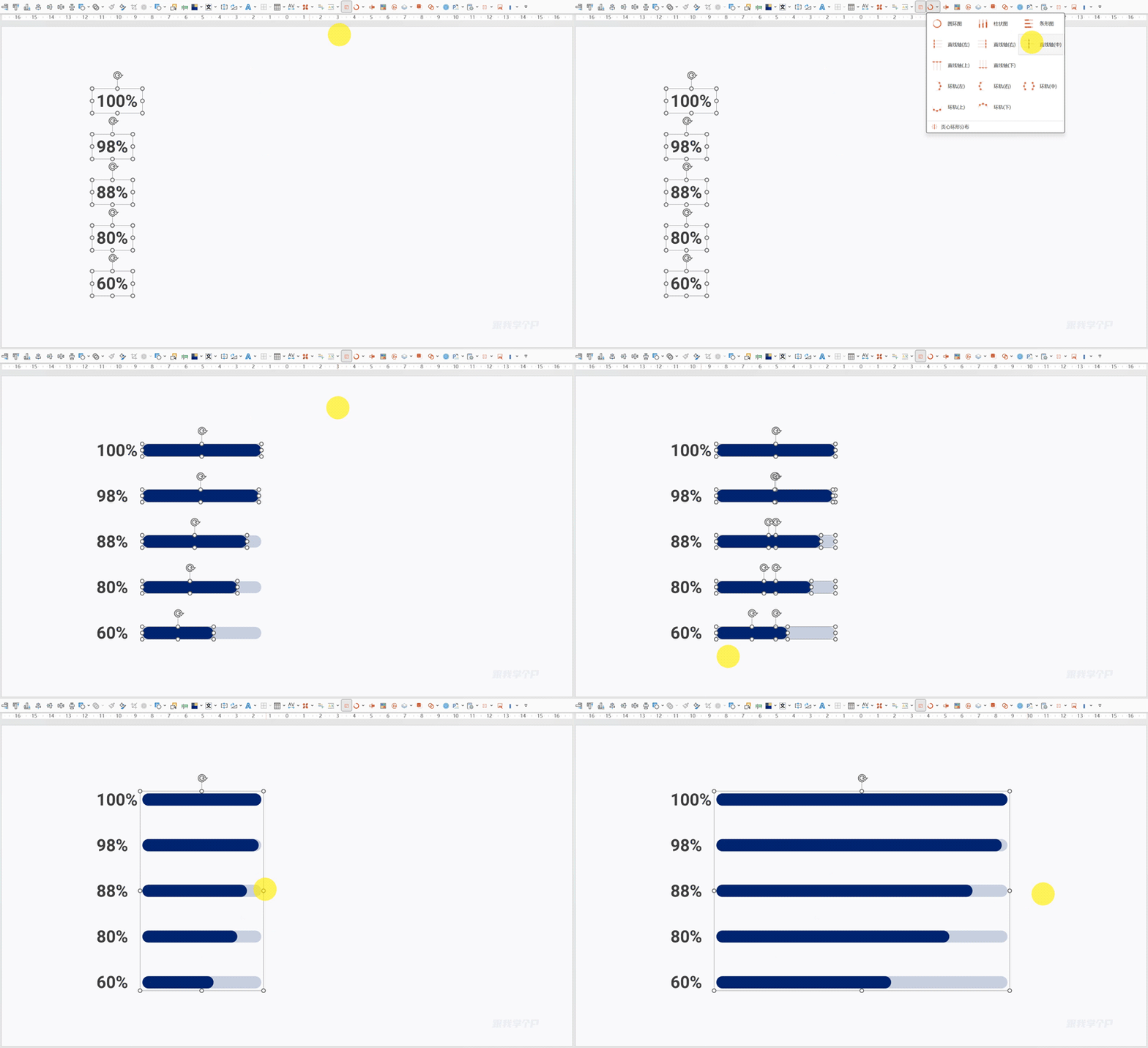
组合后,拉伸大小适配时间段,这里也不用担心数据会变形:
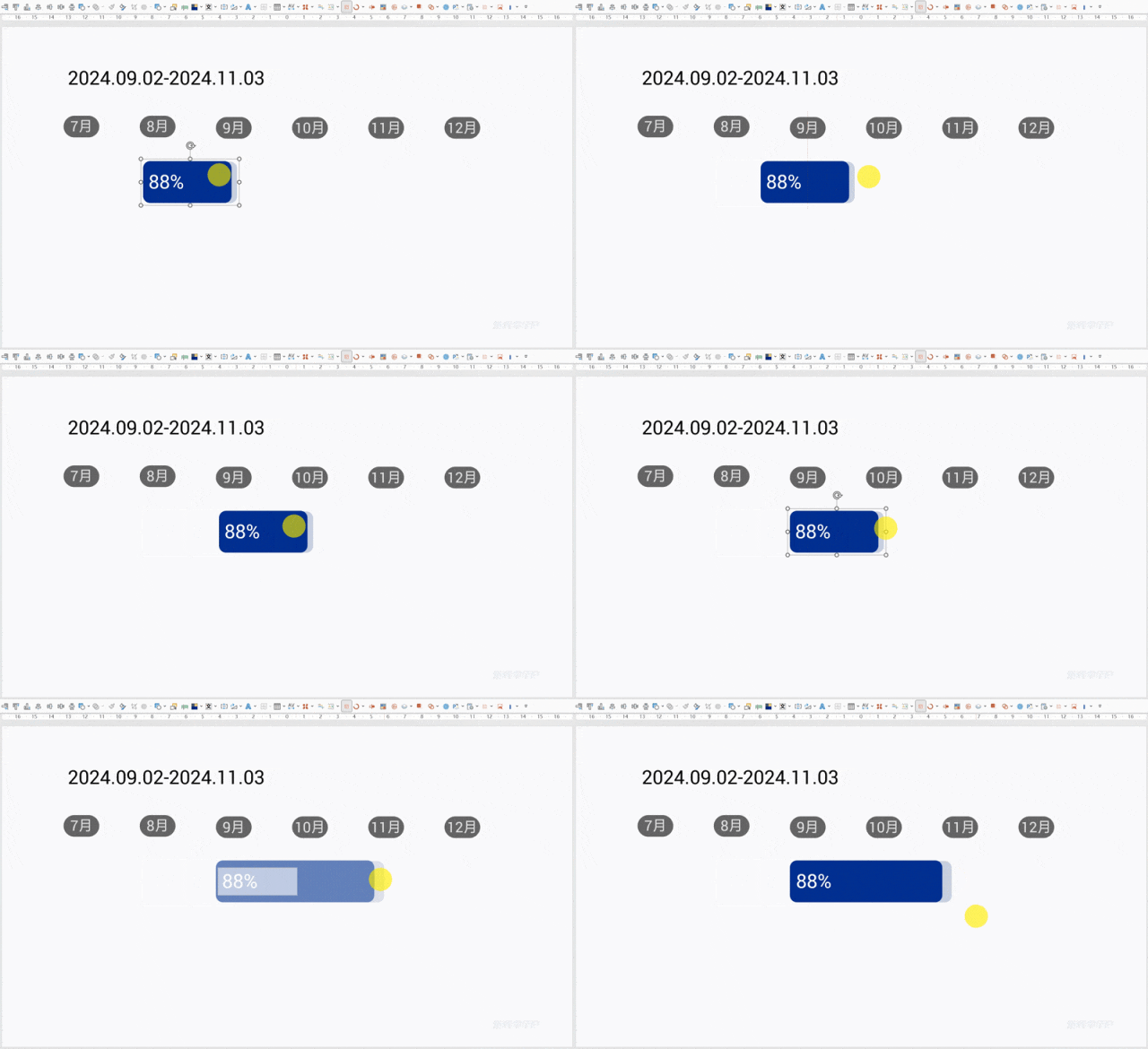
用颜色做好模块区分,图例的设计就完成了。
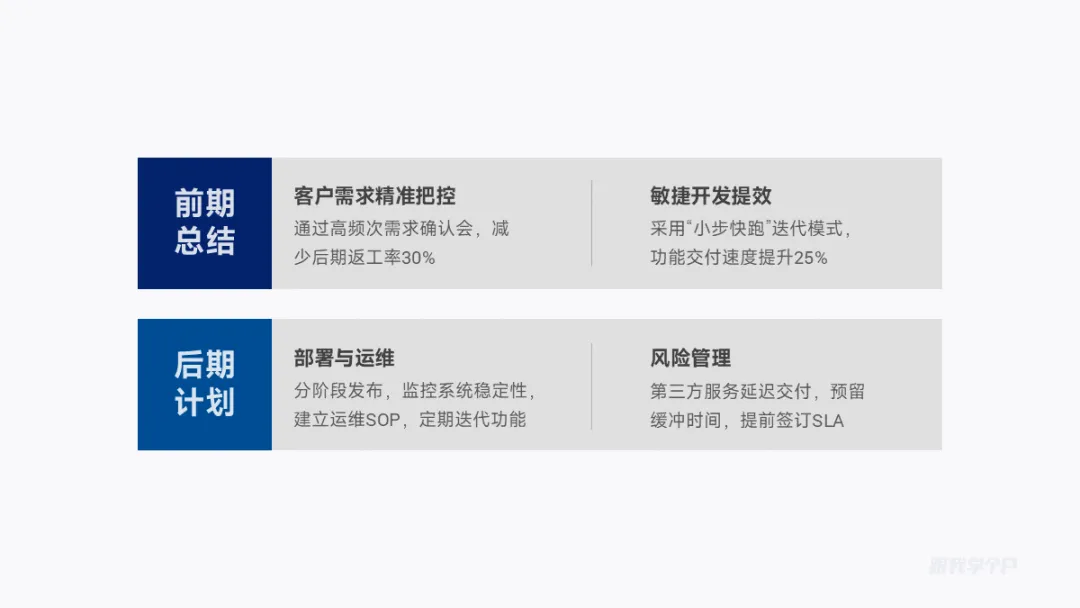
再梳理底部文段信息的层级:
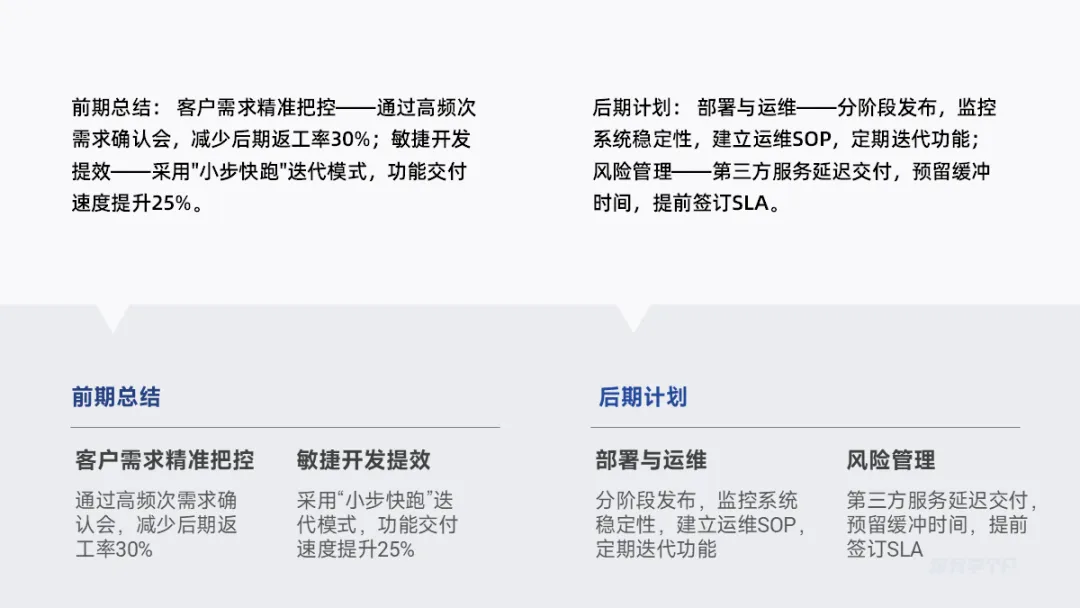
同样用色块装载,统一视觉:
布局到页面底部,这页就完成啦。
就算内容再多再杂,比如这页:
只要你按照以上的思路来梳理好内容和模块,效果都不会差。
当然,如果想要更好看一下,你也可以再卷一些,做出立体效果,继续往下看。
▎案例三:立体甘特图
这个是企业数字化转型的进程推进计划:
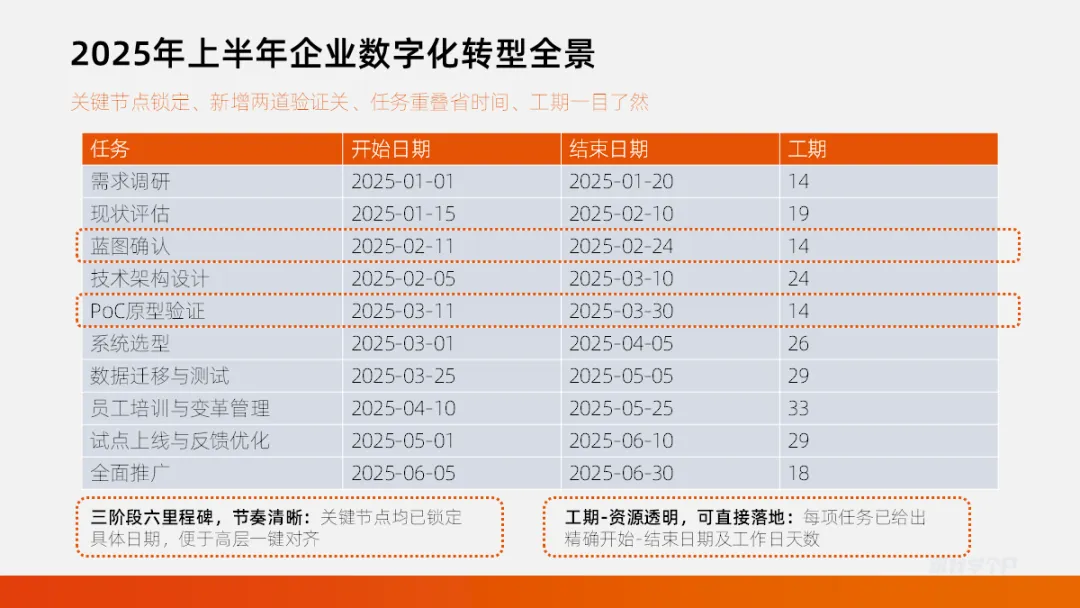
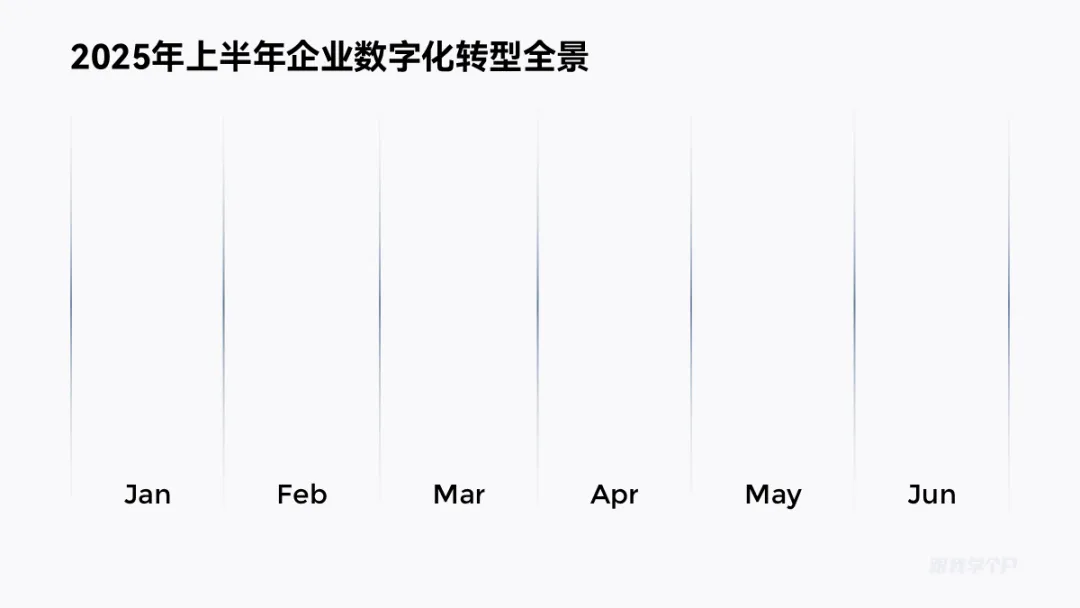
还是按照上面的步骤,划分好时间范围:
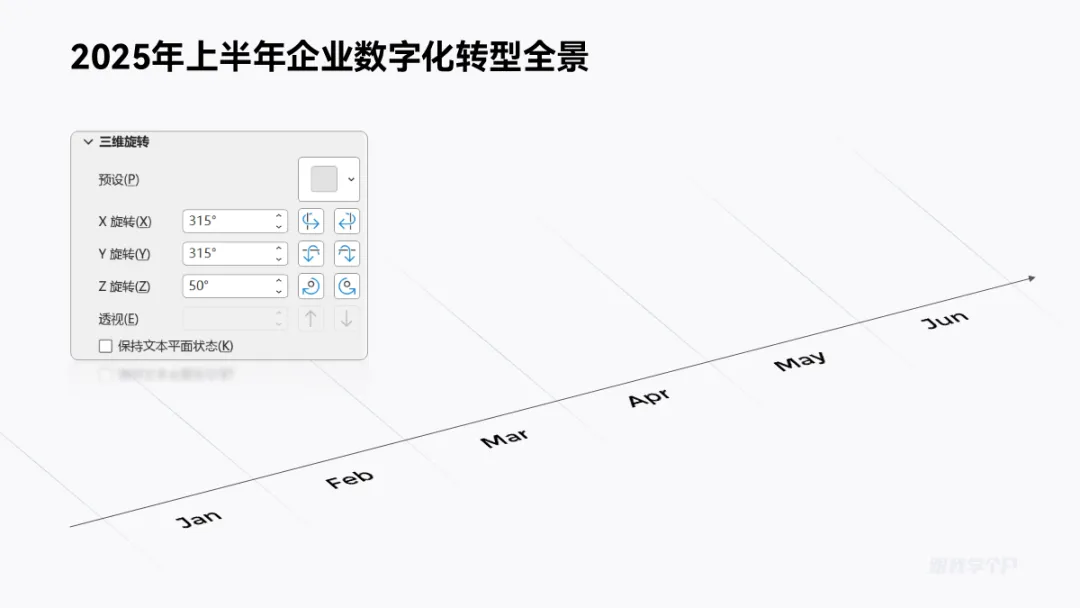
组合后设置一下参数,让线条“躺下”,空间感就有了:
然后是时间模块,结合色块呈现:
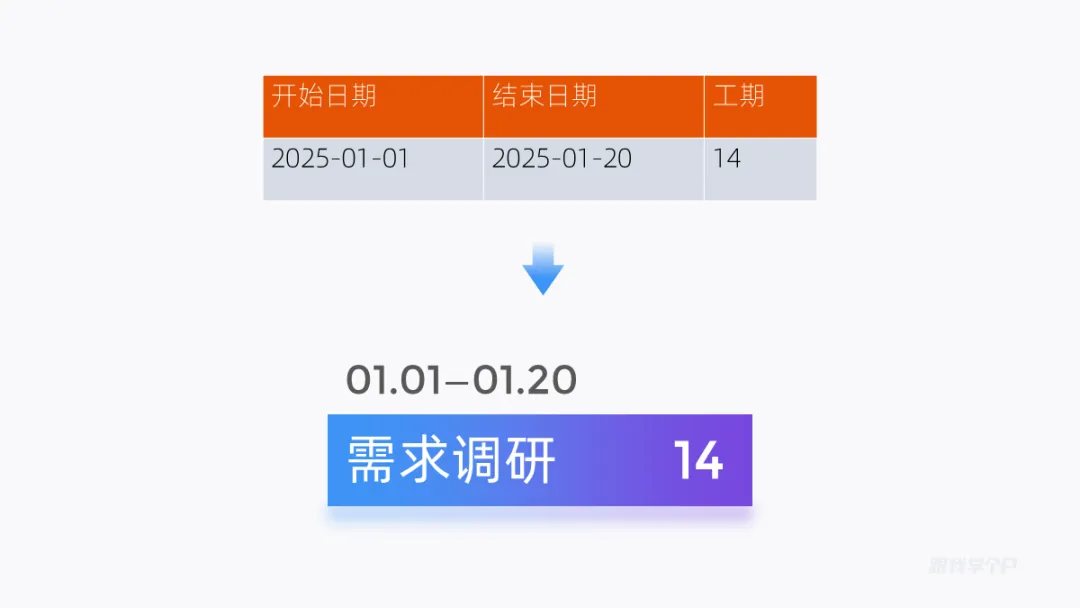
同样,组合后给内容设置三维旋转,参数可以参考我的:
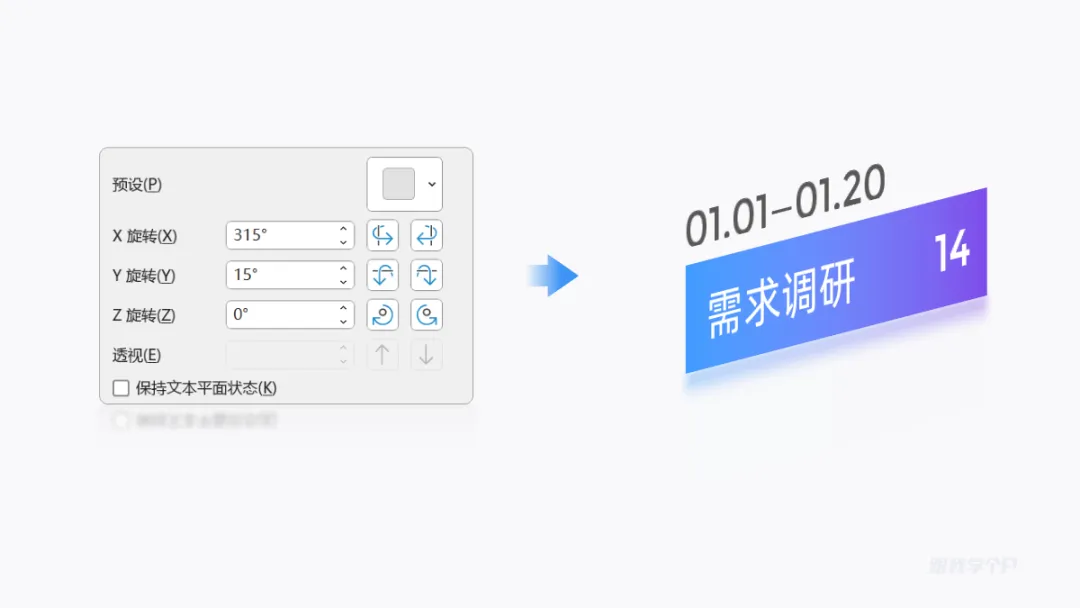
设置好所有模块后,分三行布局信息:
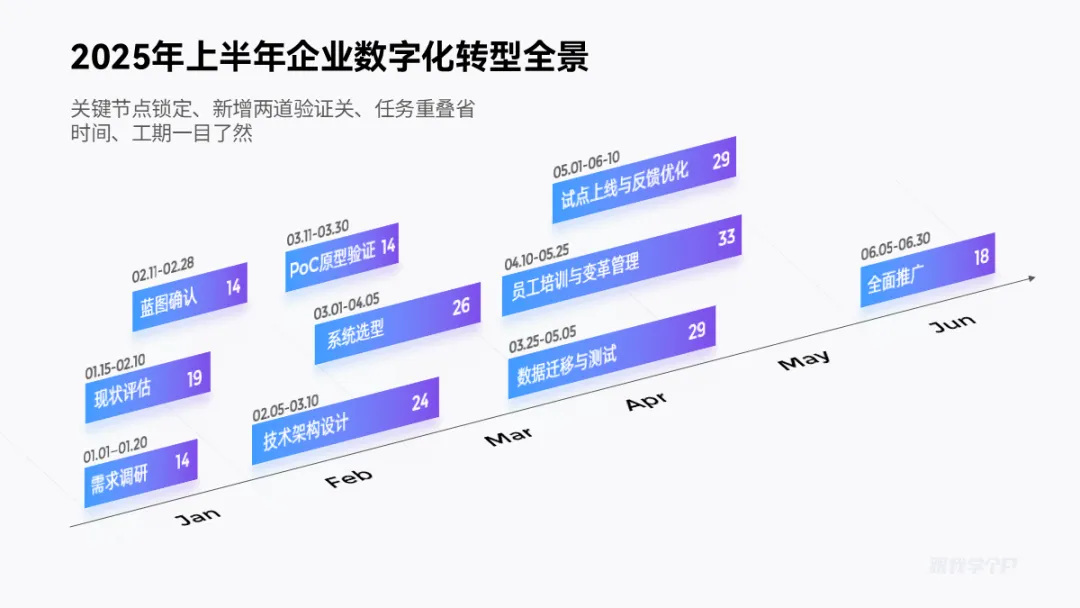
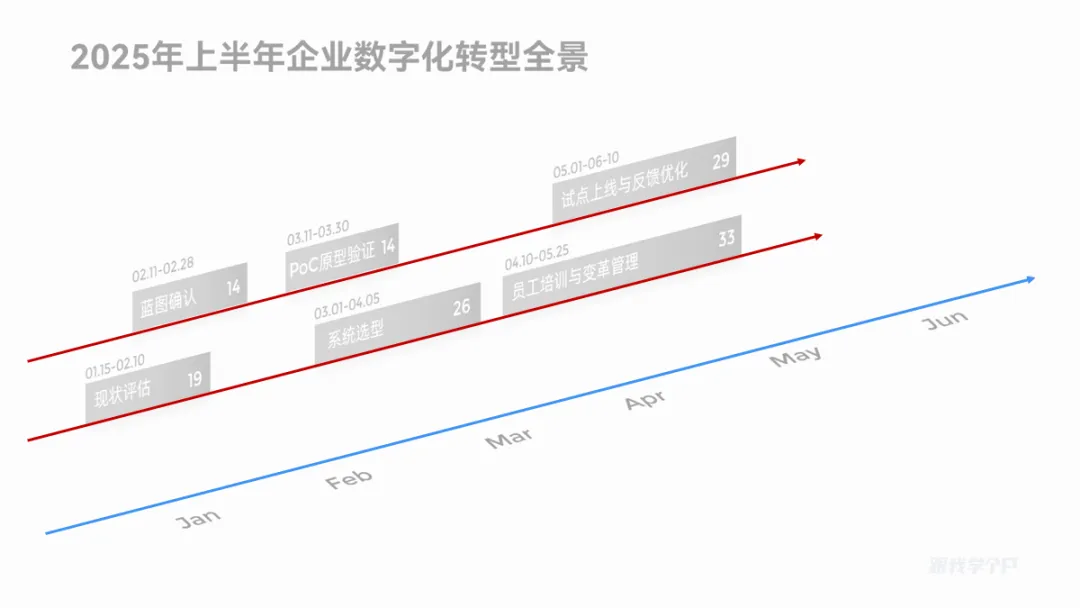
这里要注意一个点,每一行模块的底部都要和总坐标轴平行:
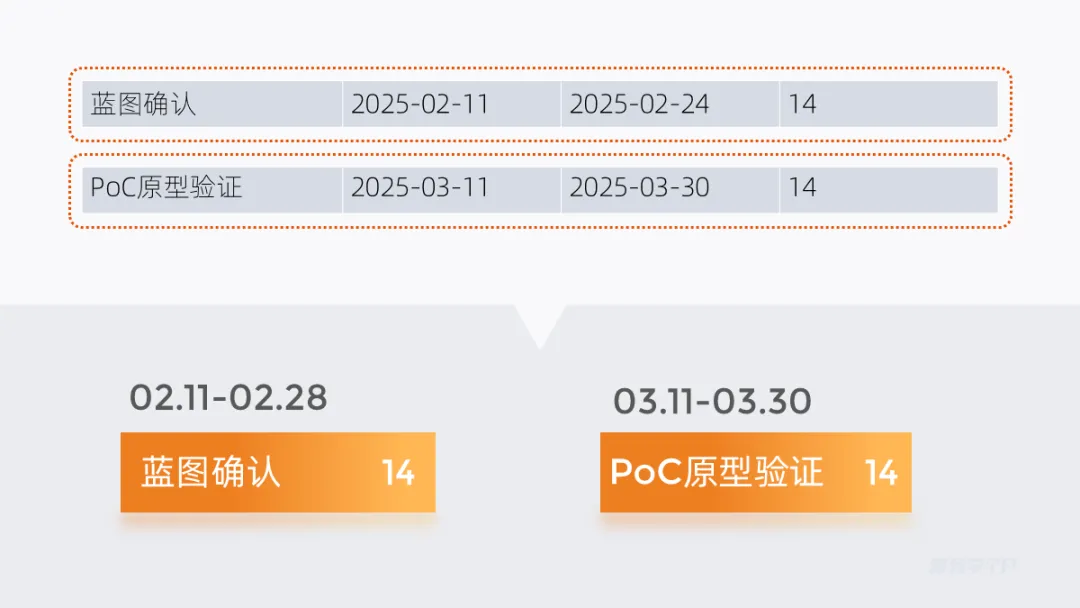
另外,用虚线框选部分需要重点强调,这里更换一个颜色,形成对比:
▼
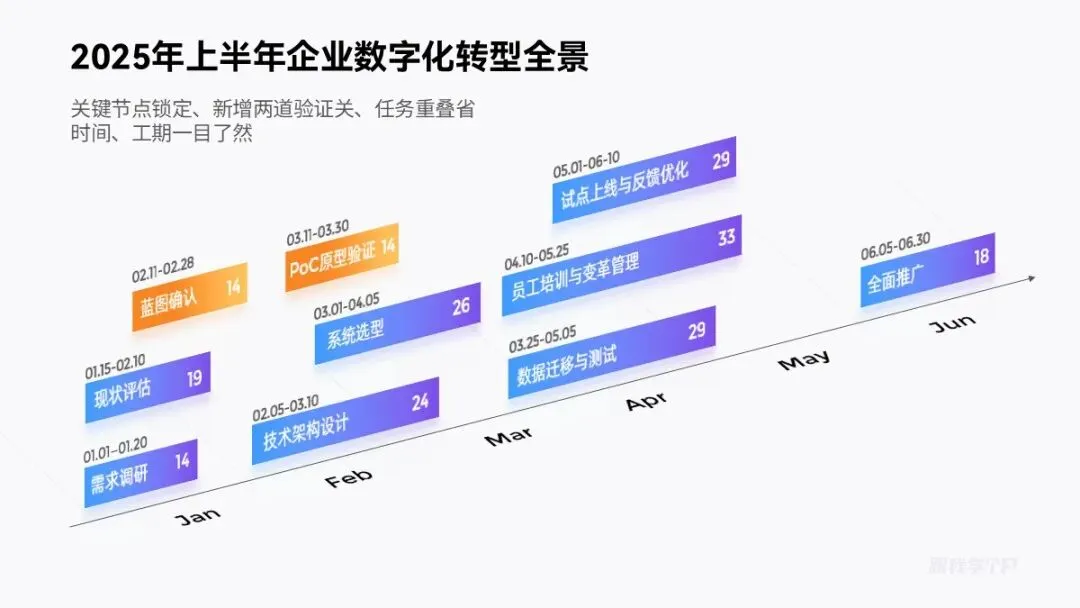
同样,给两个结论信息设置三维旋转,这参数和时间范围的一致,还有一点要记住,两个模块上下也要平行
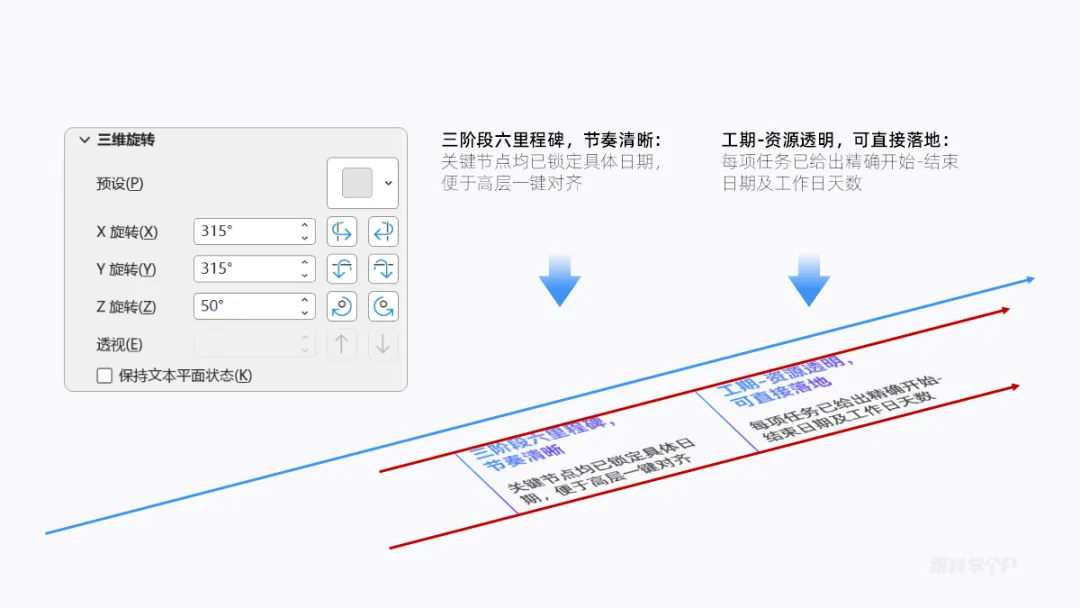
来看看调整好布局后的效果:
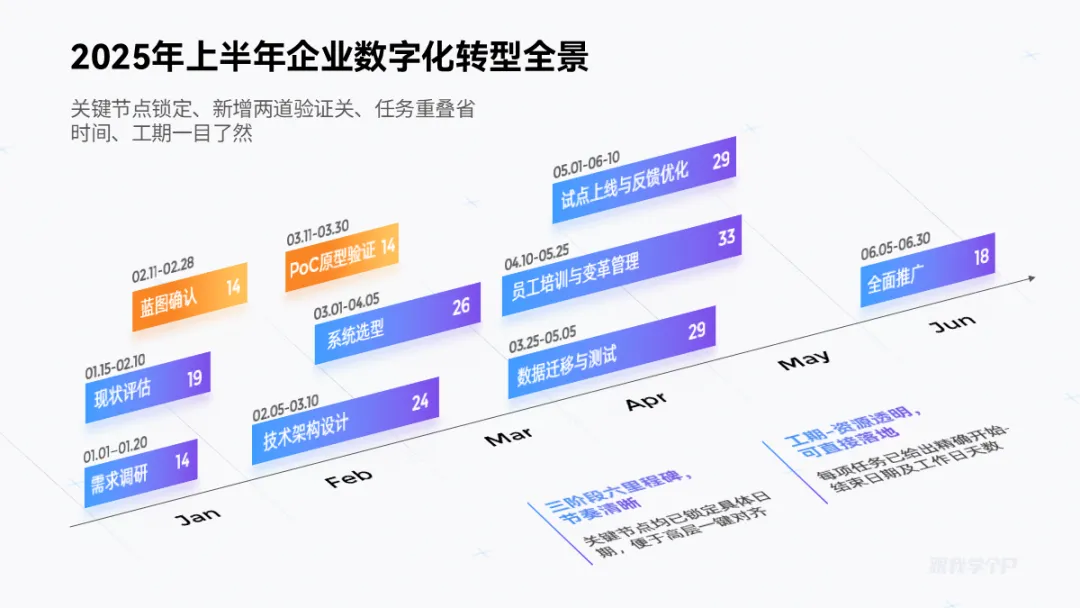
当然,我个人觉得以上这种设计“形式大于内容本身”,所以要不要用,大伙儿看着来,反正会多一种方法也没坏处 。
。
▎总结
我们再来回顾一下甘特图的三个设计步骤:
定义范围,明确时间段信息;
梳理内容,划分内容布局;
美化图例,信息可视化呈现。
希望对你有启发。
一次开通,终身有效,后续所有更新,全部免费👇!


▲扫码或点击图片开通会员
点击阅读原文,查看PPT会员详情
👇👇👇


