NotebookLM最新更新,生成的PPT终于能改了,但这两个问题还没解决
- 2026-05-18 16:39:06
NotebookLM最新更新,生成的PPT终于能改了,但这两个问题还没解决NotebookLM 的 Slide Deck 功能用起来确实方便——喂进资料,一句提示词,几十秒就能出一套演示文稿。但深入用过的人大概都会碰到两个问题:一是页数卡在12-15页怎么也突破不了,二是无法导出可编辑的pptx格式幻灯片,在NotebookLM中也不能对生成的幻灯片进行编辑。(需要详细了解NotbookLM生成pptx方法,可以参见公众号之前的文章:用 NotebookLM 做出真正可用的 PPT全流程) 好消息是,2月中旬 NotebookLM 上线了 Revisions 功能,能在生成后用提示词修改已有的幻灯片。坏消息是,这两个问题它只解决了一半。 这篇文章讲的就是目前怎么结合其他的方法或工具来组合搞定这两个卡点。 先说这个刚上线的新功能,因为后面两个卡点的解法都跟它有关。 在 Studio 面板里打开已生成的 Slide Deck,点击右上角的铅笔图标(Revise/修改按钮),就可以输入提示词来修改幻灯片。比如"把第3页的数据图表换成柱状图"、"整体配色改成深蓝商务风"、"第5页的论点不够有说服力,补充一个案例"。你可以一次标记多张幻灯片的修改指令,它们会归到"Pending Changes"里一起执行。 例如对如下的幻灯片页面输入修改prompt 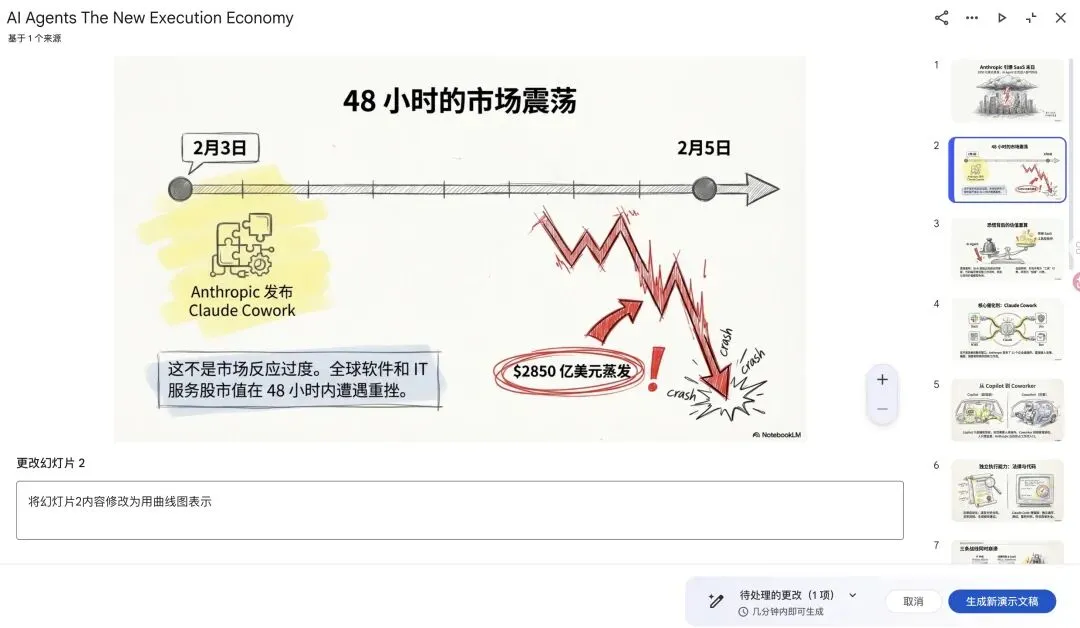
修改后的幻灯片如下图所示,风格仍完美保持原样,并按照提示词呈现最终效果: 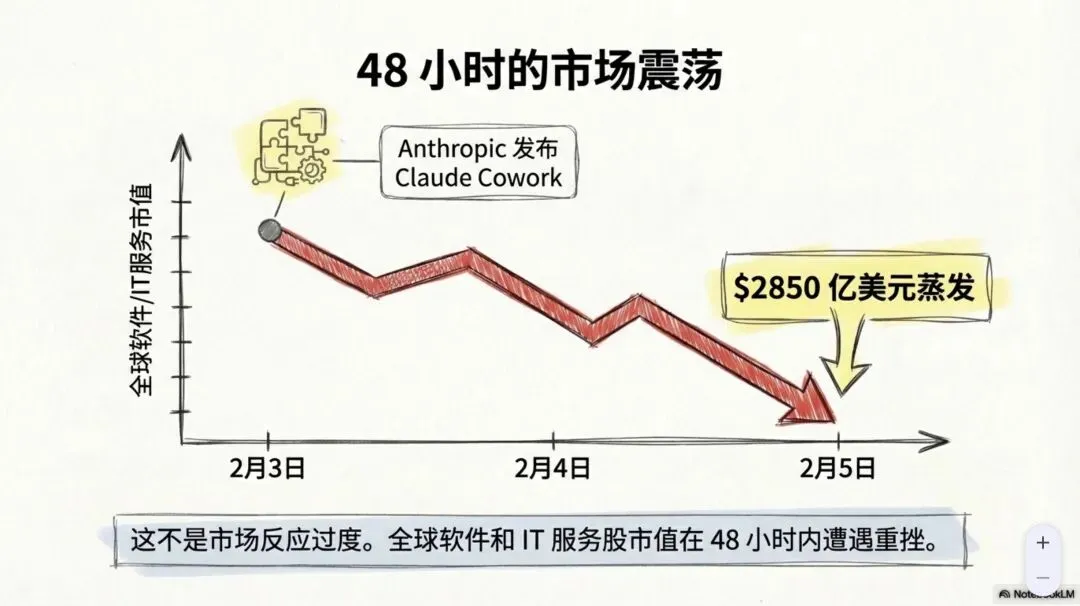
要注意的是,目前的修订功能有两个重要的限制: 不能添加或删除页面。你只能改已有的幻灯片内容、布局和视觉,不能往里面加新页,也不能删掉不想要的页。 修订时不参考你的原始资料源。它只看当前幻灯片的内容和你的修改指令,不会回头去看你上传的那些文档。 还有一点要注意:每次点"Generate new deck",NotebookLM 会生成一套全新的幻灯片,不是在原来的基础上改。而且修订次数有配额限制。所以官方建议是——把要改的地方攒一批一起提交,别一页一页地改,不然配额很快就用完了。 了解了这些能力边界,下面两个卡点的解法思路就清楚了。 NotebookLM 单次生成的上限大概是12-15页,选"Long"模式也很难稳定突破18页。而 Revisions 又不支持添加页面,所以目前的官方路径暂时没法突破这个限制。 目前唯一稳定的方法是分批生成,最后合并。核心逻辑很简单:NotebookLM 一次只能画15页,但你可以让它分四次画,最后拼起来。 具体操作: 第一步,生成完整大纲。先让 NotebookLM(或者直接用 Gemini)基于你上传的资料,输出一份详细的 PPT 大纲。Prompt 可以这样写: 这一步的目的是拿到一份"剧本",后面分批生成时严格按剧本走,保证内容不重复不遗漏。 第二步,把大纲上传为独立资料源。把生成的大纲保存成笔记,这样可以将笔记 转换为来源资料(详细操作参见之前公众号文章:用 NotebookLM 做出真正可用的 PPT全流程)。 第三步,分段生成。这是最关键的一步。在资料源面板里,只勾选"大纲"这一个源,把其他原始资料取消勾选——否则 AI 会自己发挥去总结原始资料,不按你的大纲走。 每次 Prompt 指定生成的页码范围: 第二批幻灯片生成: 第四步,让 AI "看见"前面的风格。每生成一批,把结果下载为 PDF,然后上传回 Notebook 作为新的资料源。这样生成下一批时,AI 能参考前面的视觉风格,保持一致性。 第五步,合并。全部生成完后,你手上有几份分批导出的 PDF或 PPTX。把它们按顺序合并成一个文件就行。 这时候你可能会发现一个问题:合并出来的文件没法编辑。这就是第二个卡点。 NotebookLM 现在支持导出 PPTX 格式了,但目前导出的 PPTX 本质上还是图片——每页是一张大图,文字不能直接改。Google Slides 的直接编辑功能据说"即将到来",但截至2月底还没全面开放。 针对这个问题,目前有三种解决方案,按你的需求选。 如果你对格式没有太高要求,主要是内容需要调整,那最省事的做法是——导出之前先用 Revisions 把内容打磨好。 文字不够准确?提示词改。布局太拥挤?提示词调。配色不满意?提示词换。虽然你不能加页删页,但已有页面的内容、布局、视觉元素都能通过提示词修改。改到满意了再导出,减少导出后需要编辑的量。 这种方式适合演示文稿主要用来展示、不需要反复修改格式的场景。 如果你确实需要一个可以编辑文字和调整元素的文件,可以用工具做转换。 Canva:把导出的 PDF 上传到 Canva,它会自动转成可编辑的演示文稿。文字、图片、布局都可以拖拽调整,免费额度够日常使用。适合需要做比较大幅度修改的情况。需要注意的是,对于复杂设计的pdf页面,上传到Canva后可能出现文字字体及布局的变化,反而引起更大的修改量。 Adobe Acrobat:如果只需要改几个字或调整一下图片位置,直接用 Acrobat 的 PDF 编辑功能就行,不用转格式。适合小幅修改。 如果你对生成幻灯片的可编辑性要求很高,或者 NotebookLM 导出的质量始终不满意,可以考虑直接用 Gemini Canvas 生成——通过这条路径能够得到完全可编辑的幻灯片文件。 具体操作如下: 打开 gemini.google.com,点击 Canvas(画布模式) 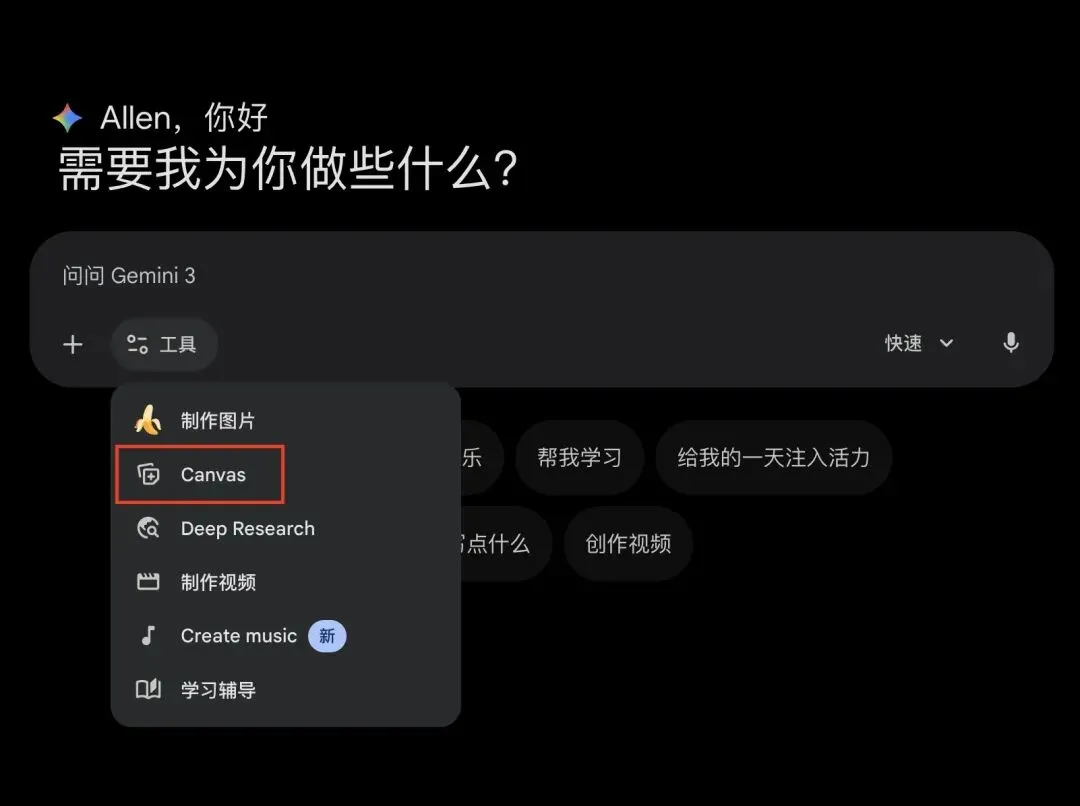
输入 Prompt,比如: 你也可以上传资料文件(PDF、Word、TXT),让 Gemini 基于内容生成。 Gemini 会生成一套可预览的幻灯片,带主题、图片和布局 下面是我用于示例的一个简单的提示词生成演示文稿例图: 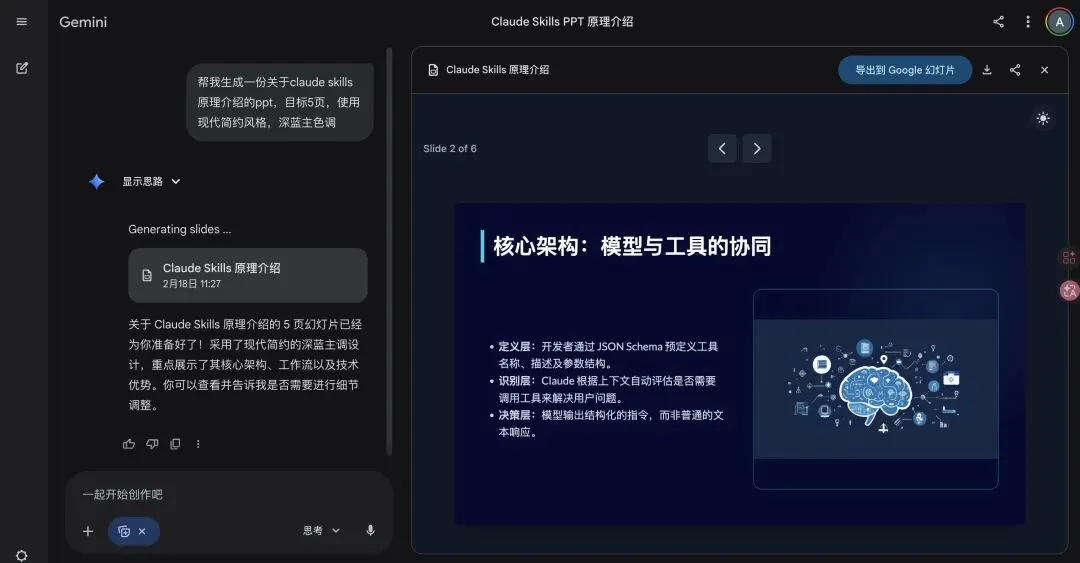
点右上角Export to Slides/导出到Google幻灯片,自动在你的 Google Drive 创建一个 Google Slides 文件 打开这个 Google Slides →文件 > 下载 > Microsoft PowerPoint (.pptx) 拿到的就是完全可编辑的 PPTX 文件,文字、图片、布局全都能改。 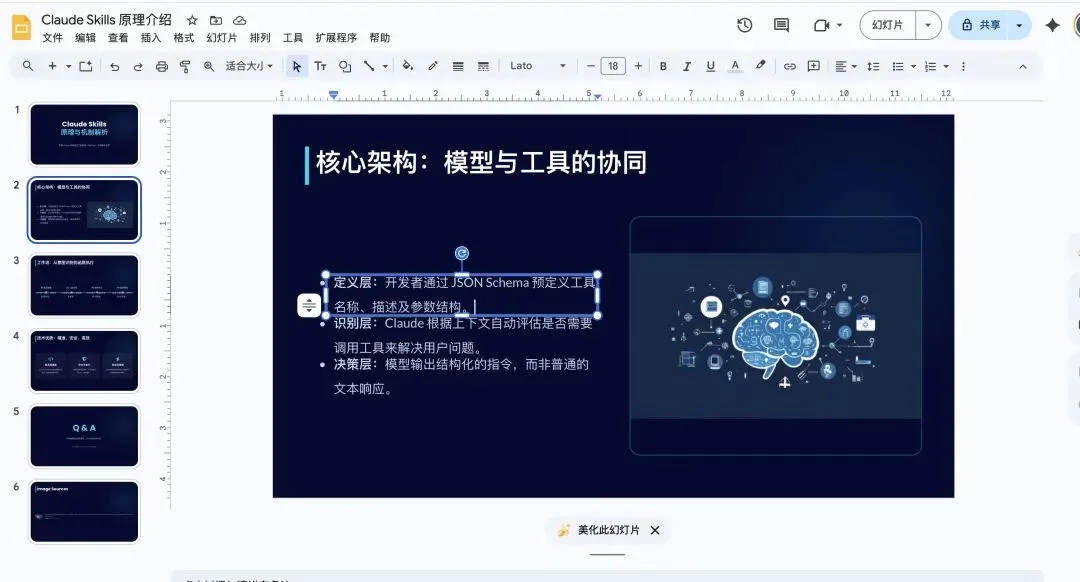
这条路径的优点很明显:导出即可编辑,不需要任何格式转换。缺点是你离开了 NotebookLM 的笔记本环境——没有了资料源管理和多种输出格式(音频、笔记、FAQ等)的集成优势。另外免费版 Gemini 的生成质量和页数不如 Advanced/Pro 版本。 如果你的核心需求就是"拿到一份可以反复编辑的PPT",这条路径目前是最直接的。
总结一下目前的最佳组合:内容调整在 NotebookLM 里用 Revisions 搞定,长篇幅用分批生成解决,可编辑性用 Canva/Acrobat 转换或者直接走 Gemini Canvas 路径。 Google Slides 的直接集成应该不远了,到时候"不可编辑"这个卡点会彻底消失。但在那之前,这套组合应该够用。
Revisions/修改 功能:能做什么,不能做什么
卡点一:怎么生成超过15页的PPT
根据我上传的所有资料,输出一份详细的PPT大纲,目标总页数60页。每页写出:标题(用叙事性主题句)+ 关键内容要点 + 建议的视觉元素。结构要层层递进,不要压缩内容。
严格按照大纲,生成第1-15页的幻灯片。风格要求:极简商务风,深蓝主色,标题用粗体,每页一个核心观点。
延续上一份幻灯片的风格,按照大纲生成第16-30页。
卡点二:导出的PPT不可编辑怎么办
解法一:在 NotebookLM 里就把内容改到位
解法二:用第三方工具处理导出的文件
解法三:绕过NotebookLM,直接用 Gemini Canvas+Google Slides生成可编辑的幻灯片
帮我生成一份关于[主题]的专业商务演示文稿,目标30页,包括封面、目录、数据图表、结尾感谢页。使用现代简约风格,深蓝主色调。每个部分详细展开,不要压缩内容。
本文来自网友投稿或网络内容,如有侵犯您的权益请联系我们删除,联系邮箱:wyl860211@qq.com 。


