哈喽,我是高效蜗牛君!每天 2 个 Excel 函数组合,帮你告别重复劳动,进阶办公大神~
你是不是也遇到这些难题:想在一堆数据里提取符合条件的记录,还要复制粘贴半天;或者想知道筛选后那些不重复的数据总数,却要手动数或者建透视表,既慢又繁琐?
别愁!这 2 组神仙函数组合,几分钟上手,帮你一键搞定数据提取与统计的痛点!
组合 1:FILTER + COUNTIF —— 定向筛选与条件计数,两步到位
想同时完成“提取数据”和“统计数量”?这组组合拳帮你高效完成复杂查询。
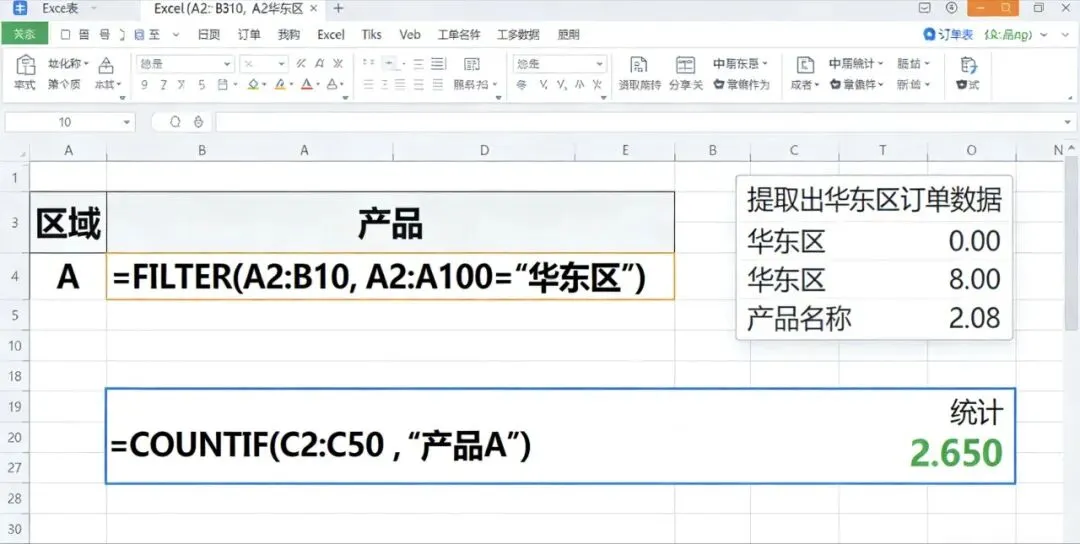
场景:从订单表中提取“华东区”的所有订单,并顺便统计这几单中各产品的出现次数。
技巧解析:先用 FILTER 提取出华东区的订单明细,再用 COUNTIF 针对提取结果进行计数。
操作步骤:
1. 筛选数据:在结果单元格输入 =FILTER(A2:B10, A2:A100="华东区") ,回车后,所有华东区的订单信息就会完整提取出来。
2. 统计数量:针对提取出的数据,用 =COUNTIF(提取出的产品区域, 目标产品) 。例如统计“产品A”的单数: =COUNTIF(C2:C50, "产品A") 。
高效点:一次筛选精准定位,二次计数快速汇总,不用反复切换工作表,逻辑清晰,效率翻倍。
组合 2:UNIQUE + ROWS —— 去重并统计,动态汇总不费力
数据里有很多重复项,想知道到底有多少种不同类别?这个组合帮你自动去重并统计总数。
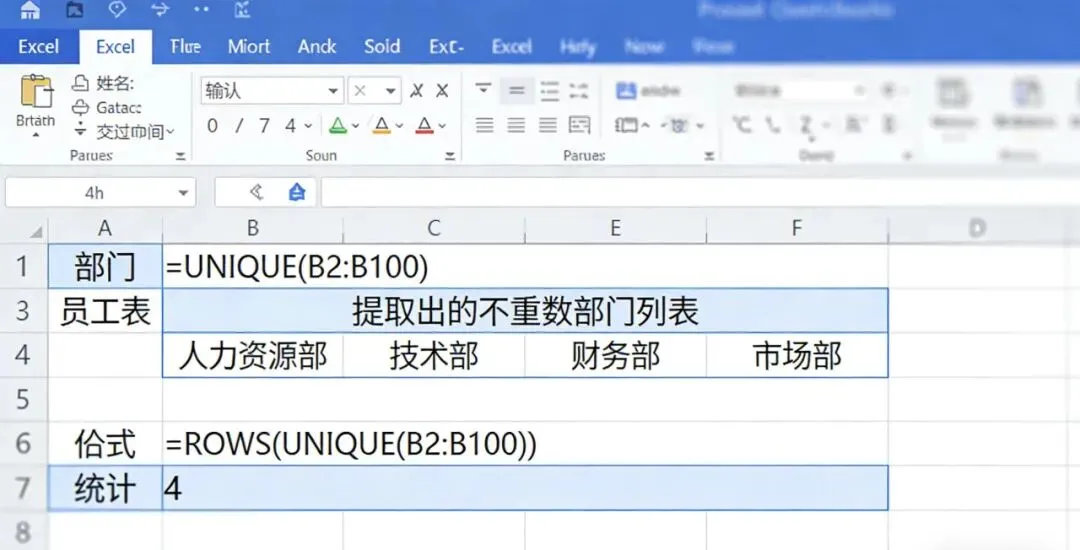
场景:统计员工表中所有不重复的部门数量,或者客户列表中不重复的客户ID数。
技巧解析:UNIQUE 函数自动提取区域内的不重复值,ROWS 函数则统计这个去重数组的行数,直接得出最终总数。
操作步骤:
1. 提取唯一值:输入 =UNIQUE(B2:B100) ,回车后,B列中所有重复的部门将被自动剔除,只保留每个部门的唯一名称。
2. 统计总数:在外层嵌套 ROWS 函数,输入 =ROWS(UNIQUE(B2:B100)) 。
3. 得出结果:回车后,单元格将直接显示 B 列中共有多少个不同的部门。
高效点:源数据更新时,两个函数会自动同步计算,省去了手动删除重复项再计数的步骤,动态又精准。
今天的 2 组 Excel 函数组合技巧你 get 了吗?操作步骤超清晰,赶紧收藏起来,下次遇到数据筛选和统计难题直接用!
关注高效蜗牛君,每天2个高效办公小妙招,助力你轻松搞定工作~