如何压缩 PPT 里的图片
- 2026-11-09 14:15:42
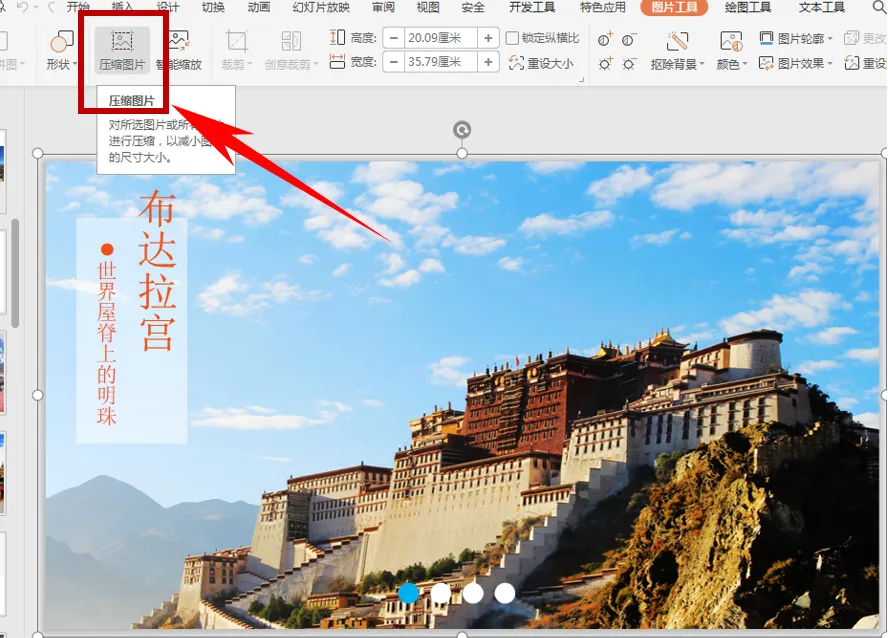
如何压缩 PPT 里的图片在PPT幻灯片制作完毕后,有些图片非常高清,导致幻灯片最后保存后,占用空间很大,多达几十兆或者几百兆,那么传输起来就会变得非常慢,打开过程中也会变得卡顿,那么如何将幻灯片中的图片进行压缩呢?今天我们就来教大家这个小技巧,一起来学习一下吧。 首先,我们看到桌面上的幻灯片,大小为78.9MB,如下图所示: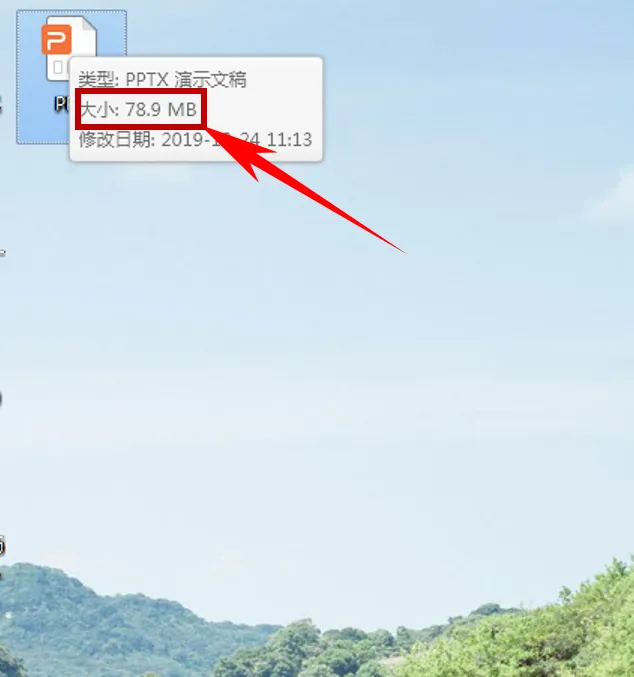 打开演示文稿,选中一张图片,单击【图片工具】下的【压缩图片】,位置如下图所示:
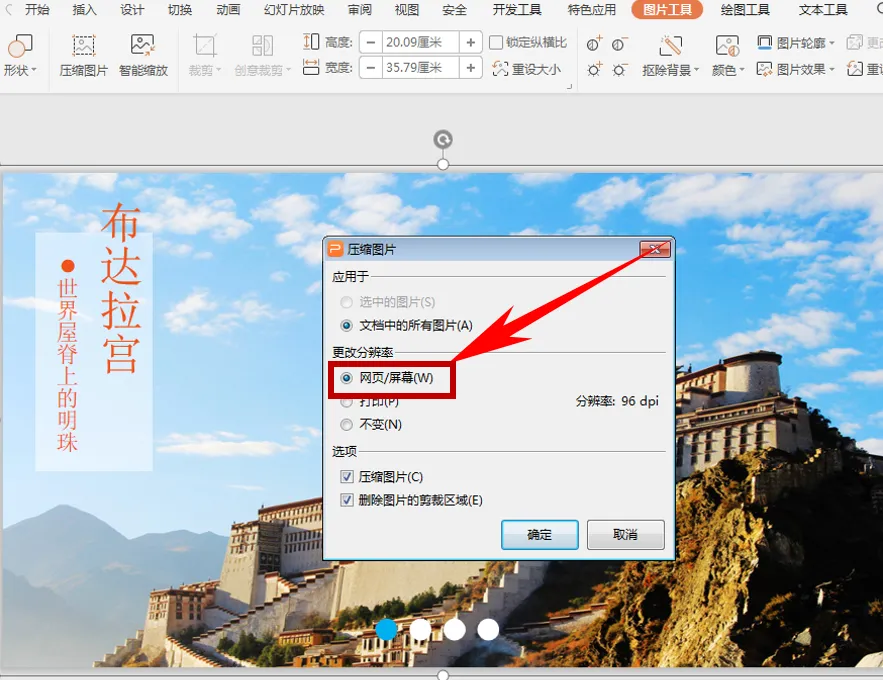
 单击后弹出压缩图片的对话框,在应用于里选择文档中的所有图片,分辨率可以选择最低的“网页/屏幕”,为96dpi的分辨率,单击确定:
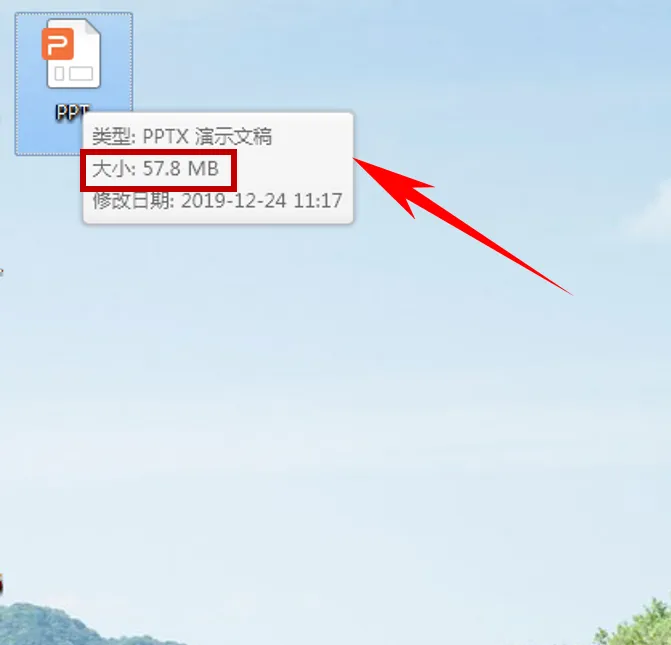
 压缩完毕后保存,再次在桌面选择PPT演示文稿,单击我们看到,文稿的大小已经变为了57.8MB,实现了压缩图片的效果:
 那么,在PPT演示文稿当中,幻灯片中图片压缩的方法,是不是非常简单呢,你学会了吗?


打开演示文稿,选中一张图片,单击【图片工具】下的【压缩图片】,位置如下图所示: 单击后弹出压缩图片的对话框,在应用于里选择文档中的所有图片,分辨率可以选择最低的“网页/屏幕”,为96dpi的分辨率,单击确定: 压缩完毕后保存,再次在桌面选择PPT演示文稿,单击我们看到,文稿的大小已经变为了57.8MB,实现了压缩图片的效果: 那么,在PPT演示文稿当中,幻灯片中图片压缩的方法,是不是非常简单呢,你学会了吗?试用合集 :https://docs.qq.com/sheet/DUVF4cnNHbU94THNQ

#Windows #Windowsxp #Windows7 #Windows10 #Windows11 #工具 #软件 #系统#
微信客服:zuowenku8
作文库公众号
本文来自网友投稿或网络内容,如有侵犯您的权益请联系我们删除,联系邮箱:wyl860211@qq.com 。

