Excel图表横坐标随心换!也就点两下的事
- 2026-05-21 20:23:53
是否常常为Excel柱状图横坐标无法精准展示所需数据而烦恼?手动调整不仅耗时,还容易出错,影响数据分析效率。别担心,表姐这就分享几招,让你轻松搞定柱状图横坐标,随心展示关键数据!
表姐整理了552页《Office从入门到精通》,私信【教程】即可领取!↑↑↑
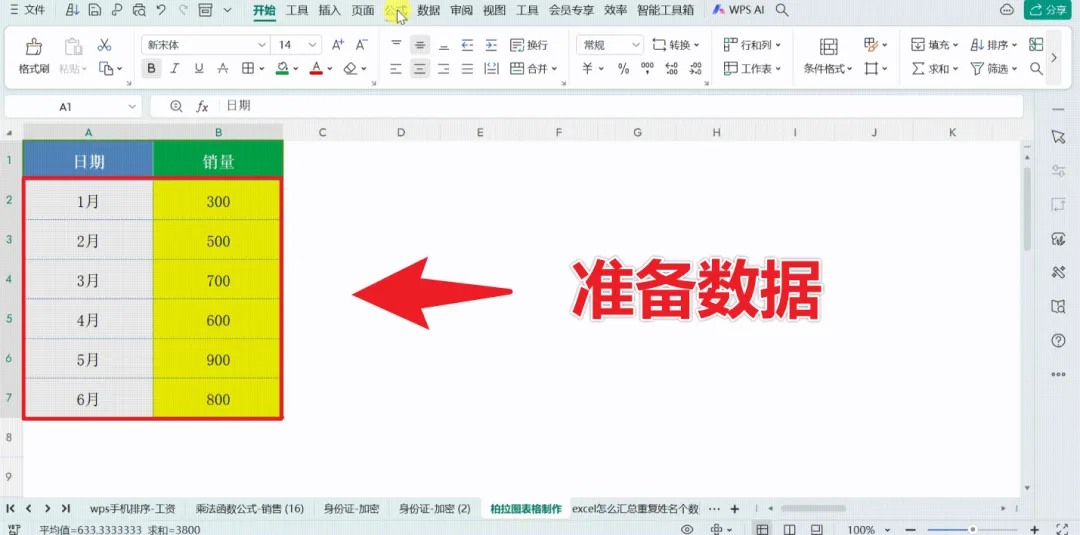
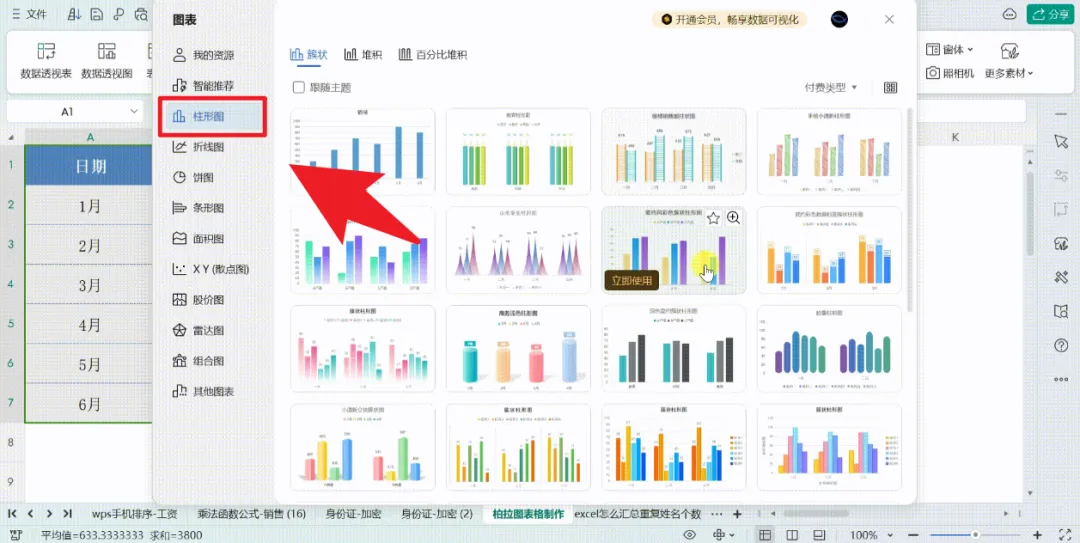
一、一键插入柱状图,开启数据可视化新篇章 制作Excel柱状图,首要步骤是插入图表。先选定包含“日期”与“销量”的数据列,这两列是构建柱状图的基石。
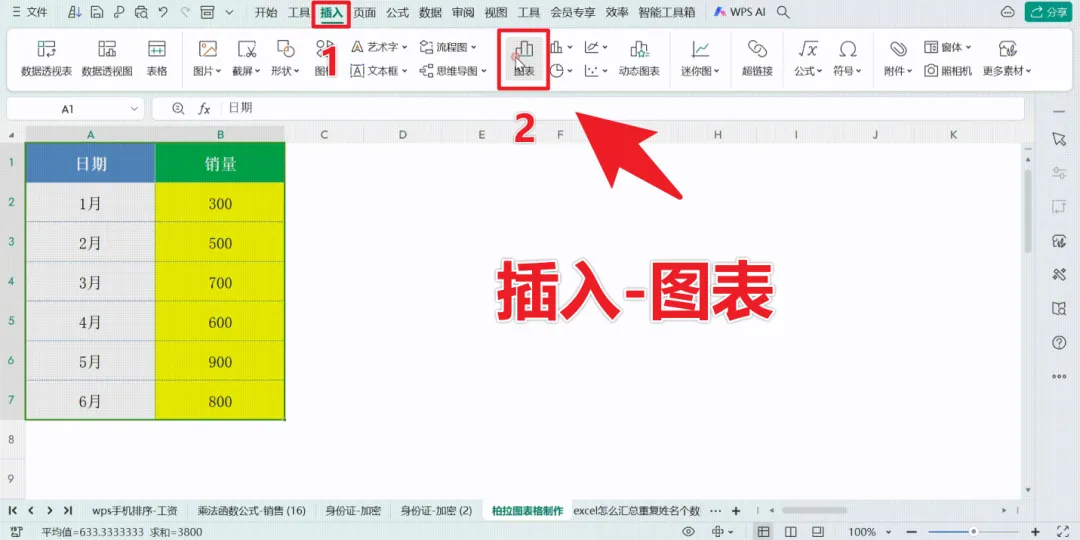
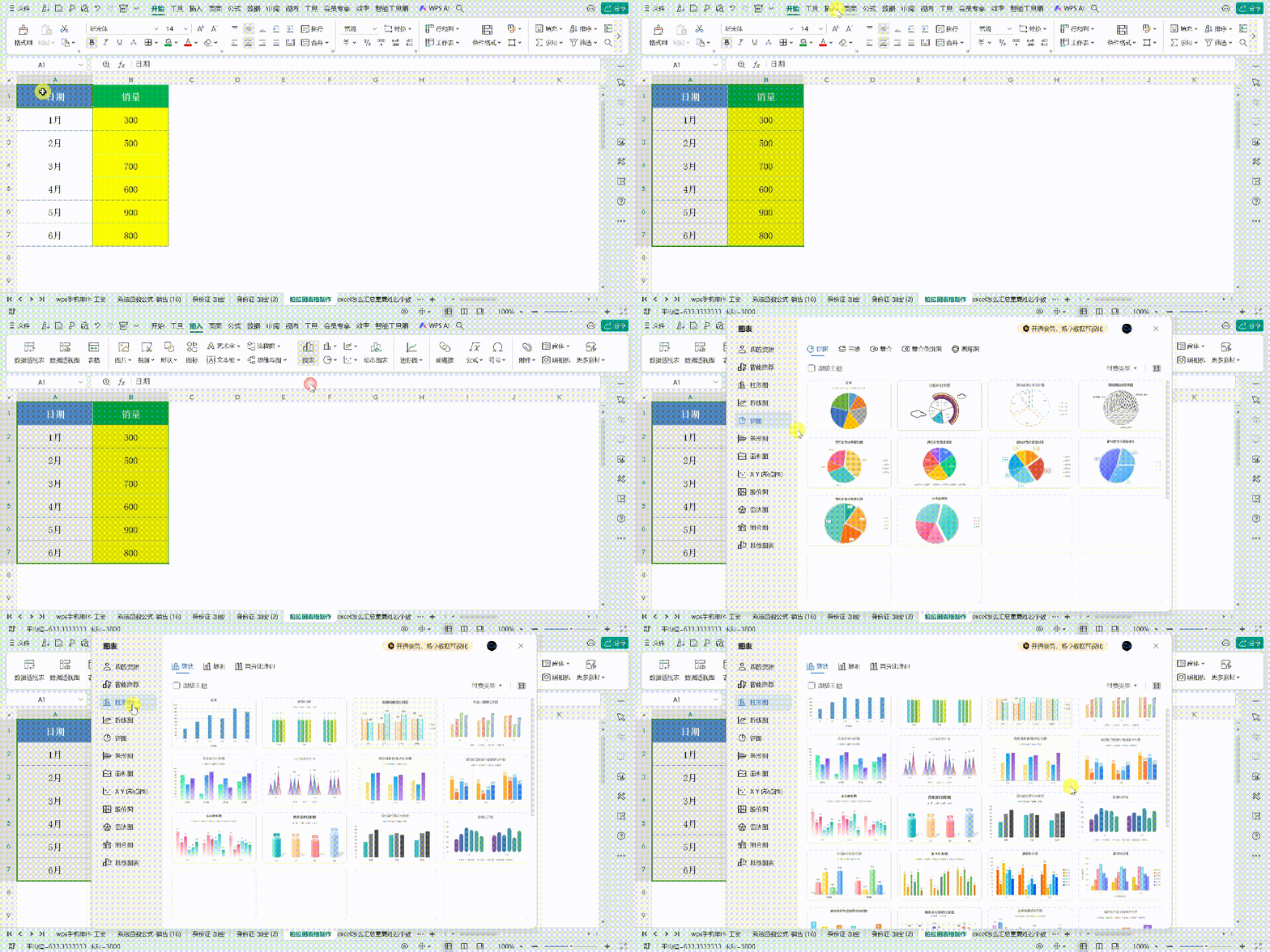
随后,切换至“插入”选项卡,在工具栏中定位“图表”按钮,点击其下拉菜单。对于初学者而言,无需担忧操作复杂,Excel内置了众多精美的柱状图模板。
只需浏览这些模板,挑选一个契合需求的,轻轻一点,一张直观的柱状图便呈现在眼前,瞬间将枯燥的数据转化为生动的图表,为数据分析开启新篇章。
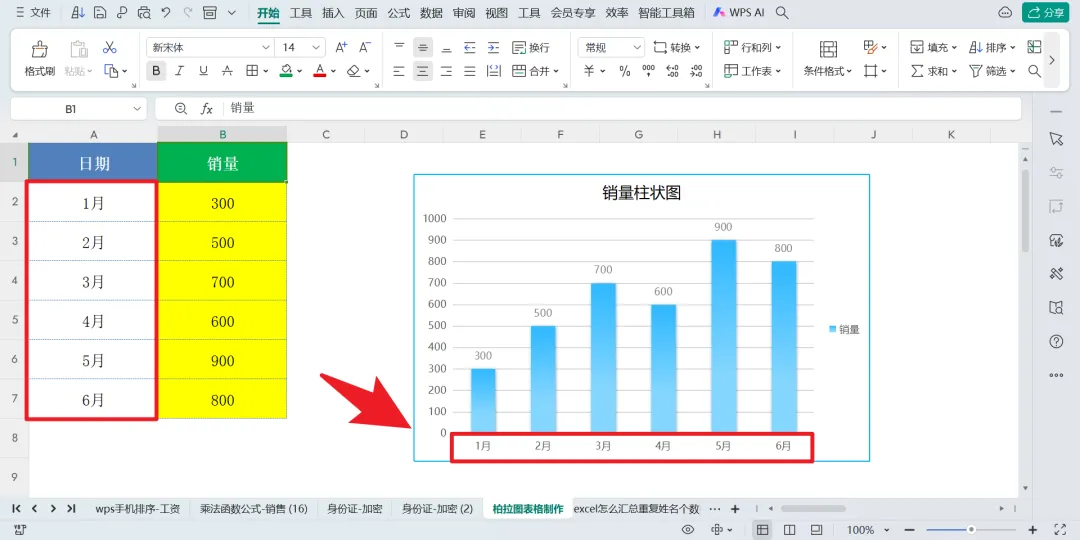
二、灵活调整横坐标,精准聚焦核心数据 默认状态下,Excel柱状图会展示所有选定数据对应的横坐标,但有时我们只需关注部分数据。
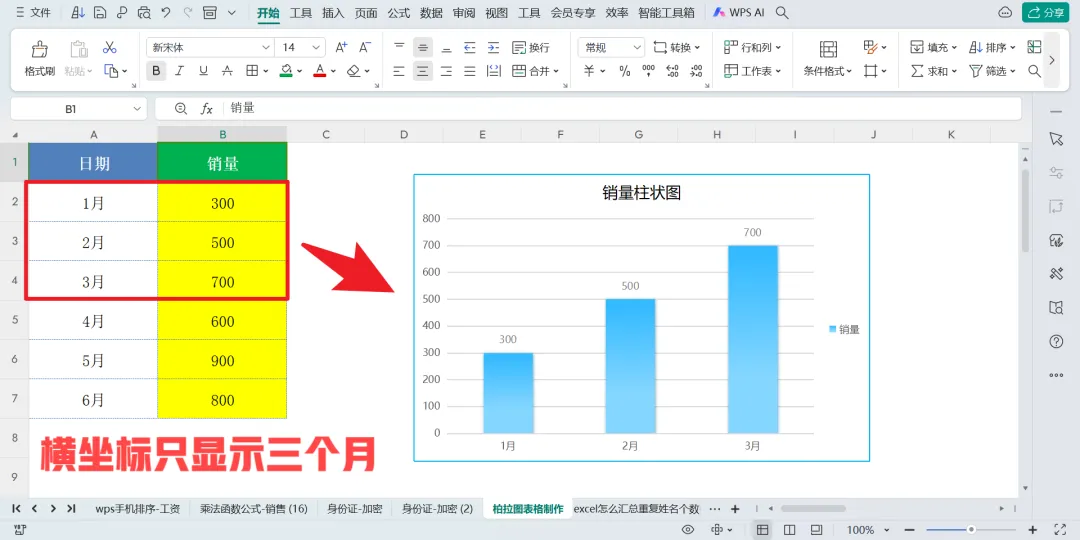
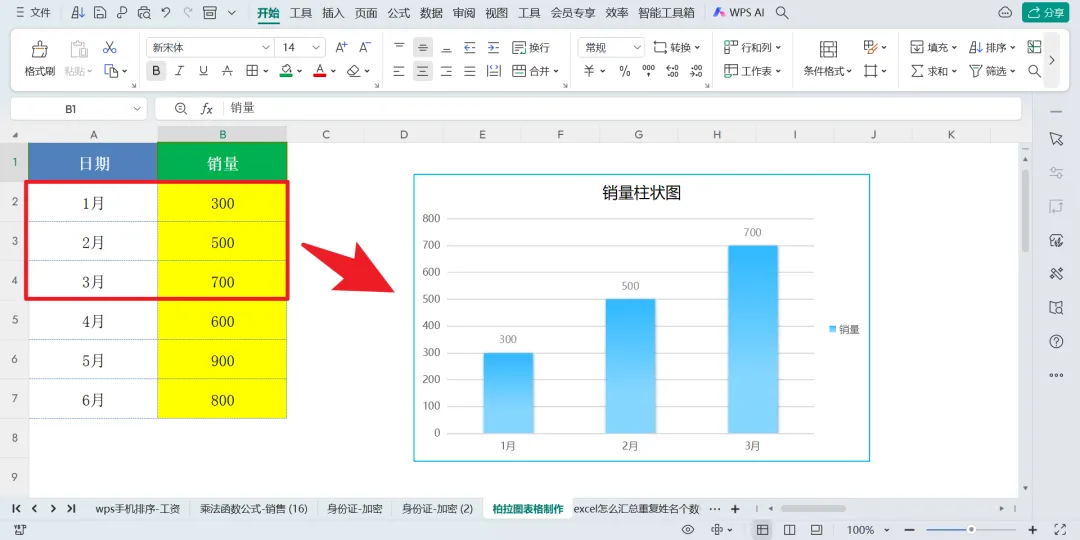
比如,仅想查看前三个月的销量情况,此时便需调整横坐标。操作并不繁琐,用鼠标选中横坐标,右击鼠标,在弹出菜单中选择↓
“数据源”。
随即,一个对话框弹出,其中左侧为纵坐标的“系列”,右侧则是横坐标的“类别”。
在“类别”区域,可看到所有月份选项,只需取消勾选无需展示的月份,如4月、5月、6月,确认无误后点击“确定”。
如此,柱状图的横坐标便成功调整为前三个月的销量,让图表聚焦核心数据,分析更加精准。
三、深度定制坐标轴,打造专属个性化图表 除了调整横坐标的数据范围,还能对横坐标的显示格式进行定制,让图表更具个性化。若想将日期显示为月份简写或仅显示月份数字,可右击横坐标,选择“设置坐标轴格式”。在弹出的对话框中,找到“数字”选项卡,这里汇聚了多种日期格式选项。
根据需求选择合适的格式,点击确定后,横坐标便会按照设定格式显示。通过这样的定制,图表不仅能清晰呈现数据,还能符合特定的展示风格,提升图表的整体品质与专业性。
知识拓展:图表元素的精细化优化 在制作Excel柱状图时,除了关注横坐标的调整,还可对图表的其他元素进行精细化优化。比如,调整柱状图的颜色,使其更加鲜明夺目,便于区分不同数据系列。添加数据标签,让每个柱子对应的数值直接显示在图表上,方便读者快速获取具体信息。此外,还可对图表的标题、坐标轴标题进行编辑,使其更加准确、清晰地传达图表的主题与内容。通过对这些图表元素的精心调整,能让柱状图更加美观、易读,提升数据展示的效果与价值。
知识拓展:动态图表的创建与灵活应用 对于需要频繁更新数据并展示不同时间段数据的场景,可创建动态图表。利用Excel的切片器或数据验证功能,结合图表,实现数据的动态筛选与展示。例如,通过切片器选择不同月份,图表会自动更新显示对应月份的数据,无需手动修改图表数据源。这种动态图表不仅提高了数据展示的灵活性,还能让读者更加直观地观察数据的变化趋势,为数据分析提供有力支持与便捷。
总结 Excel柱状图的横坐标调整是数据可视化过程中的关键环节,通过掌握插入柱状图、灵活调整横坐标数据范围以及深度定制坐标轴显示格式等方法,能够轻松打造出符合需求的个性化图表。同时,对图表元素的精细化优化和动态图表的创建应用,能进一步提升图表的质量与实用性,让数据展示更加清晰、直观、高效。掌握这些技巧,让Excel柱状图成为数据分析的得力工具与助手。
✨ 一门课=5项技能=职场开挂↓↓↓
🎯 Excel函数300课 + Word 60课 + PPT 60课 + PS 100课 + PR 20课
📚 540节精华课,从入门到专业,一套就够了!
⏳ 原价100元,限时69秒!仅剩最后5个名额!
💰 直省31元,每节课仅约0.12元!学完立刻涨薪!

限时秒杀👉 Excel表格-VLOOKUP函数公式教程


