Excel移动一整列,别再拖来拖去了!这3招又快又准
- 2026-05-21 17:30:53
在Excel中处理数据时,是否经常遇到需要挪动整列数据,却感觉操作繁琐又耗时的情况?手动逐个单元格拖动,不仅效率低下,还容易因操作失误导致数据错乱。别担心,接下来我将分享3个高效挪动整列数据的技巧,让你的Excel操作变得轻松又高效!
表姐精心整理了552页的《Office从入门到精通》教程,私信回复【教程】即可免费领取!↑↑↑
一、剪切粘贴:稳妥又基础的操作方式
当需要将Excel中的某一整列数据移动到新位置时,剪切粘贴是最为稳妥且常用的方法。首先,选中需要移动的列,比如“销售额”列,只需单击该列的列标题即可轻松选中整列。接着,按下键盘上的Ctrl+X组合键进行剪切操作,此时,所选列的数据已被临时存储在剪贴板中。
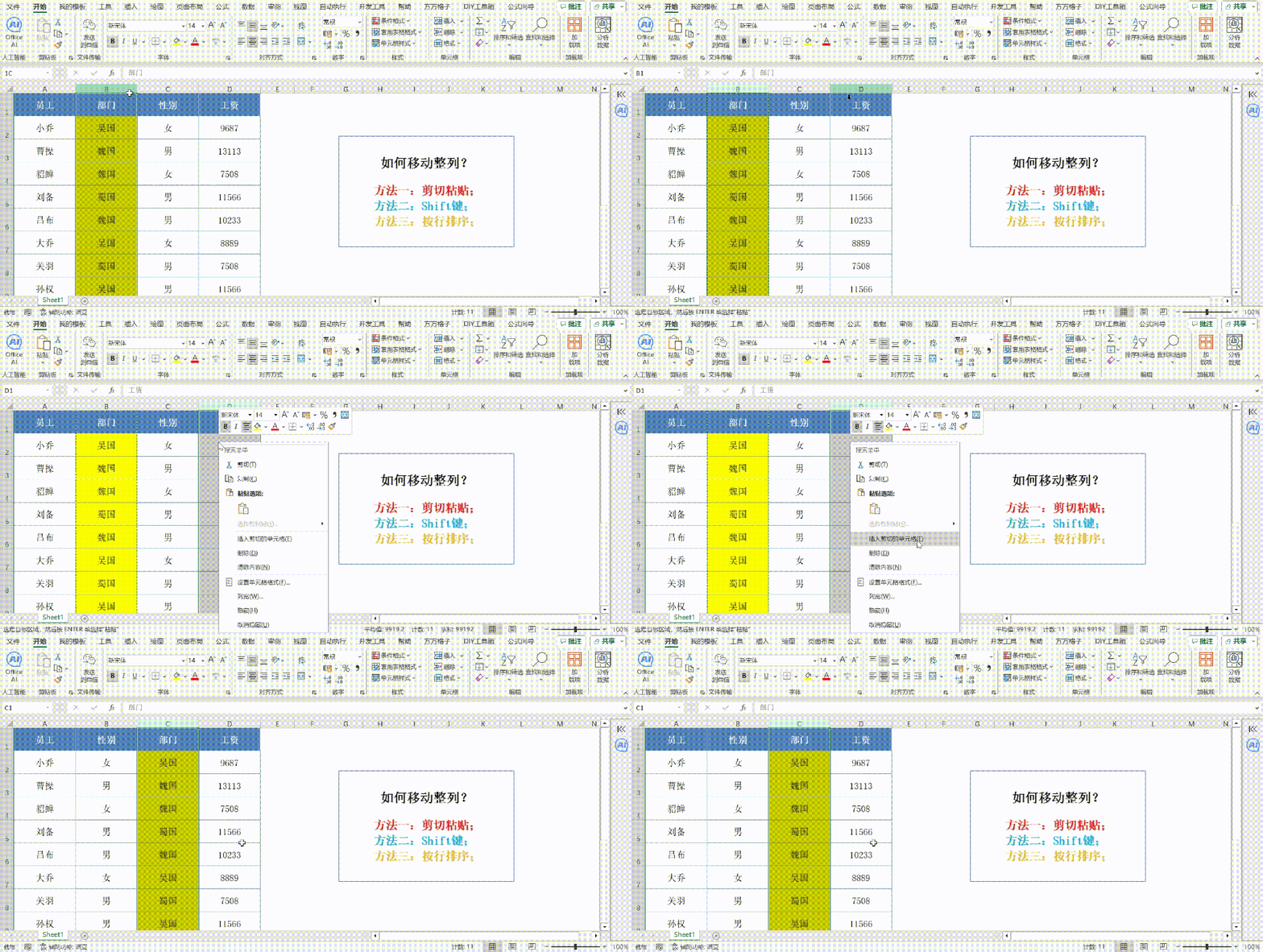
然后,确定要将这列数据插入的新位置,例如“产品名称”列的右侧。在该位置右击鼠标,从弹出的快捷菜单中选择“插入剪切的单元格”。这样,整列数据就被成功移动到了新位置,原位置的数据也自动被清除。这种方法虽然传统,但因其操作简单、稳定可靠,在大多数情况下都是首选。
二、Shift键拖拽:快速移动的便捷技巧
如果觉得剪切粘贴的操作步骤稍多,那么利用Shift键拖拽将是一个更快捷的选择。同样地,先选中需要移动的列,如“销售额”列。然后,按住键盘上的Shift键不放,同时用鼠标向左或向右拖拽该列。你会惊喜地发现,整列数据仿佛被赋予了“魔力”,随着鼠标的移动而轻松挪动。
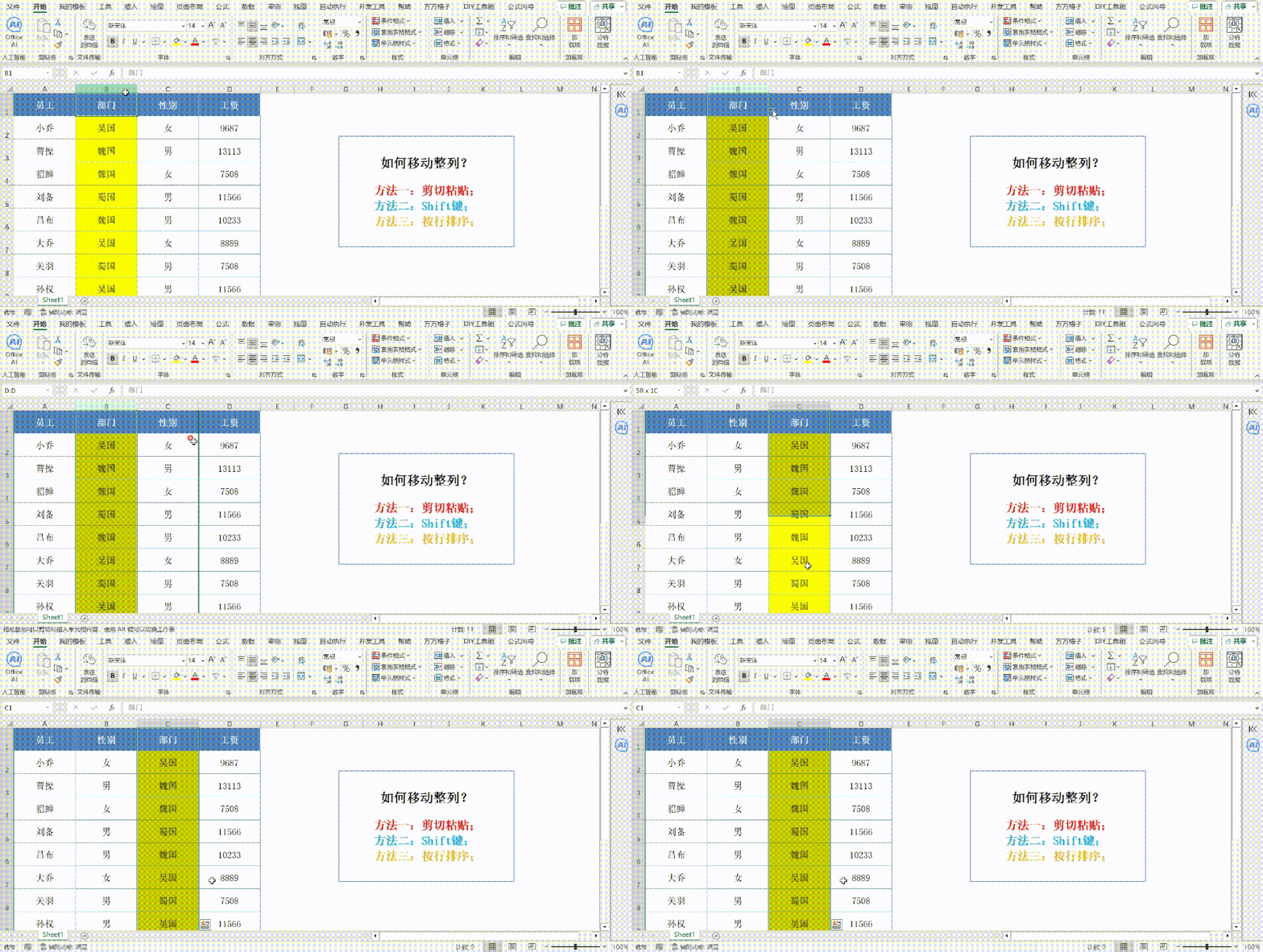
在拖拽过程中,可以留意到鼠标指针旁边会出现一个小矩形框,这表示正在移动的数据范围。当拖拽至目标位置时,松开鼠标和Shift键,整列数据便被顺利移动到了新位置。
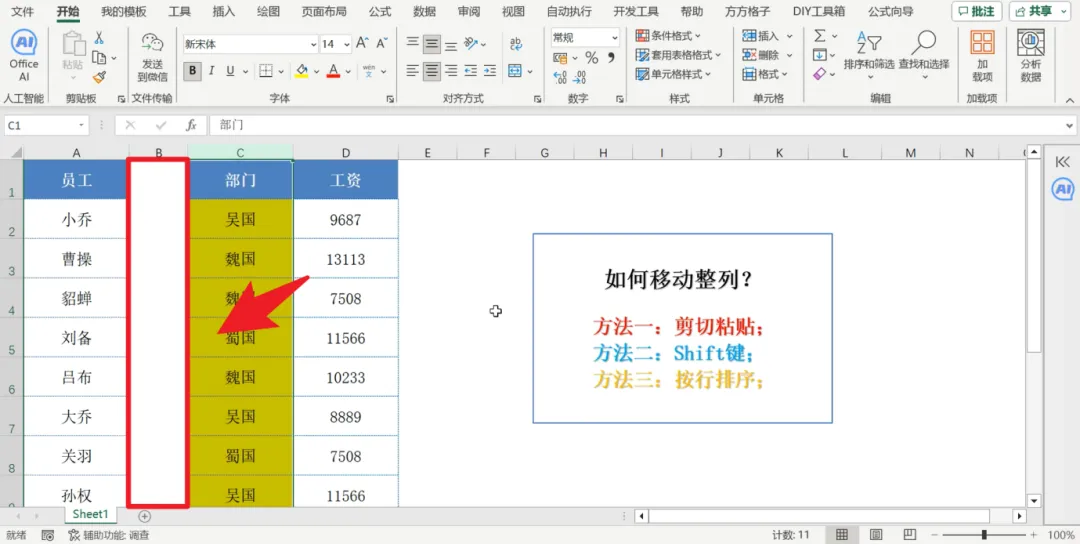
这种方法比剪切粘贴更为迅速,特别适合需要频繁挪动列数据的场景。但务必确保按住的是Shift键,而不是Ctrl键,因为按Ctrl键拖拽会复制数据,而非移动,这可能导致数据重复或混乱。
三、自定义排序:多列数据移动的得力助手
前面的两种方法主要适用于单列数据的移动,那么当需要移动多列数据时,又该如何操作呢?别急,表姐还有一招——自定义排序。这种方法特别适用于需要按照特定顺序重新排列多列数据的情形。
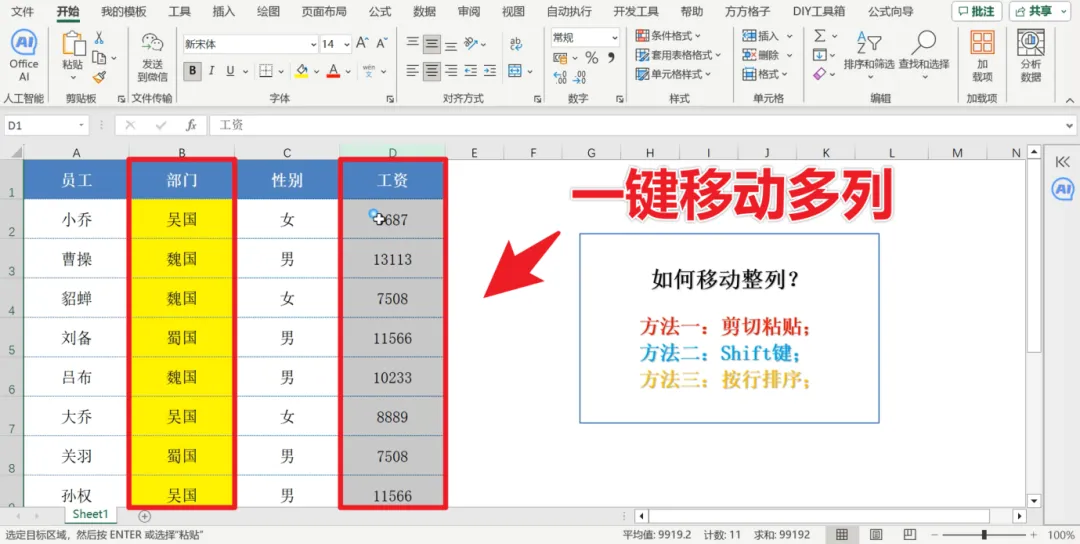
首先,在需要移动的多列数据上方插入一行,并在该行中输入数字序列,如1、2、3、4,↓
这些数字将作为排序的依据,决定多列数据的最终排列顺序。
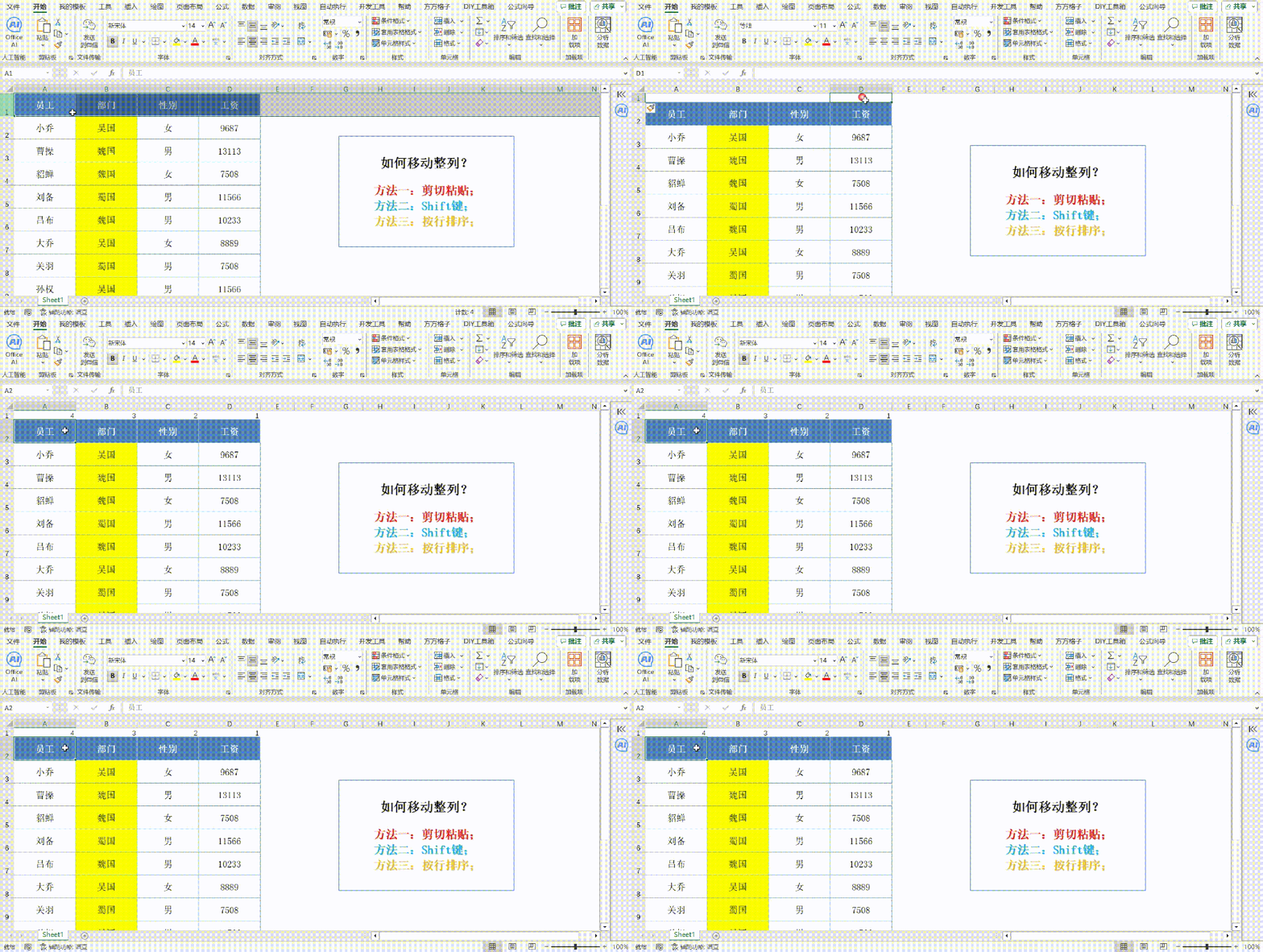
接着,点击工具栏中的“排序”按钮,选择“自定义排序”。在弹出的对话框中,点击“选项”按钮,勾选“按行排序”。这一步非常关键,因为Excel默认是按列排序的,而我们这里需要按行排序。
然后,选择排序依据为刚才输入数字的那一行,并确认设置。此时,Excel会根据输入的数字序列对多列数据进行排序。
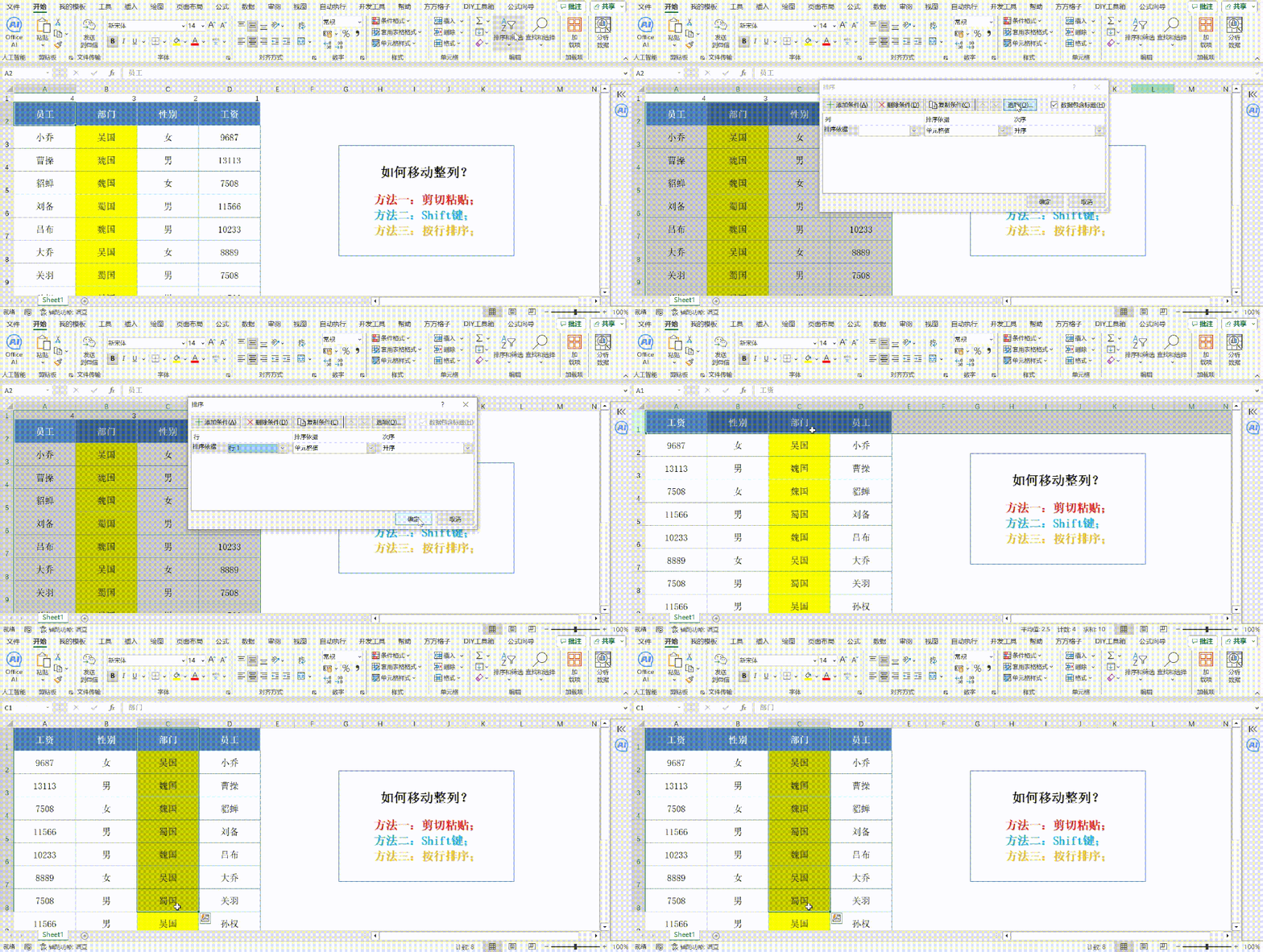
最后,删除插入的那一行数字序列,因为它们已经完成了自己的使命。你会发现,多列数据已经按照输入的数字序列顺序进行了移动,排列得井然有序。这种方法虽然看起来有些复杂,但一旦掌握,就能轻松应对多列数据移动的难题。
知识拓展:移动列数据时的注意事项
在移动Excel中的列数据时,除了选择合适的方法外,还需要注意一些细节问题。首先,要确保移动的数据不会覆盖其他重要数据。在移动前,可以先查看目标位置是否有数据,如果有,可以先备份或移动这些数据,以防丢失。其次,要注意数据的完整性和一致性。在移动多列数据时,要确保各列之间的对应关系保持不变,避免出现数据错位的情况。此外,如果移动的数据包含公式或函数,需要留意公式的引用范围是否会发生变化,必要时需要调整公式。
另外,对于大型Excel文件,移动列数据可能会消耗较多的系统资源,导致操作变慢或卡顿。因此,在移动前,可以先关闭其他不必要的程序,释放系统资源。同时,也可以考虑将文件分割成多个较小的文件,分别进行移动操作,以提高效率。
总结
在Excel中移动整列数据,无需再逐个单元格地手动拖动。掌握剪切粘贴、Shift键拖拽和自定义排序这三种方法,就能轻松实现整列数据的快速移动。剪切粘贴法稳妥且基础,适用于大多数情况;Shift键拖拽法更为快捷,适合频繁挪动列数据的场景;而自定义排序法则是多列数据移动的得力助手,能按照特定顺序重新排列数据。无论选择哪种方法,都需要注意数据的完整性、一致性和引用范围等问题,以确保移动操作的准确性和有效性。
✨ 一门课=5项技能=职场开挂↓↓↓
🎯 Excel函数300课 + Word 60课 + PPT 60课 + PS 100课 + PR 20课
📚 540节精华课,从入门到专业,一套就够了!
⏳ 原价100元,限时69秒!仅剩最后5个名额!
💰 直省31元,每节课仅约0.12元!学完立刻涨薪!

限时秒杀👉 Excel表格-VLOOKUP函数公式教程


