Excel数字一键转日期,原来这么简单粗暴!
- 2026-05-21 20:02:27
是否常常为Excel表格里数字莫名变成日期,而反复修改到心力交瘁?手动逐个调整,不仅效率低下,还极易出现遗漏,难道就没有高效又彻底的解决之道?别着急,表姐这就传授你批量修复与精准调整的妙招,让数字格式回归正常!
表姐整理了552页《Office从入门到精通》,私信【教程】即可领取!↑↑↑
一、全盘修复,数字瞬间归位 当工作表内大部分数据,甚至整个表格都出现格式错乱时,全盘修复无疑是最快捷的途径。
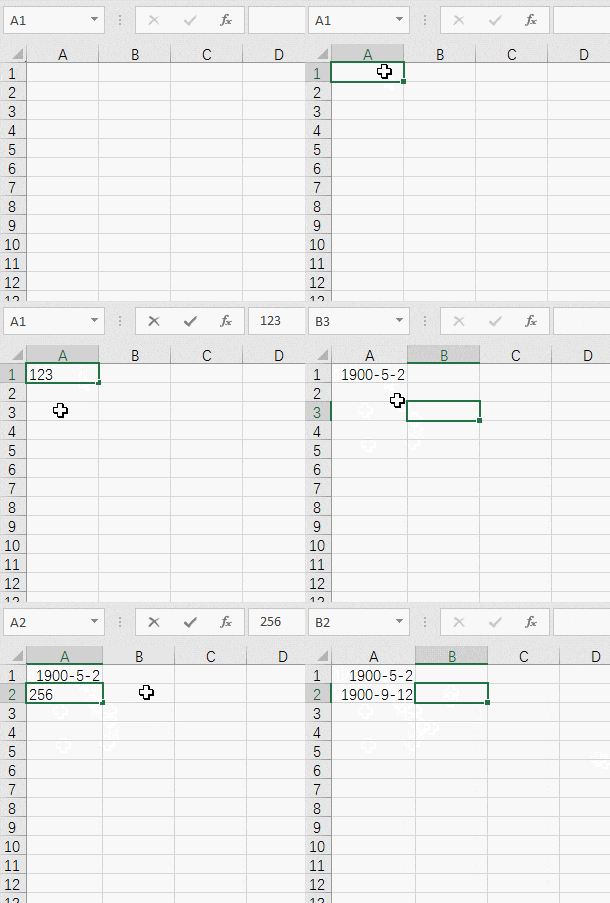
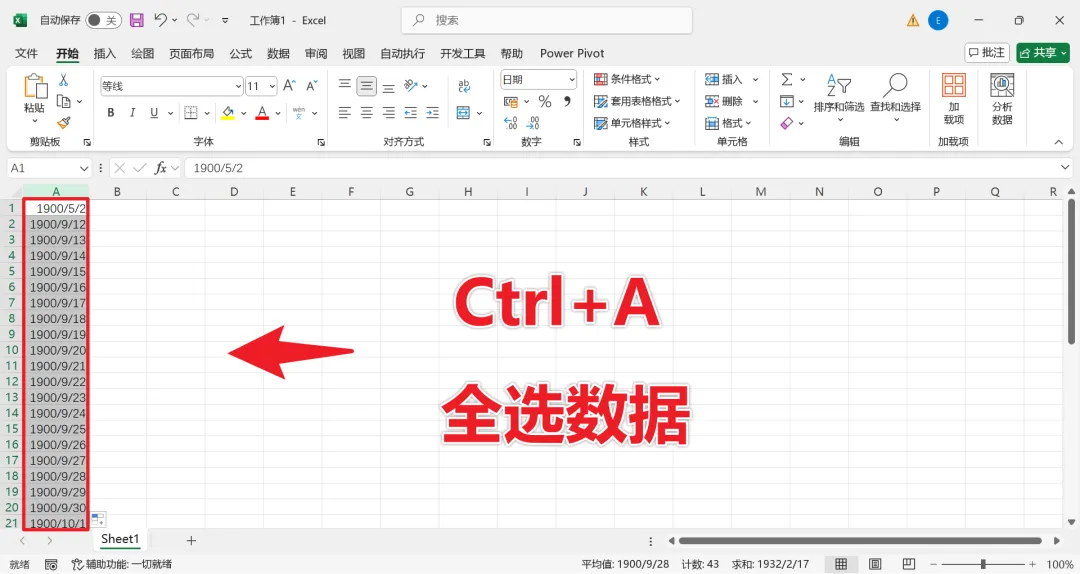
首先,按下键盘上的Ctrl+A组合键,将整个工作表的数据全部选中;若只需修改特定区域的数据,手动选取该区域即可。
接着,在Excel的工具栏中,定位到“开始”选项卡,找到“数字格式”下拉列表,这里罗列着各种数字格式选项,如“常规”“数值”“货币”等。
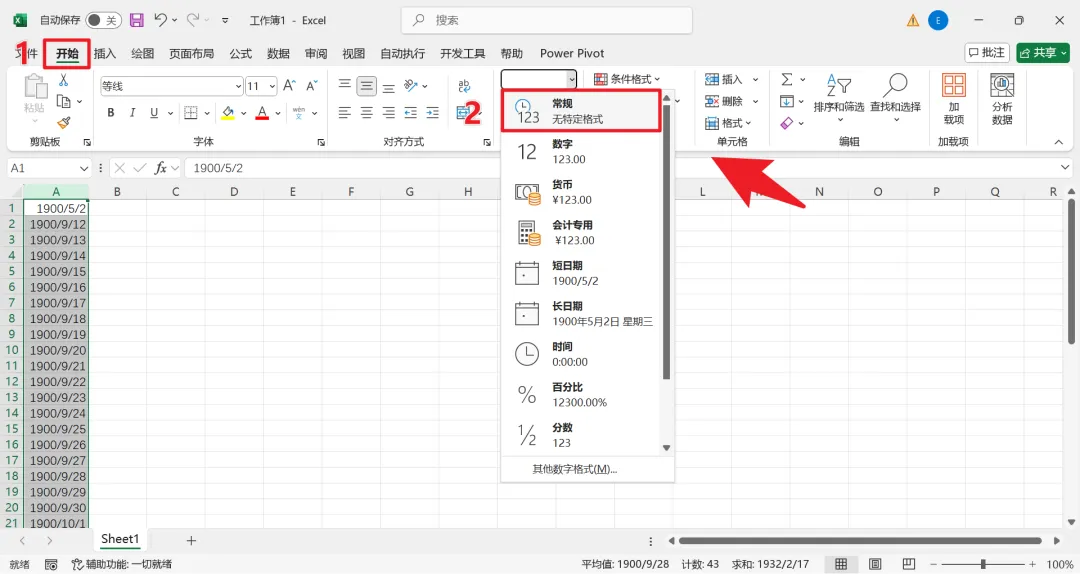
此时,最为关键的一步是将格式切换至“常规”选项,因为“常规”是Excel处理数字的默认格式,能有效避免数字被自动转换为日期或其他格式。
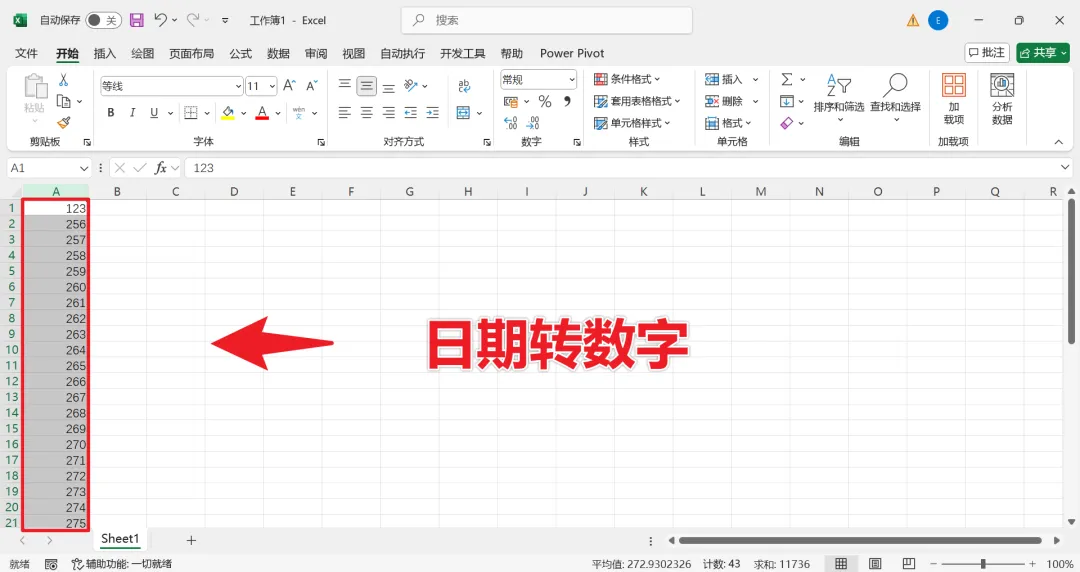
切换完成后,那些原本被错误转换的数字会迅速变回常规的数字格式,可通过查看单元格内容或运用公式来验证数字是否已正确恢复。
二、局部修正,精准定位不殃及无辜 倘若遇到部分区域格式正确,部分区域格式错误的情况,就需要进行局部修正了。
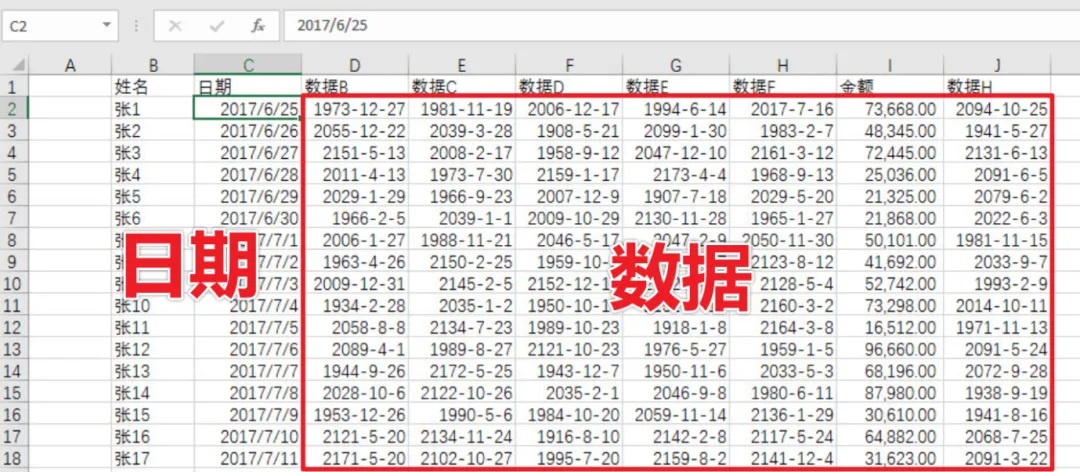
例如,C列是正确的日期格式,而D到H列的数字却错误地被转换成了日期格式。这时,↓
先选中想要修改格式的单元格区域,在“开始”选项卡中,点击“单元格样式”,随后在“常规”处单击鼠标右键,选择“修改”。紧接着,打开“设置单元格格式”对话框。
在“数字”选项卡下找到“分类”列表,将其设置为“自定义”。在“类型”文本框中,会看到一些格式代码,将其修改为“G/通用格式”。
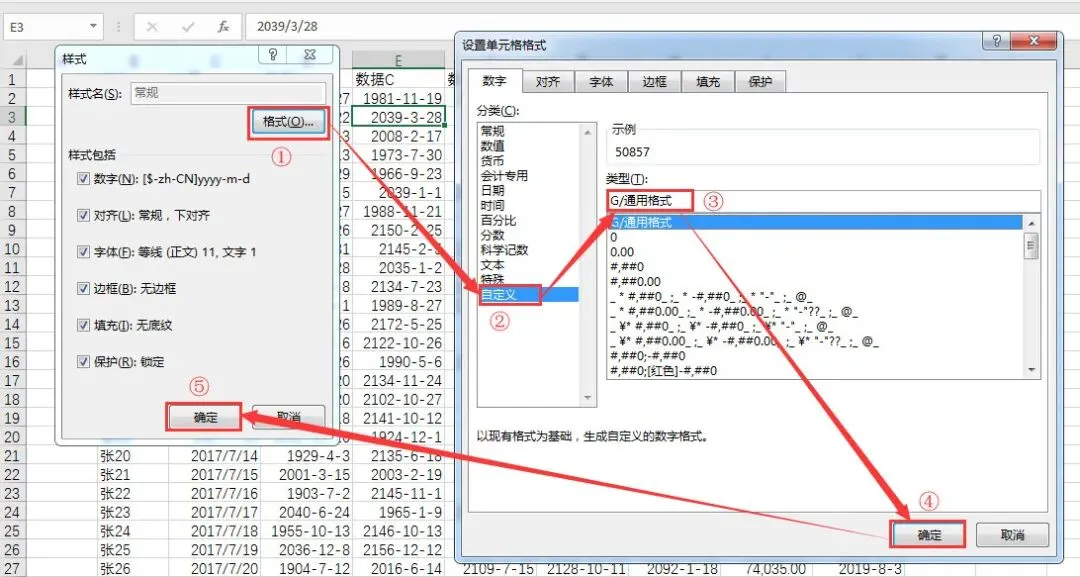
这是Excel中最通用的数字格式,能确保数字不被转换为任何特定类型。最后,点击“确定”按钮关闭对话框。
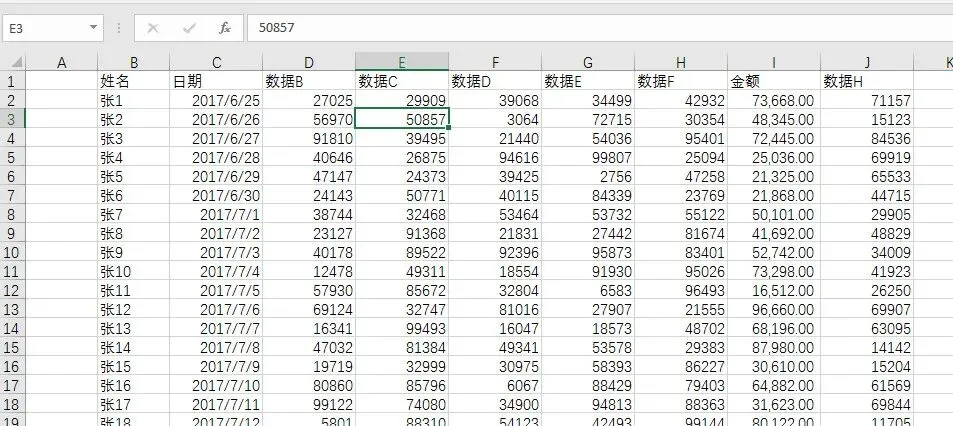
此时,选中的单元格区域中的数字会重新变回常规的数字格式,而原本设置了正确格式的列则保持原样,不受影响。
知识拓展:解锁格式代码的隐藏功能 在Excel中,格式代码是控制数字显示方式的核心要素。除了“G/通用格式”外,还有众多其他格式代码可供选择。比如,“0.00”表示将数字显示为两位小数;“#,##0”表示在数字中插入千位分隔符;“yyyy-mm-dd”则表示将数字显示为日期格式。深入了解这些格式代码,能让我们更灵活地控制数字的显示方式,满足多样化的需求。此外,还可以通过自定义格式代码,实现更为复杂的显示效果,如添加单位、设置条件格式等。熟练掌握格式代码的使用,能让Excel表格更加专业、清晰易读。
特殊状况应对:文本格式数字的转换 有时,数字可能被错误地设置为文本格式,导致无法进行计算或排序。此时,可以通过“数据”选项卡中的“分列”功能,将文本格式的数字转换为常规格式。在“分列”对话框中,选择“分隔符号”或“固定宽度”,然后按照提示完成操作即可。另外,还可以使用VALUE函数将文本格式的数字转换为数值格式,只需在单元格中输入“=VALUE(文本单元格)”,然后按下回车键,即可完成转换。
便捷工具利用:格式刷与选择性粘贴的巧用 除了上述方法外,还可以借助格式刷和选择性粘贴来快速调整数字格式。格式刷能够将一个单元格的格式复制到其他单元格,只需选中源单元格,点击格式刷按钮,然后拖动鼠标选择目标单元格即可。选择性粘贴则能在粘贴数据的同时,有选择性地粘贴格式、值、公式等。在粘贴选项中,选择“值和数字格式”或“格式”,即可实现快速调整,提高工作效率。
总结 Excel中的数字格式问题,是众多用户都会面临的困扰。通过全盘修复与局部修正,能够迅速解决数字被自动转换为日期或其他格式的难题。全盘修复适用于整个工作表或大部分数据格式混乱的情况,可一键让数字归位;局部修正则适用于部分区域格式正确、部分区域格式错误的情况,能精准定位修复且不殃及其他区域。同时,了解格式代码的隐藏功能、掌握文本格式数字的转换方法,以及巧用格式刷和选择性粘贴,能进一步提升Excel的使用效能,让表格更加规范、易读。掌握这些技巧,让Excel处理数字格式问题变得轻松自如。
✨ 一门课=5项技能=职场开挂↓↓↓
🎯 Excel函数300课 + Word 60课 + PPT 60课 + PS 100课 + PR 20课
📚 540节精华课,从入门到专业,一套就够了!
⏳ 原价100元,限时69秒!仅剩最后5个名额!
💰 直省31元,每节课仅约0.12元!学完立刻涨薪!

限时秒杀👉 Excel表格-VLOOKUP函数公式教程


