十五个Excel数据分析技巧,助你新年提升工作效率!(附数据分析师证书报考指南)
- 2026-11-10 17:38:49
十五个Excel数据分析技巧,助你新年提升工作效率!(附数据分析师证书报考指南)
今天,我们将揭秘几项强大的Excel效率提升秘籍,诚邀您一同踏上这场学习盛宴。 掌握这些精妙技巧,您将能够游刃有余地应对各类工作任务,让繁琐的数据处理变得游刃有余,从而大幅度提升工作效率。 让我们携手前行,探索Excel的无限魅力,共同迈向高效工作的新境界! 
在第一行单元格输入对应的姓名和手机号,然后点击下一个单元格,按下Ctrl + E快捷键。 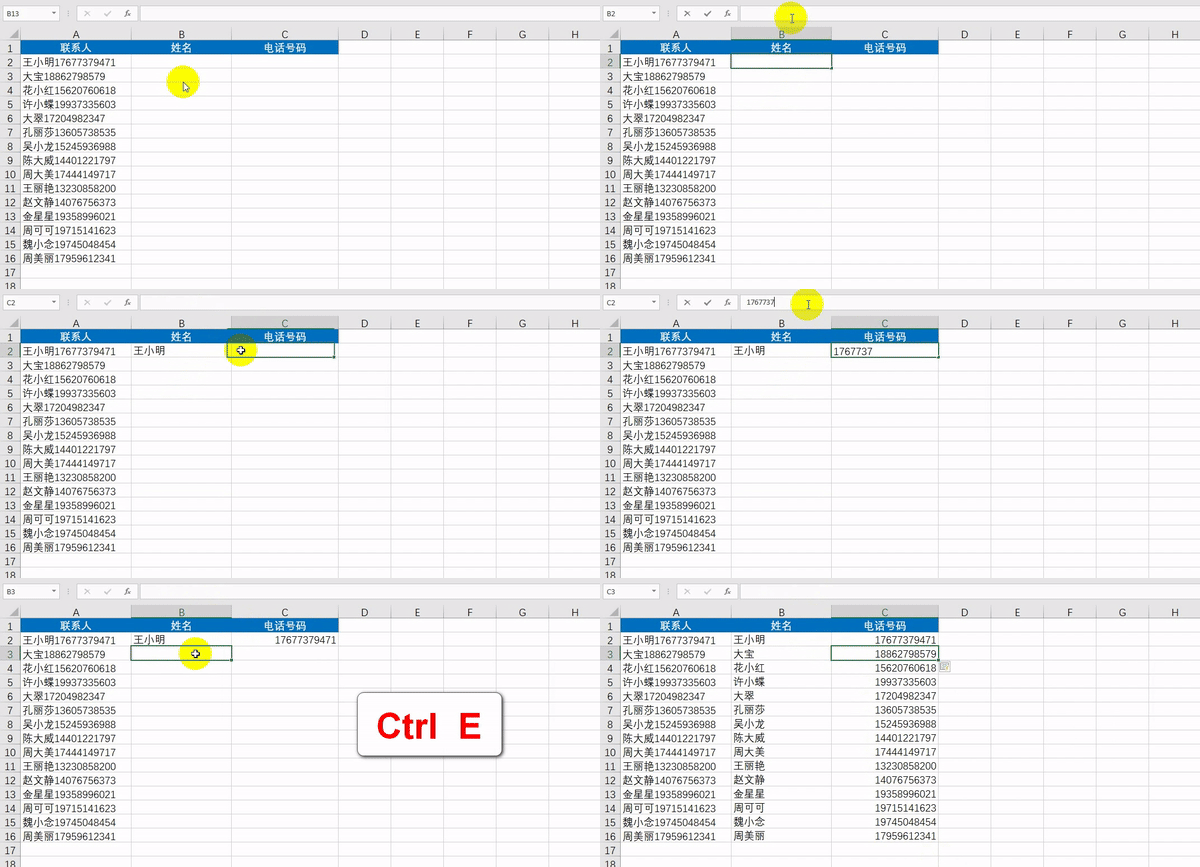
在性别对应的列中,设置单元格格式如下:[=1]"男";[=2]"女",直接输入1和2就变成男和女,比直接输入更加便捷。 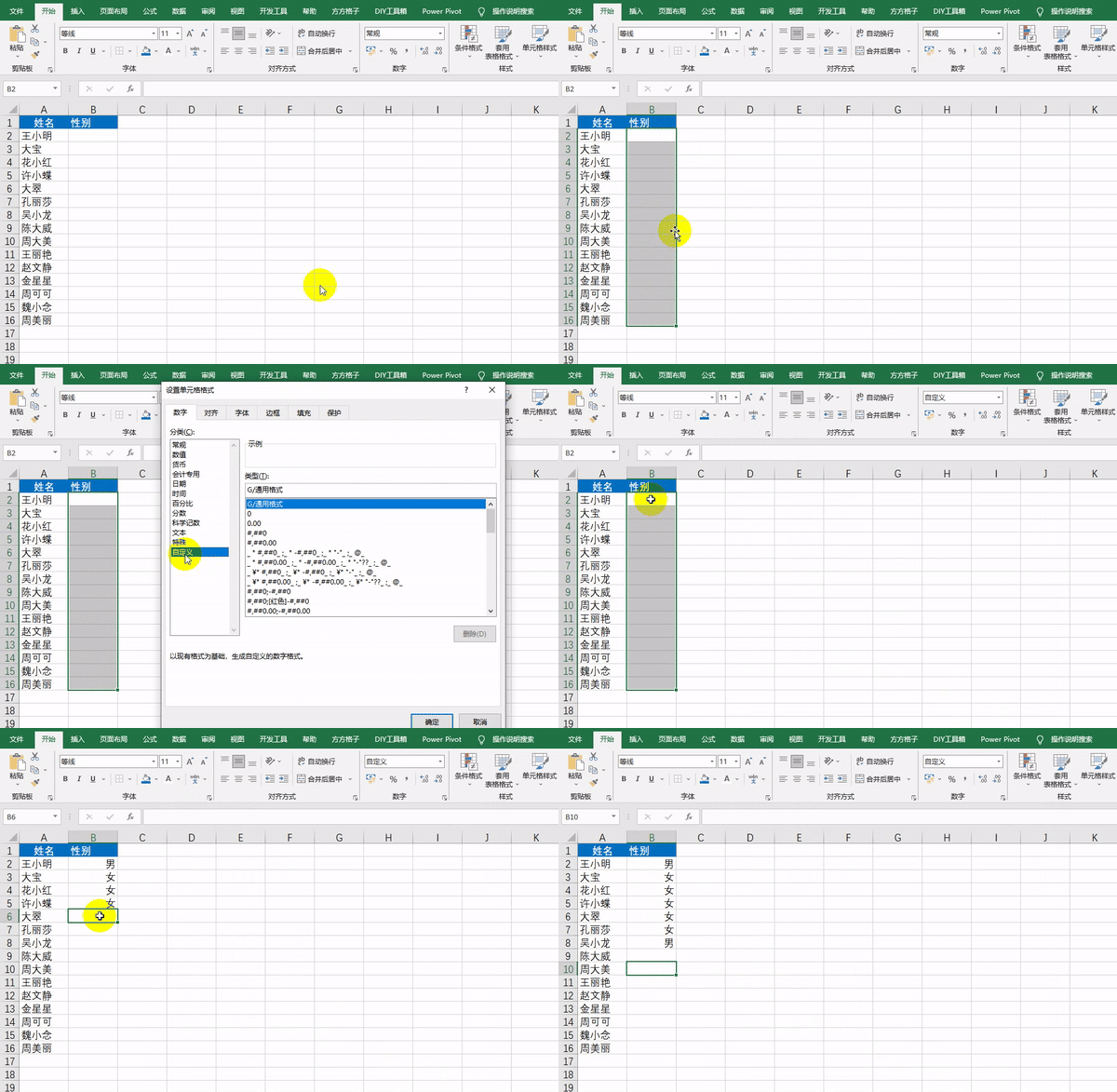
选择对应的性别列,使用数据验证—序列的功能,输入男,女,以英文状态下的逗号隔开字符,这样就可以直接通过下拉按钮选择对应的性别啦。 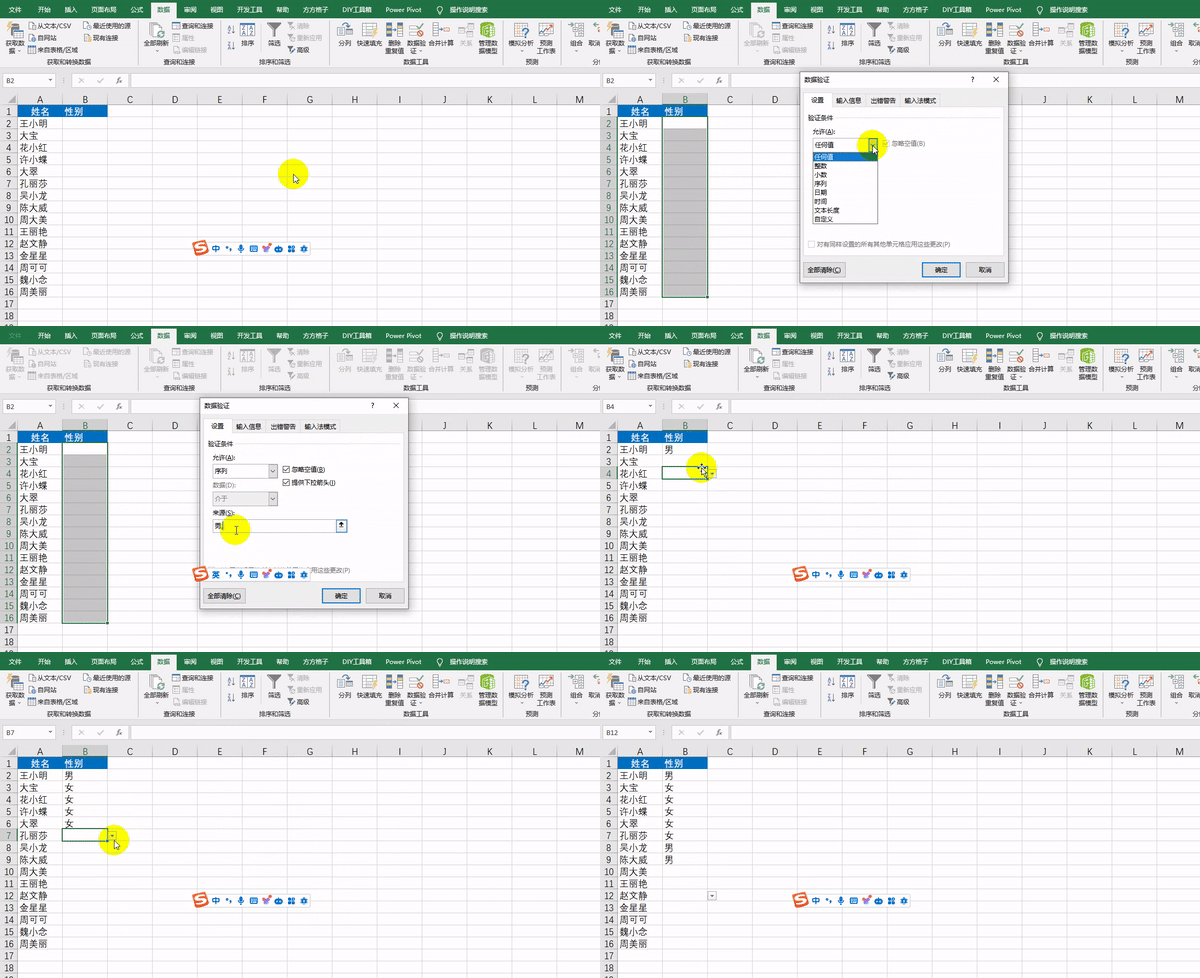
单击带格式单元格,双击格式刷,然后选中目标单元格就可以将格式复制上去,再去点击格式刷,就可以退出格式刷模式啦。 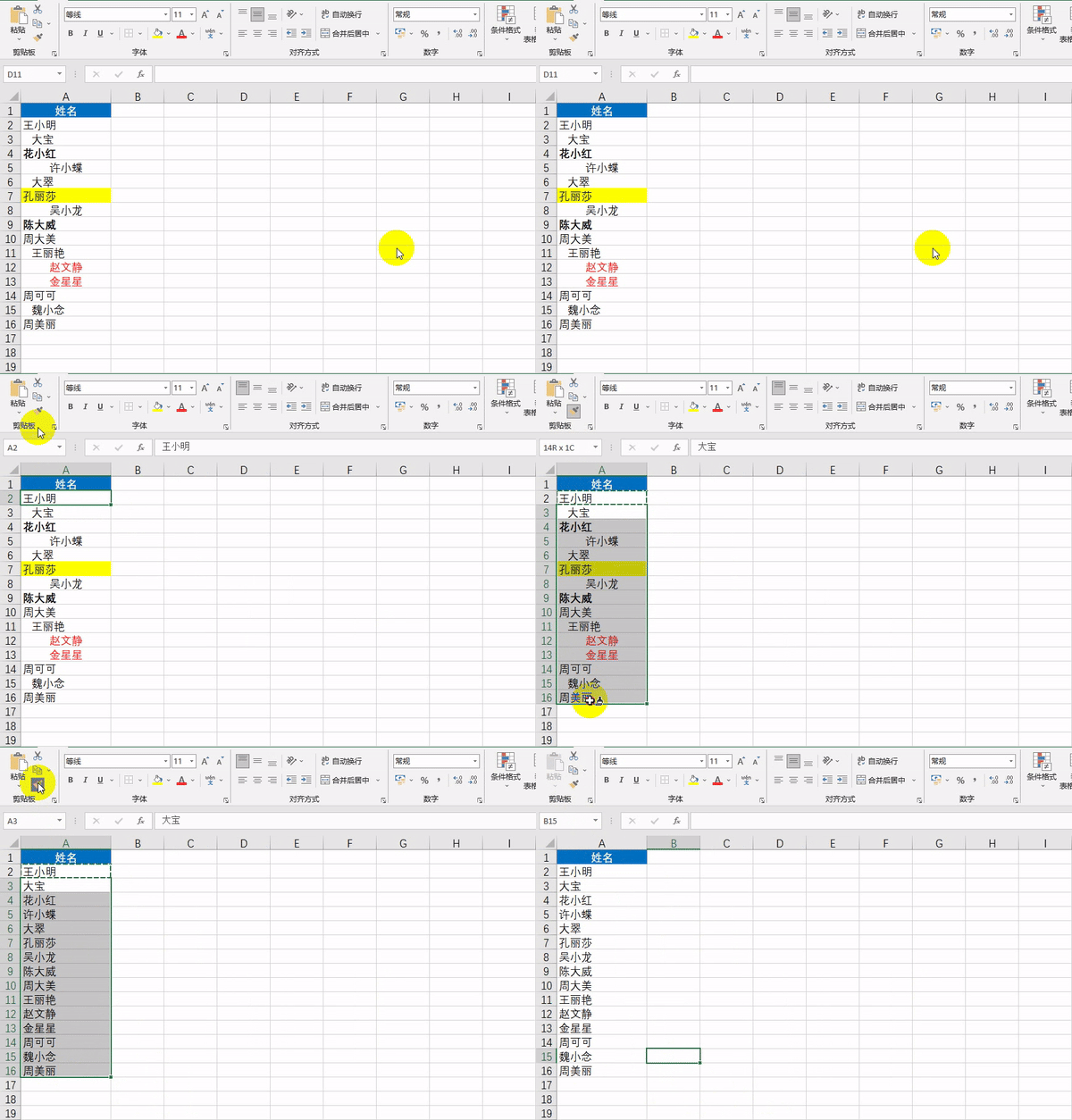
选中区域,按Alt+=键,实现一键求和。 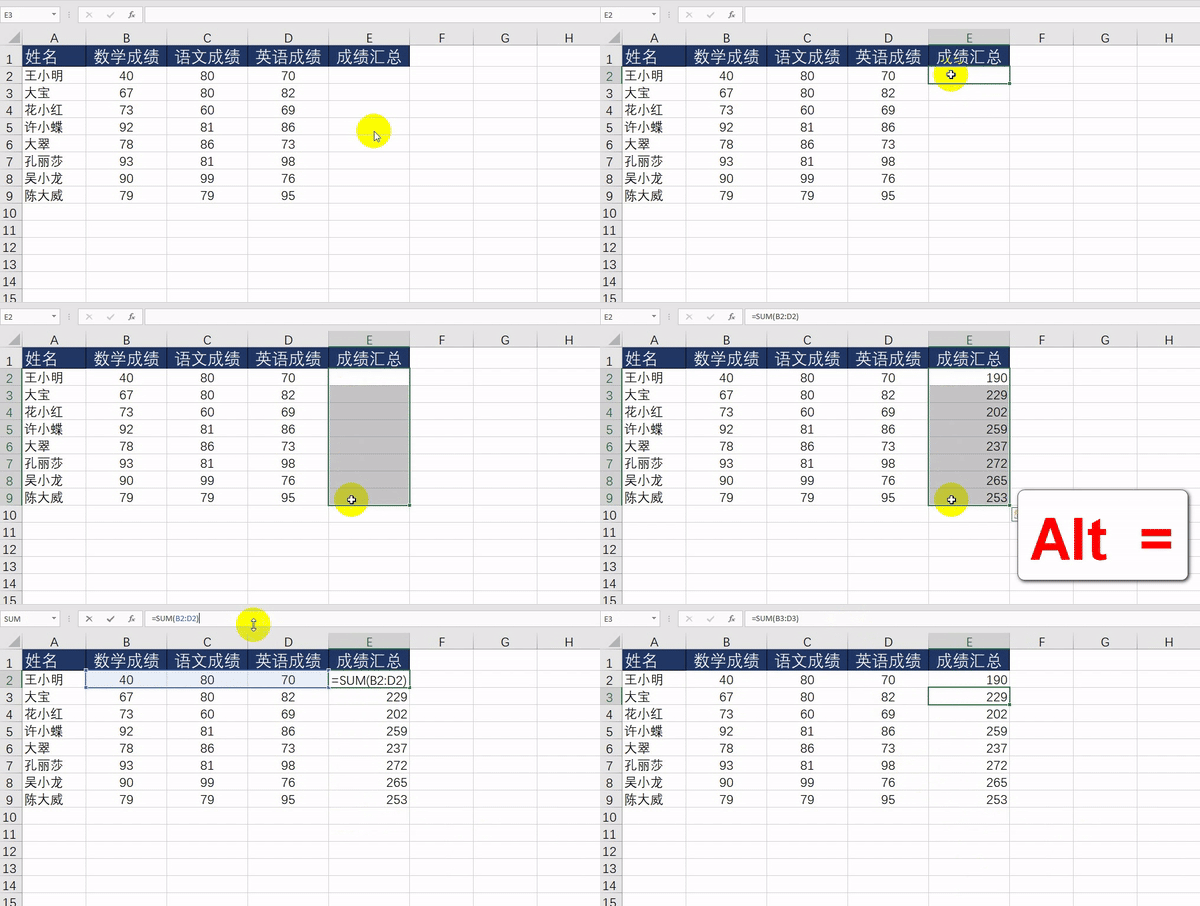
选择日期列第一个单元格,录入日期后,在开始选项卡下--「填充」--「序列」--「列」--「日期」--「日」,填入终止日期,点击确定。 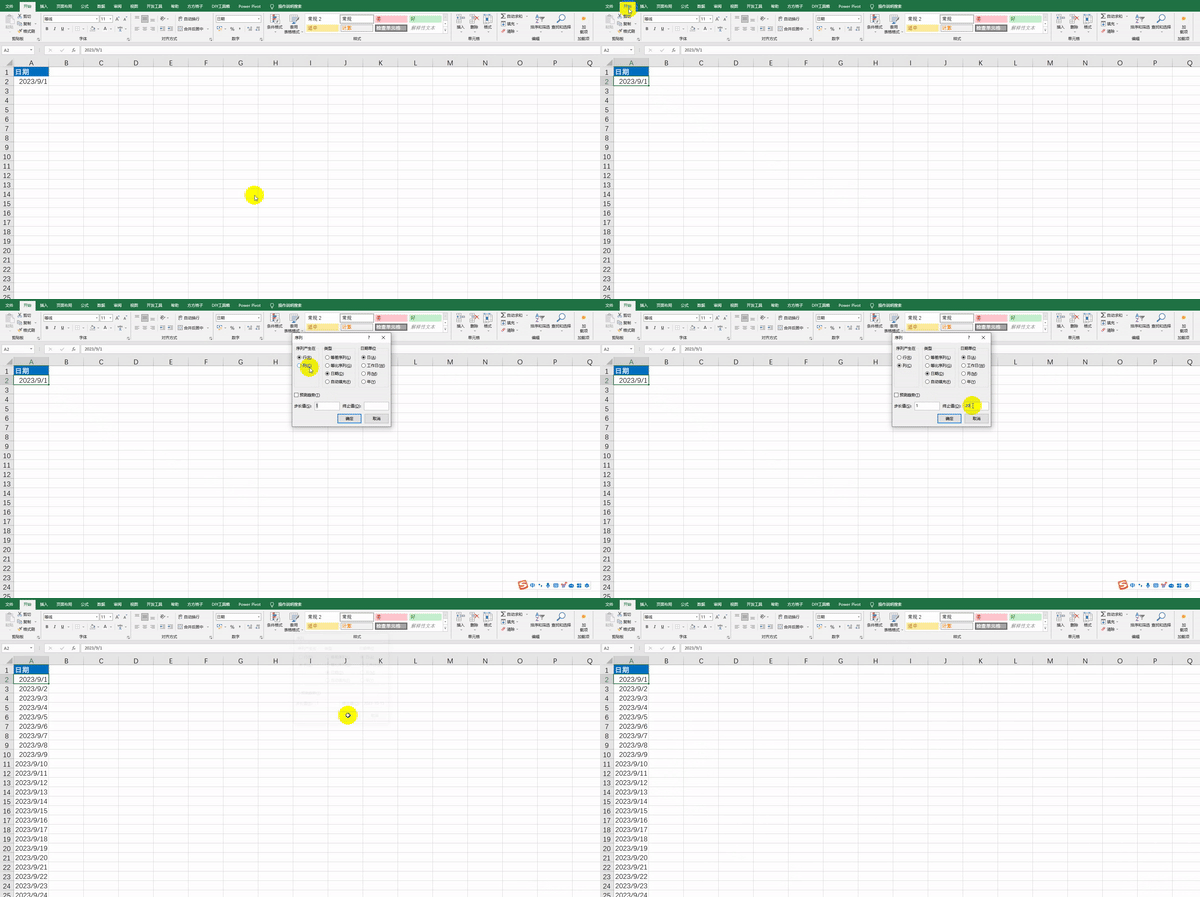
输入公式:=TEXT(单元格,"aaaa")或=TEXT(单元格,"aaa")。 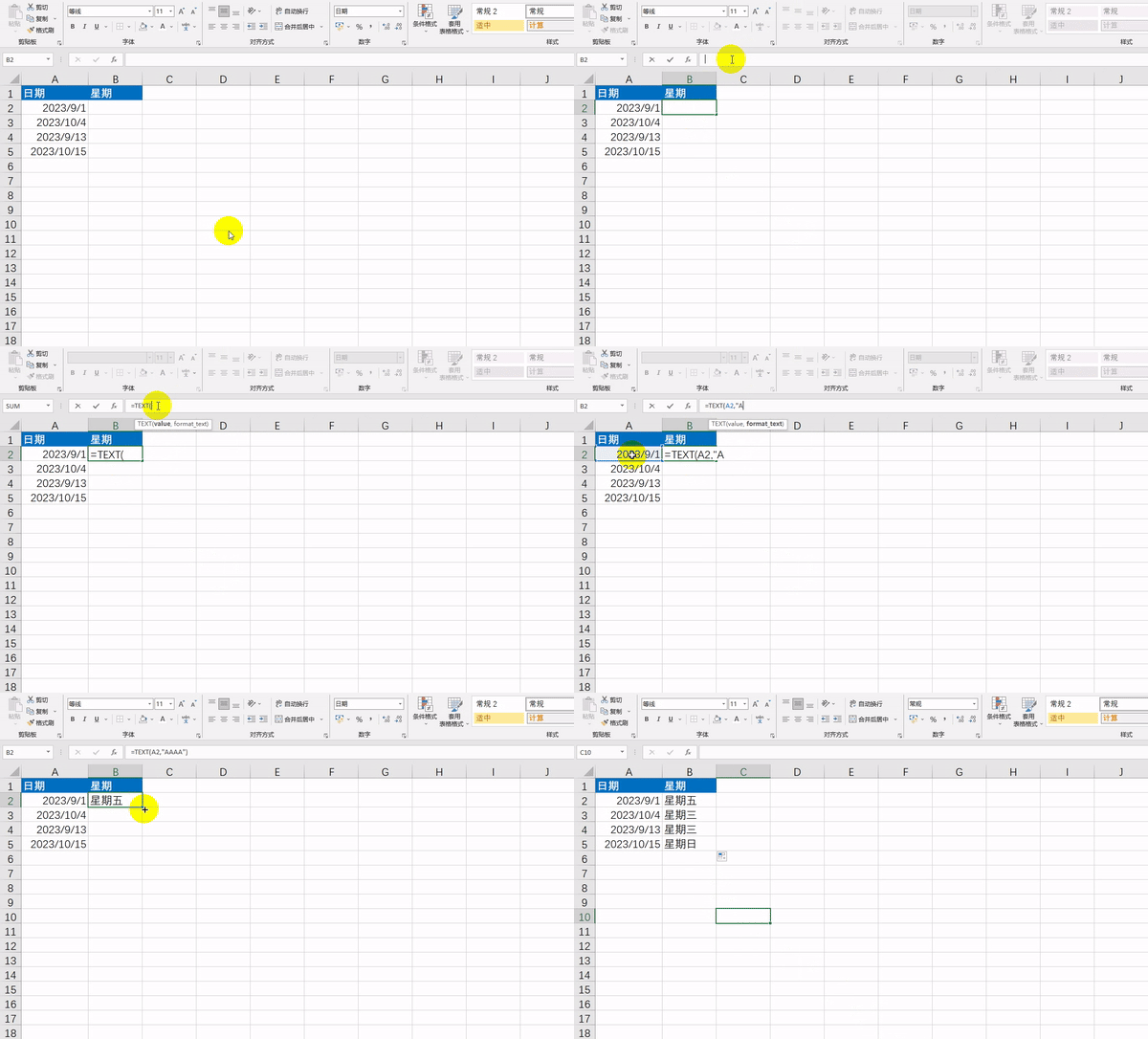
要复制一个一模一样的工作表,不需要选中全部内容复制到新工作表中,可以按住Ctrl键,鼠标点击工作表名称拖动然后放开来复制。 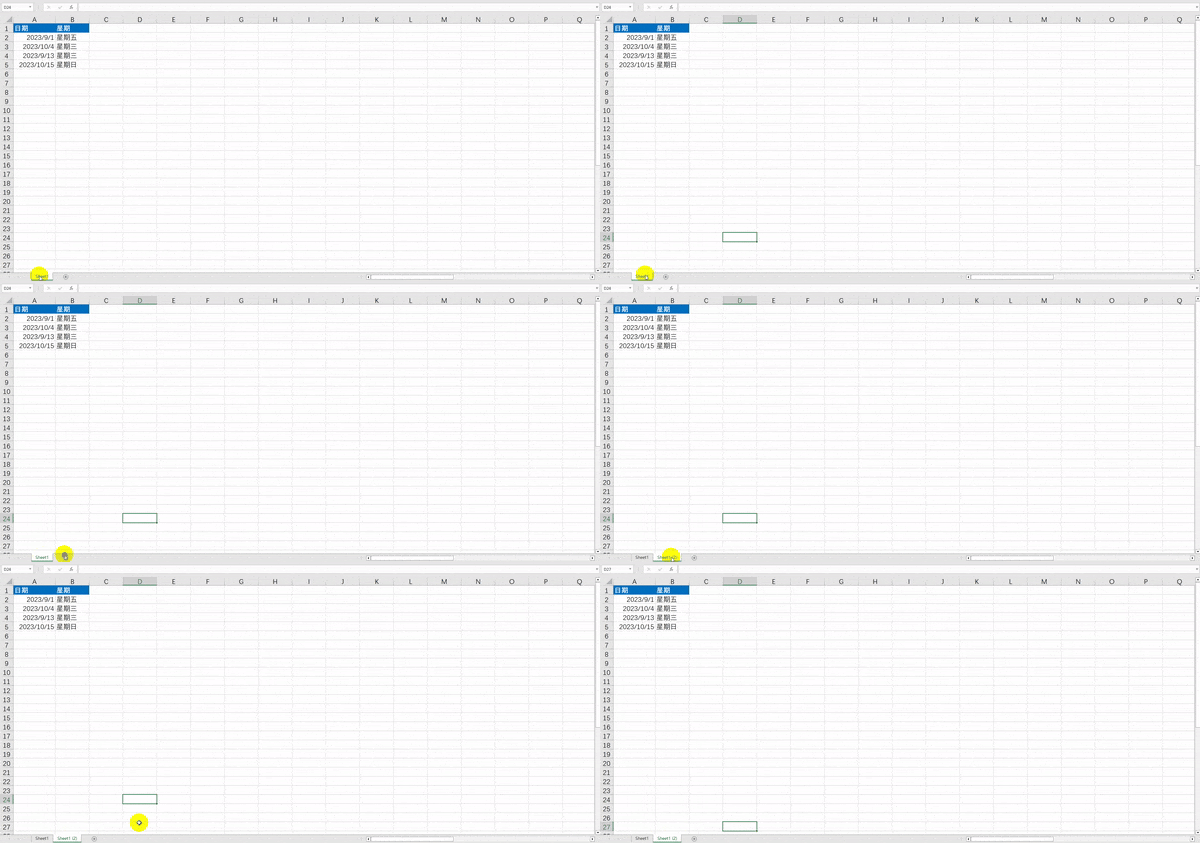
鼠标定位到要换行的位置,按Alt+回车键。 
选中数据区域,按下 Alt + F1键一键生成图表。 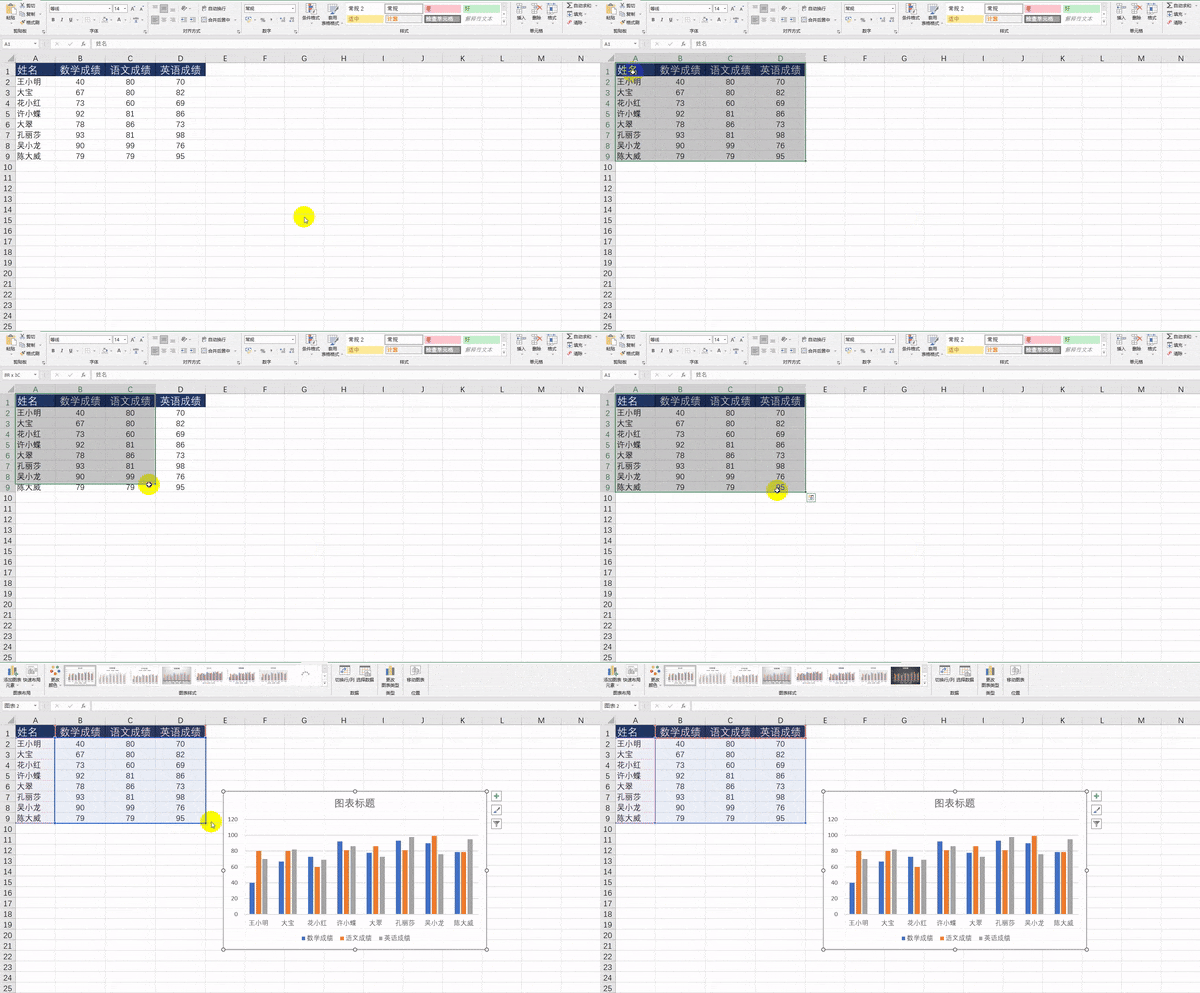
单元格不想受公式影响,可以直接选中数据区域,复制,右键粘贴--选择 值 选项。 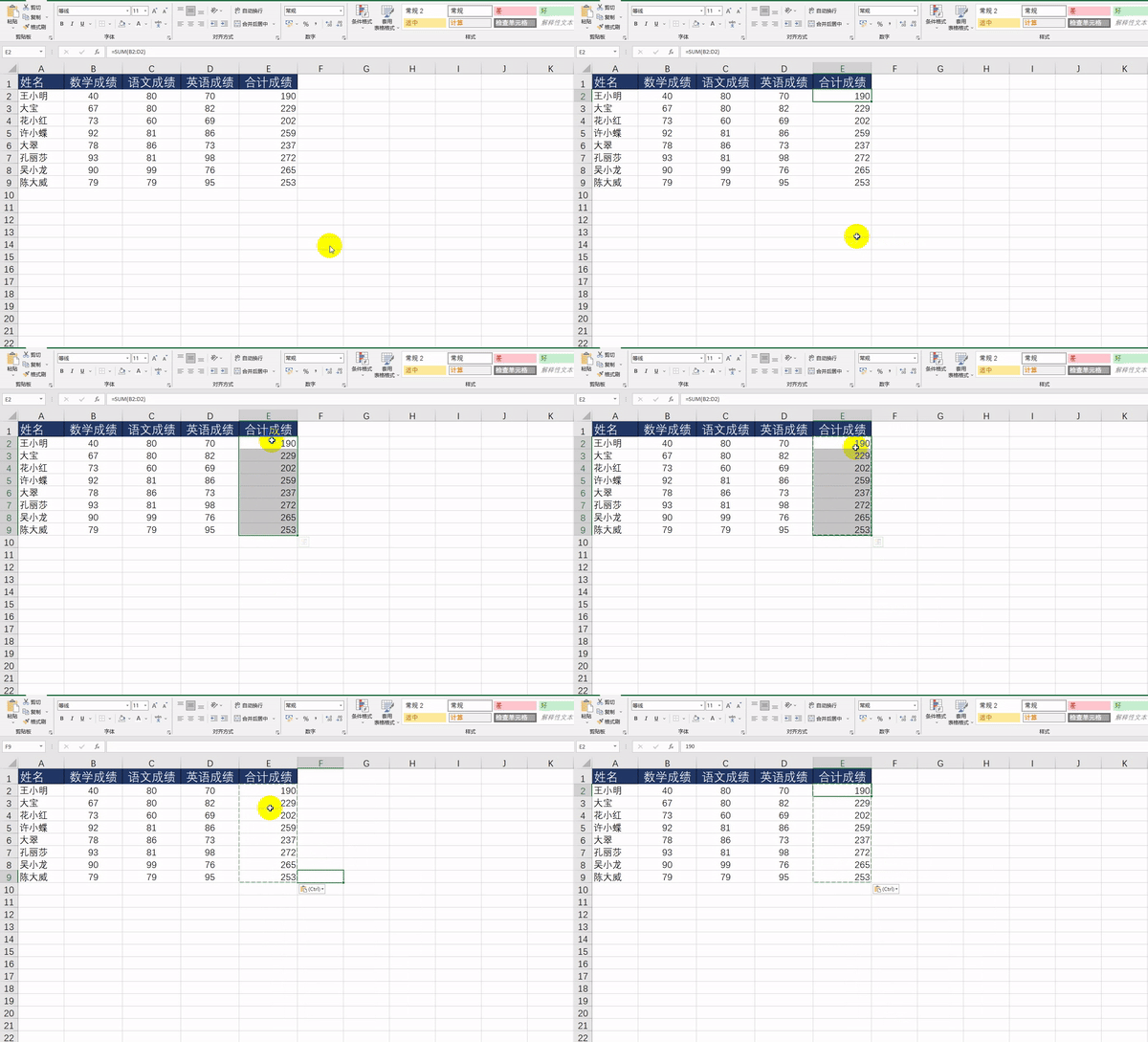
在一个空白单元格输入-1,选中要转为负数的数据区域,鼠标右键,选择性粘贴--乘,点击确定。 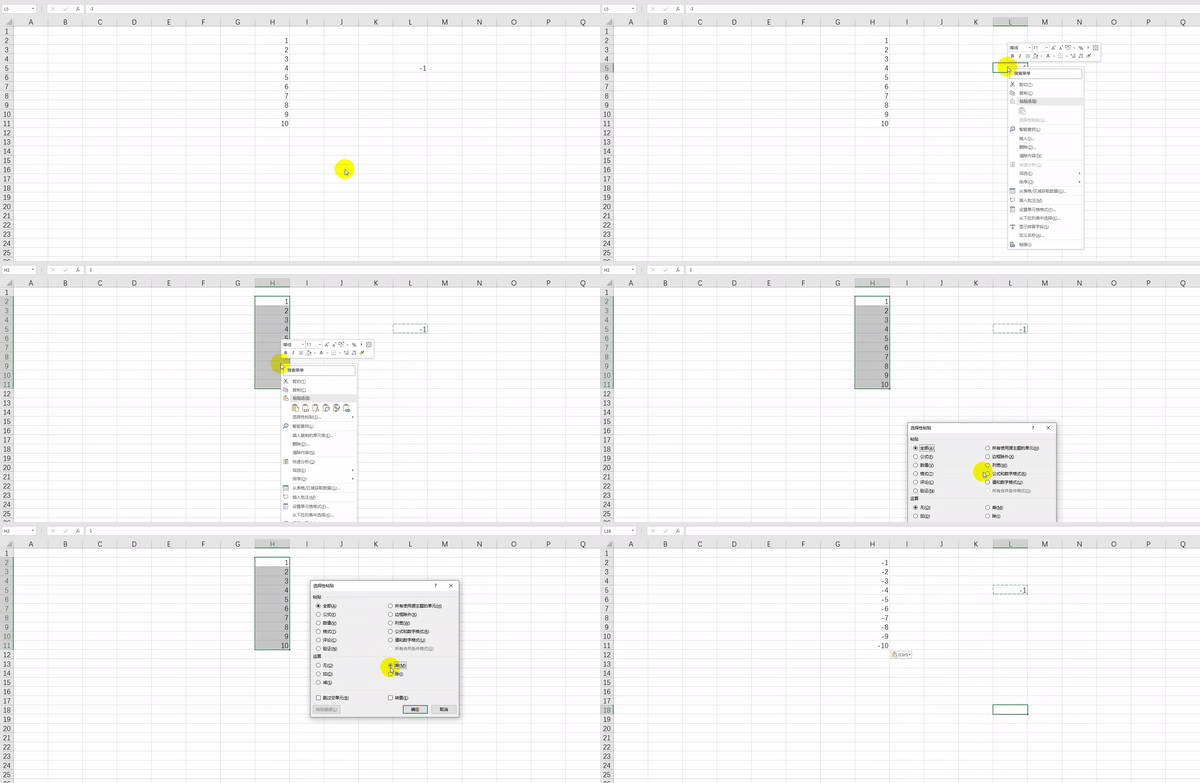
选中日期列,数据选项卡下,点击分列,下一步,下一步,选择日期YMD格式,点击完成。 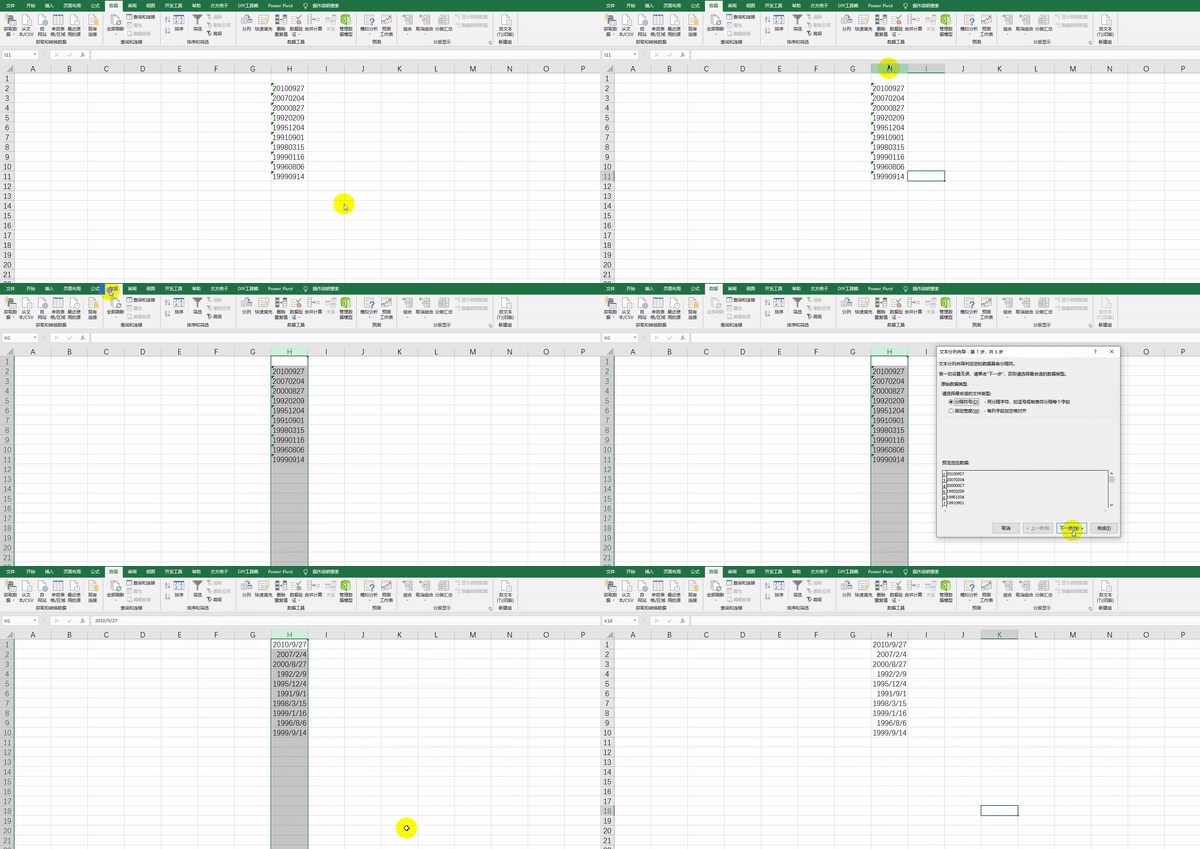
同时选中包含隐藏列的多个列标,双击鼠标,可以取消隐藏列。 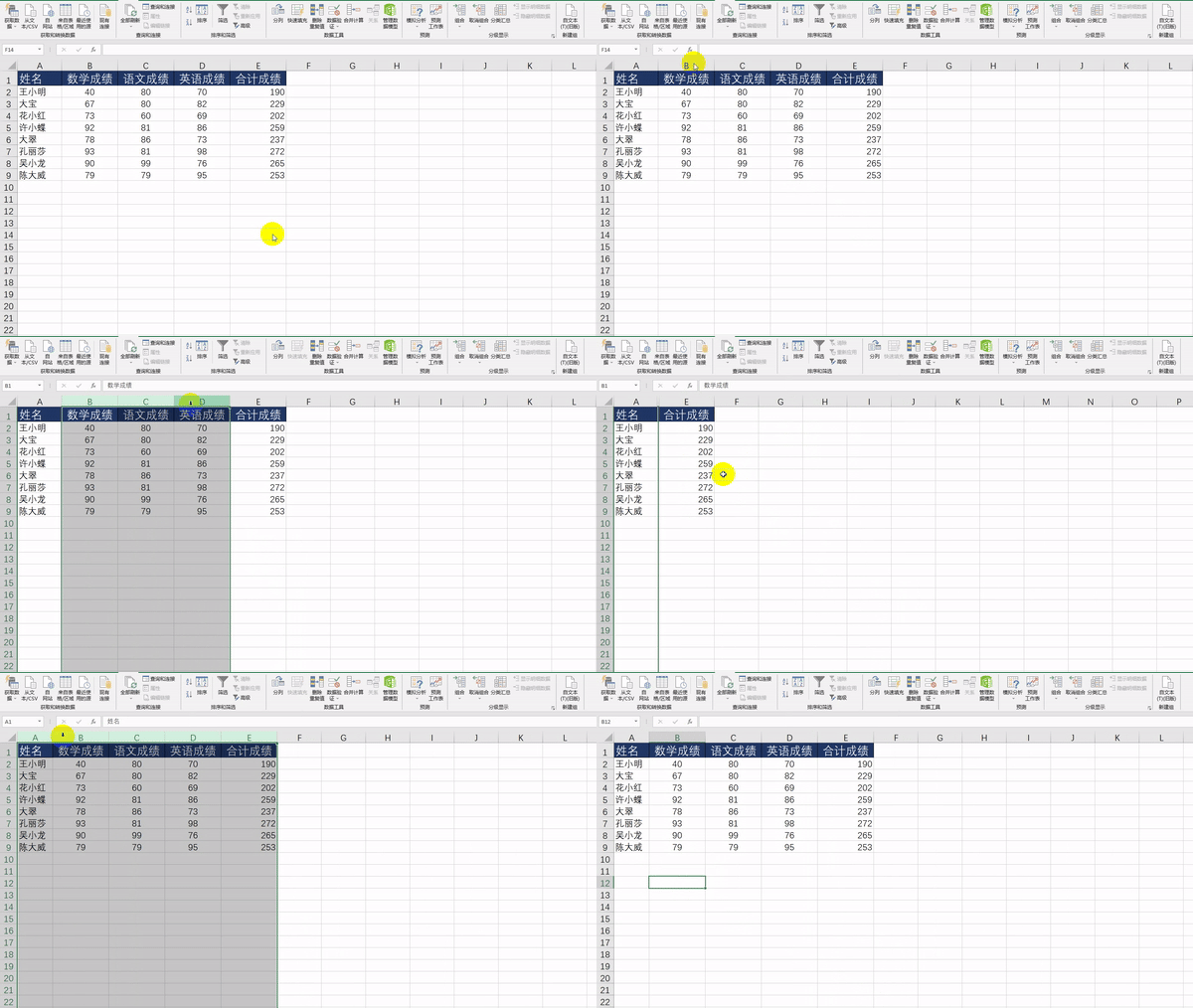
选中一列,按住Shift键不放,拖动边框,可快速调整两列位置。 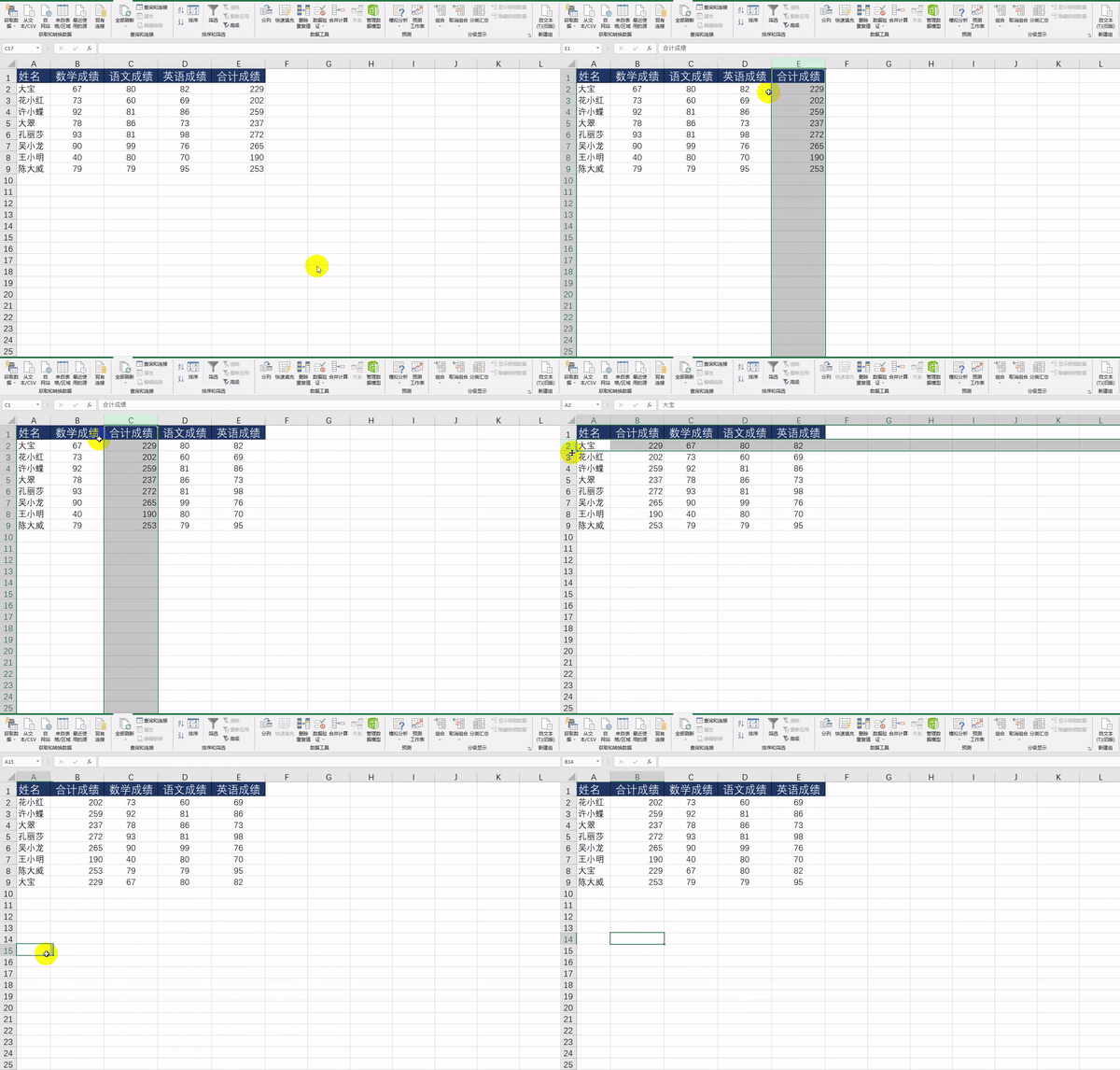
👇点击下图成为数据分析大神吧 
【数据分析大师荐读】 最新消息:2026年数据分析师报名时间公布!报考条件及流程整理~ 2026年公共营养师证书报考时间、条件及流程(附全国考点城市) 最新!数据分析师考试:2026年数据分析师报考条件最新规定!(含报考流程详解) 2026年工信部教考中心Python技术应用工程师证书最全报考指南 2026年“人工智能+”新时代全面开启!广东省人工智能训练师最新报考指南 广州市加快发展AI产业,打造湾区人工智能引擎!人工智能训练师入选紧缺职业 

转一转 
赞一赞 
看一看
2026年数据分析师考试正在报名中!
如果你对数据分析感兴趣,希望深入了解数据分析知识,获得更多觉察和成长,或者希望进入大数据行业,转行成为数据分析师,那么你可以通过报考CPDA数据分析师证书,学习专业知识和技能!
如果大家还有其它数据分析师报考疑问,可以扫描下方二维码,在线咨询专业老师!
Part.01
快速提取姓名和手机号
Part.02
自定义单元格格式,快速录入性别
Part.03
利用数据验证,快速录入性别
Part.04
统一格式
Part.05
alt + =
Part.06
填充日期
Part.07
将日期转化为星期
Part.08
快速复制工作表
Part.09
单元格内容强制换行
Part.10
一键生成柱状图图表
Part.11
公式复制粘贴为值
Part.12
正数转为负数
Part.13
一键将不规则日期变为规则日期
Part.14
快速隐藏行列
Part15
快速调整两列位置
通过掌握一系列高效利用Excel的绝妙技巧,您可以更加轻松应对日常任务,提升工作效率。
不断学习和熟练运用它们,将使您在工作中更加得心应手。让我们一起发挥Excel的强大功能,提高工作效率吧!
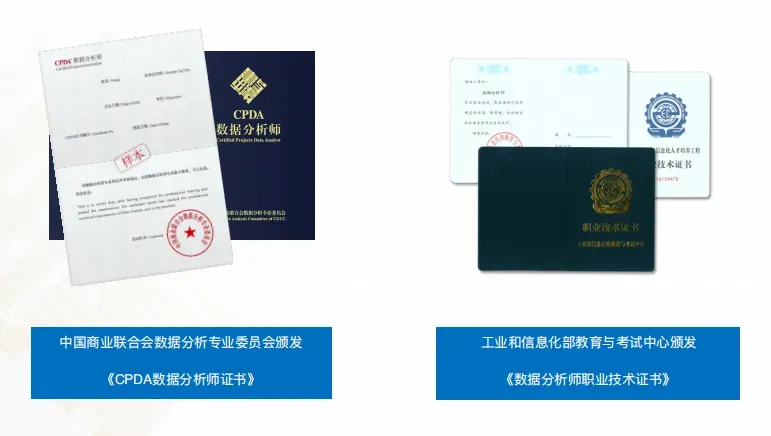
如果你还想学习更多数据分析技巧,强烈建议你了解一下——CPDA数据分析师!由国家工信部教育与考试中心、中国商业联合会数据分析专业委员会举办,是数据分析领域较为权威的证书!
本文来自网友投稿或网络内容,如有侵犯您的权益请联系我们删除,联系邮箱:wyl860211@qq.com 。

