Excel下拉菜单还能这么做?简单到没朋友!
- 2026-06-10 18:19:46
是否曾为Excel表格中重复输入相同数据而感到不胜其烦?手动输入不仅耗时耗力,还极易出错!别担心,表姐这就传授你一招,轻松设置下拉菜单,让数据录入变得既迅速又准确!
表姐整理了552页《Office从入门到精通》,私信【教程】即可领取!↑↑↑
一、基础下拉菜单的搭建指南
若想在Excel中构建一个基础的下拉菜单,例如用于性别选择,只需遵循几个简单步骤。首先,选定需要设置下拉菜单的列,随后切换至“数据”选项卡,点击“数据验证”按钮。
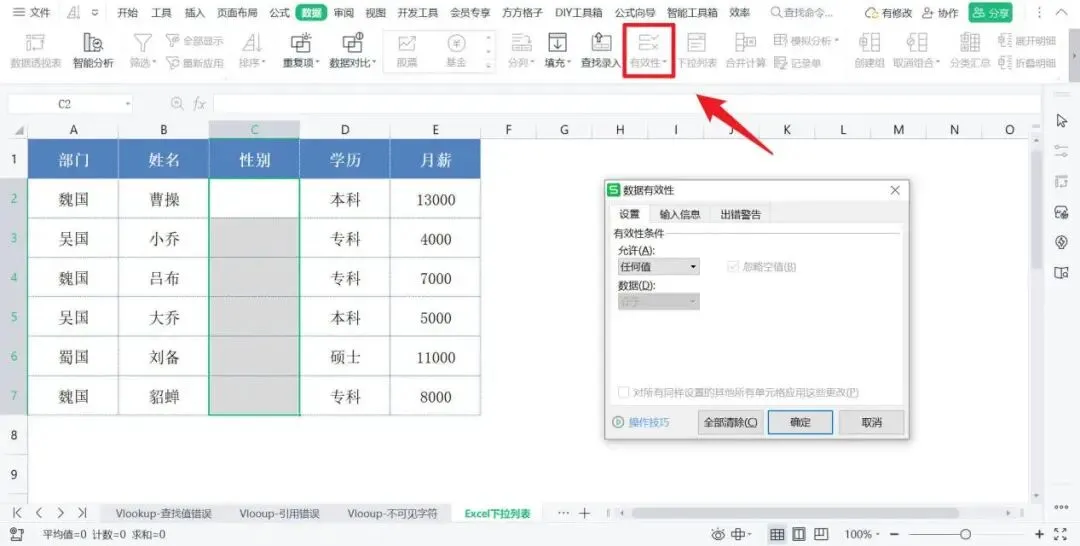
在弹出的对话框中,从“允许”下拉列表中选择“序列”,并在“来源”框中键入“男,女”,注意选项间需用英文逗号分隔。
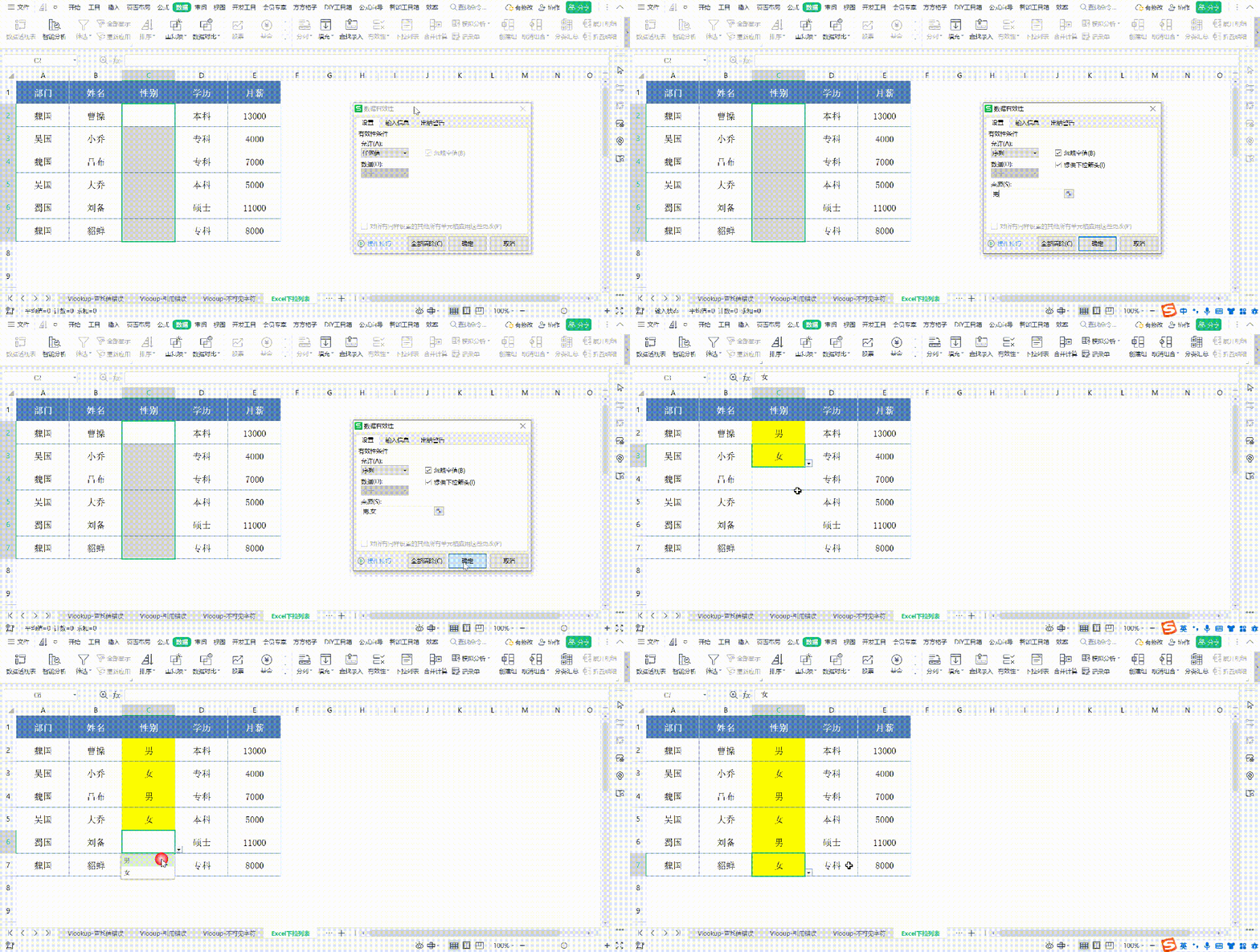
点击“确定”,下拉菜单便设置完成。此时,点击该列的任一单元格,下拉选项即刻显现,性别选择变得轻而易举,无需再手动输入。
二、多选项下拉菜单的创建秘籍
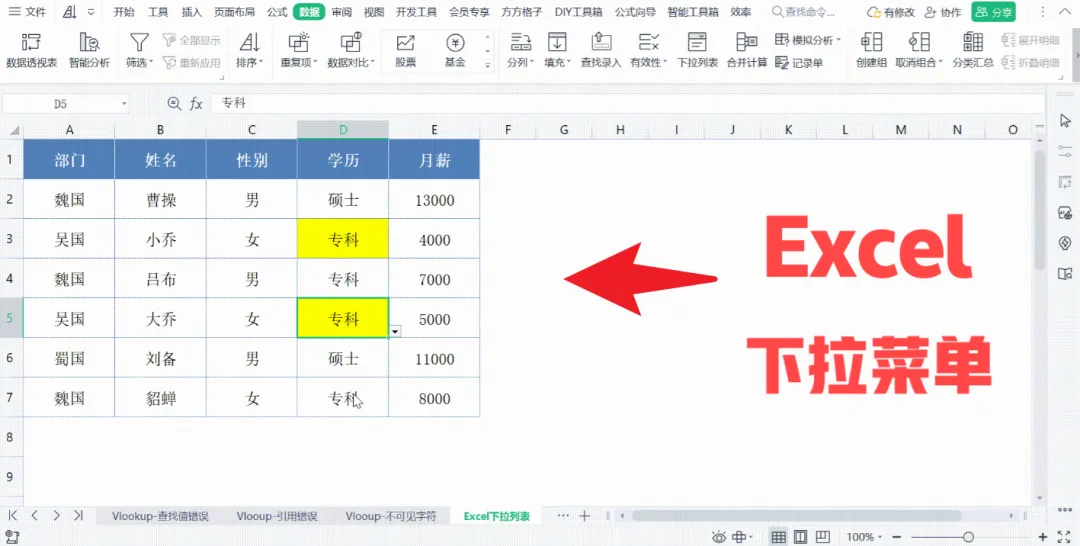
面对包含多个选项的列,如下拉菜单中设置学历选项,方法略有差异。先在一个区域依次输入所有学历选项,如“本科”、“专科”、“硕士”。
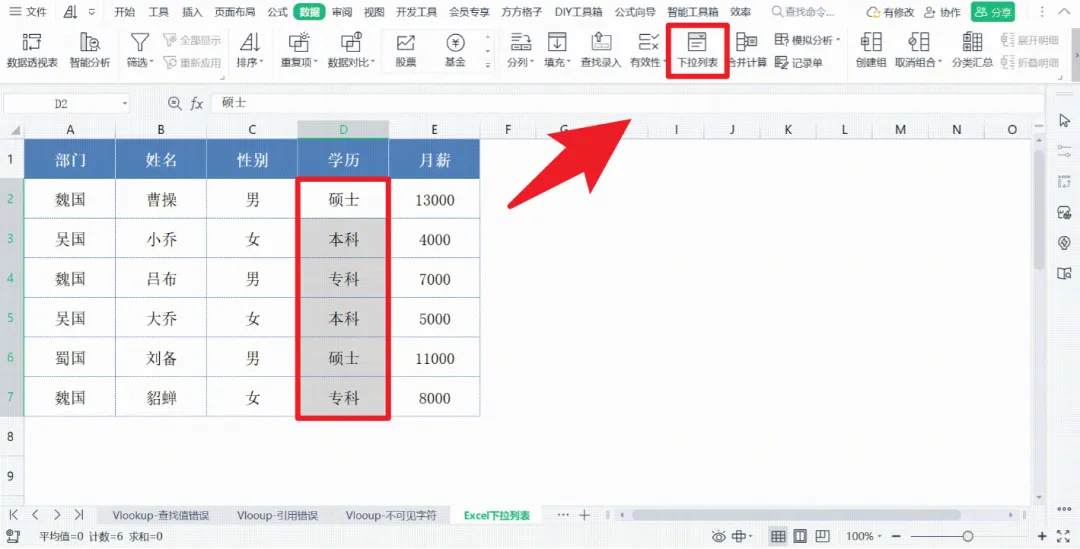
接着,选定需要设置下拉菜单的列,同样点击“数据验证”。在对话框中选择“序列”,但此时需勾选“从单元格选择下拉选项”。
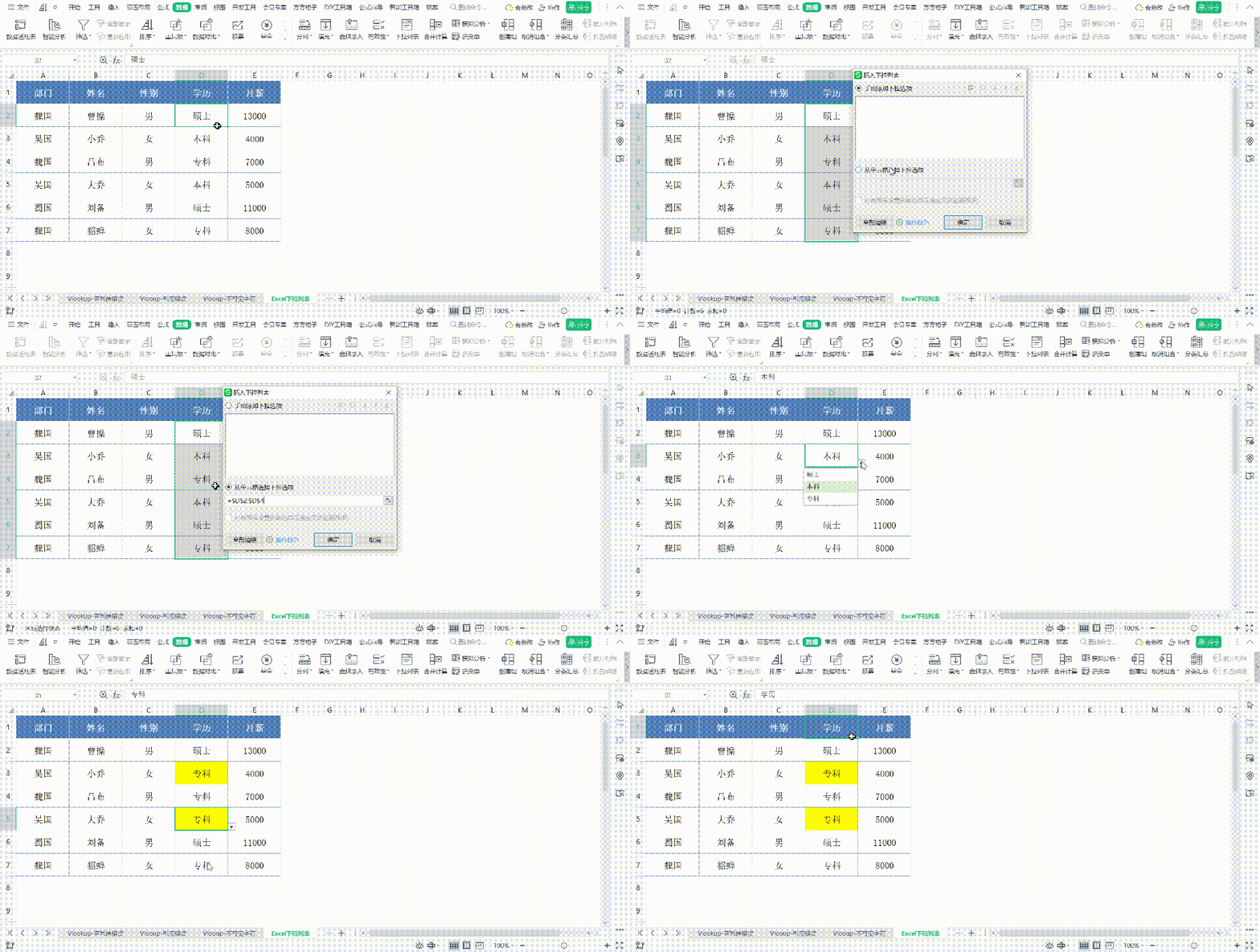
点击右侧按钮,框选包含学历选项的单元格区域,再点击“确定”。如此一来,学历列的下拉菜单便囊括了所有选项,选择起来更加便捷。
三、下拉菜单的自动更新策略
有时,我们期望下拉菜单能依据其他单元格的内容自动更新。这一需求可通过结合VLOOKUP函数来实现。
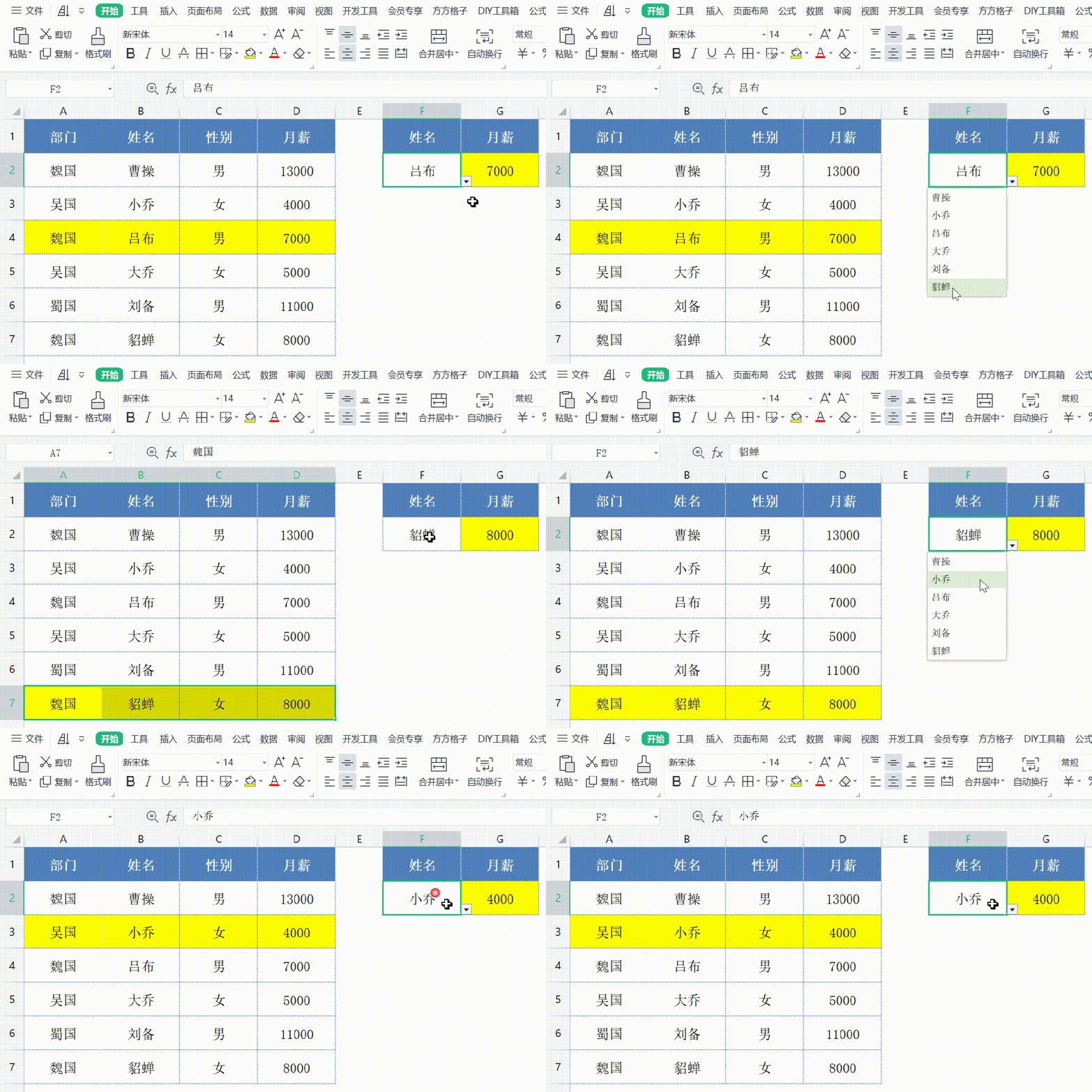
例如,在姓名列创建下拉列表,并希望在相邻的工资列自动显示对应的工资数值。在工资列输入VLOOKUP函数:
“=VLOOKUP(F2,B:D,3,0)”
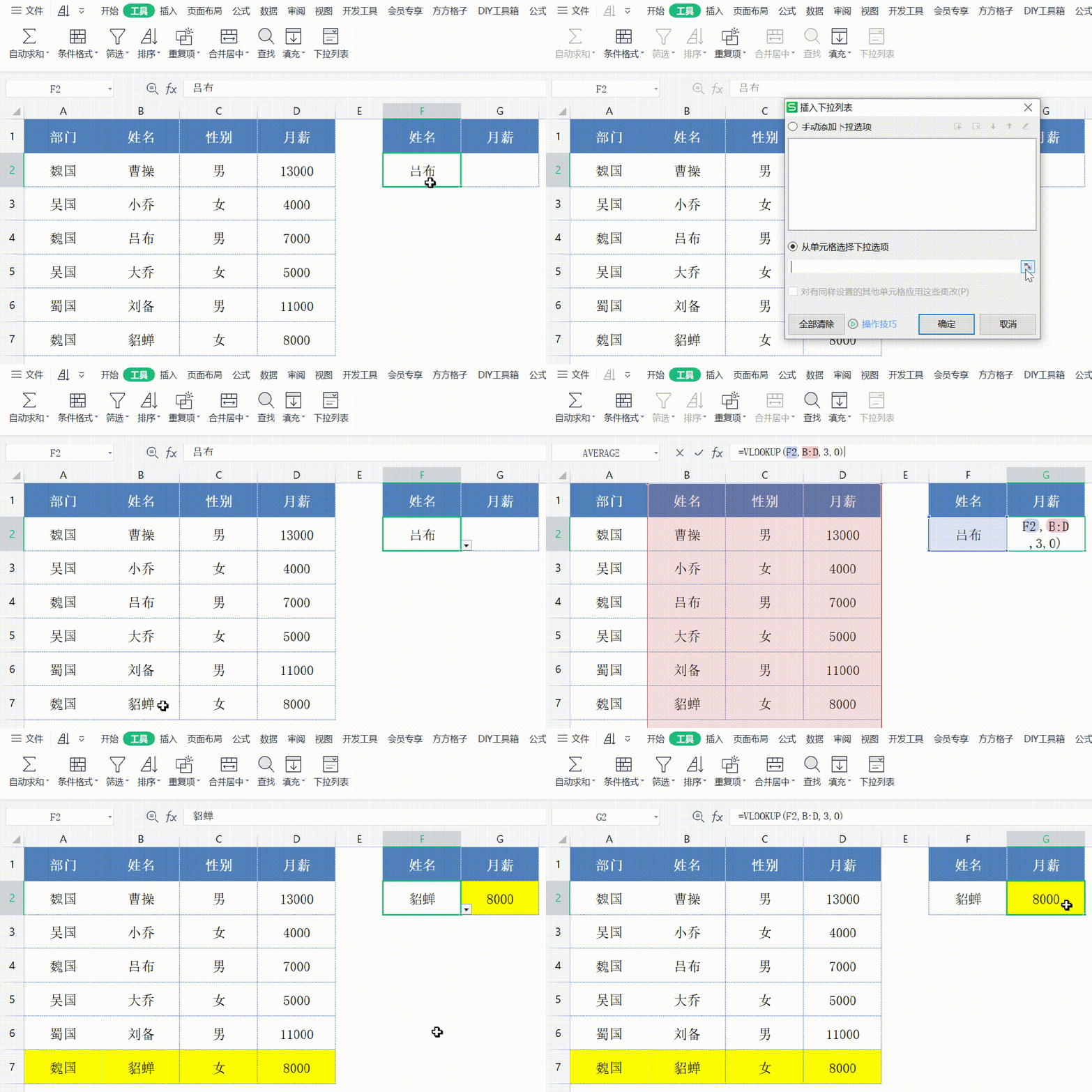
其中,F2代表姓名单元格,B:D为数据区域,3为工资列的序号,0表示精确匹配。当更改姓名下拉选项时,工资列的数值便会自动更新,无需手动查找对应工资。
四、二级下拉菜单的构建流程
二级下拉菜单,即在一个下拉选项的基础上,再弹出与之相关的另一个下拉选项。例如,先选择省份,再选择该省份下的城市。
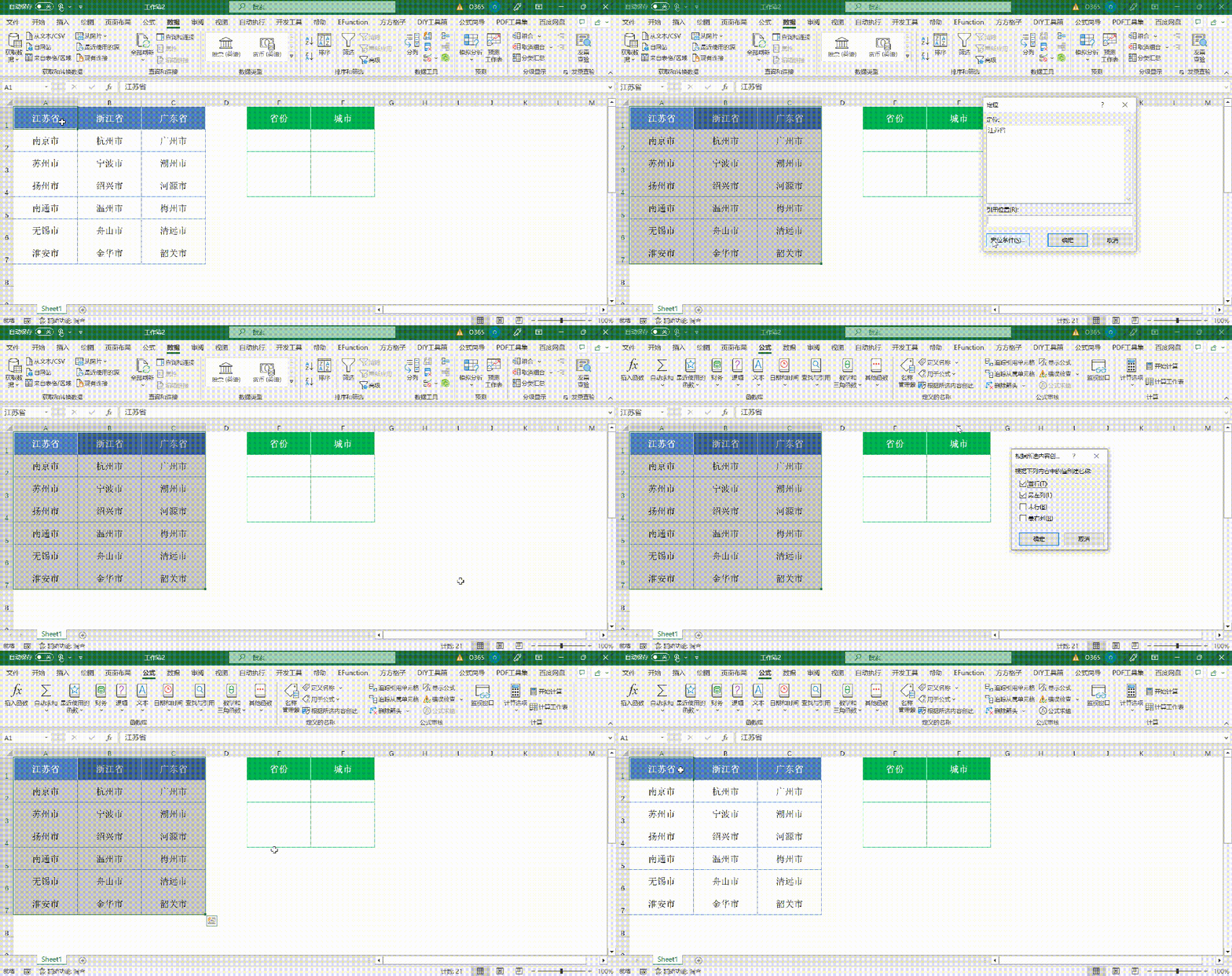
首先,按Ctrl+G打开定位对话框,点击“定位条件”,并勾选“常量”。然后,切换至“公式”选项卡,点击“根据所选内容创建”,选择“首行”作为创建名称的依据。接下来,分别制作省份和城市的下拉菜单。
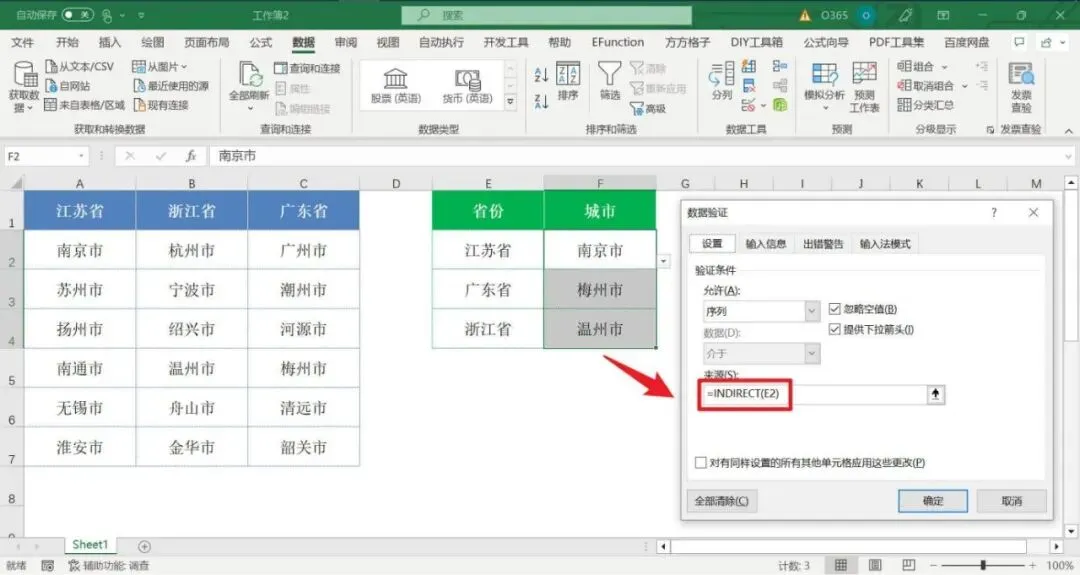
在制作城市下拉菜单时,在“来源”框中输入公式“=INDIRECT(E2)”,其中E2为省份名称所在的单元格。
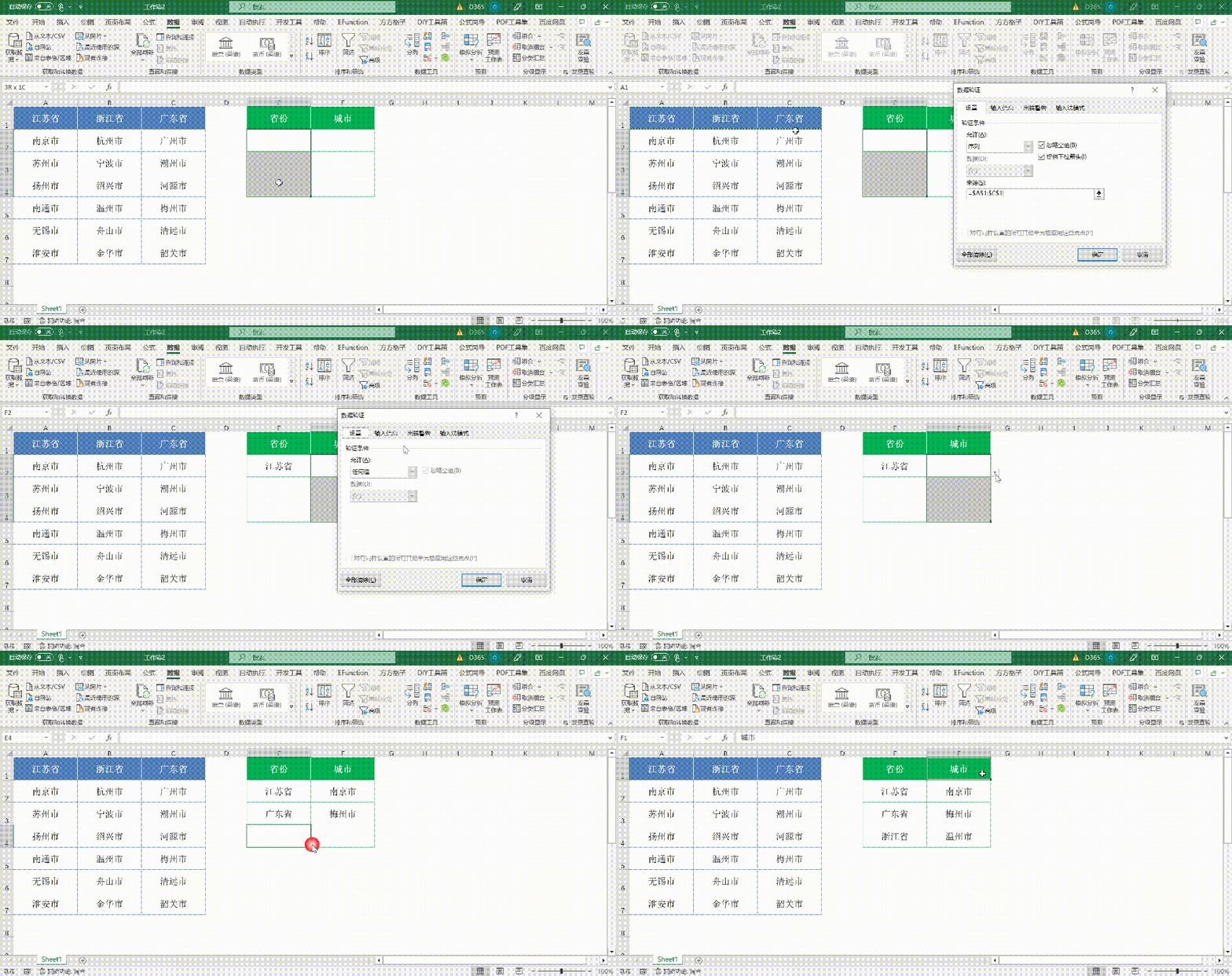
INDIRECT函数将返回与省份名称相对应的城市区域。设置完毕后,当选择省份时,城市的下拉框便会自动更新为该省份下的所有城市。
五、下拉菜单的删除与调整方法
若不再需要下拉菜单,或希望对其进行修改,操作同样简便。若要全部删除,只需选定包含下拉菜单的单元格区域,点击“数据验证”对话框中的“全部清除”按钮即可。
若仅想删除部分单元格的下拉菜单,可在“数据验证”对话框中修改“来源”框中的公式或单元格区域。
例如,若原本设置的是“=$A$1:$C$1”,现在只想保留前两个省份,可将“来源”框修改为“=$A$1:$B$1”。
知识扩展
下拉菜单的应用远不止于文本选项,它还能与数字、日期等多种数据类型相结合。例如,在销售数据表中,可以设置产品类别的下拉菜单,便于用户快速筛选并查看特定类别的销售数据。此外,下拉菜单还能与条件格式功能相辅相成,根据用户选择的不同选项,自动调整单元格的格式,如颜色、字体等,使数据呈现更加直观清晰。在创建下拉菜单时,还可以考虑使用命名区域来简化设置流程。通过为选项区域命名,可以在“数据验证”对话框中直接引用该命名区域,而无需手动输入单元格地址,从而提高设置效率并减少出错概率。
总结
Excel下拉菜单的设置,无疑是提升数据录入效率与准确性的得力助手。从基础下拉菜单的搭建,到多选项下拉菜单的创建,再到下拉菜单的自动更新与二级下拉菜单的实现,每一步都彰显了Excel的强大功能与高度灵活性。通过巧妙运用这些功能,我们能够轻松打造出既实用又高效的数据录入界面。同时,下拉菜单的删除与调整也极为便捷,使得表格的维护与更新变得轻而易举。掌握这些技巧,将让你的Excel操作更加游刃有余,助力你高效完成各项工作任务。
✨ 一门课=5项技能=职场开挂↓↓↓
🎯 Excel函数300课 + Word 60课 + PPT 60课 + PS 100课 + PR 20课
📚 540节精华课,从入门到专业,一套就够了!
⏳ 原价100元,限时69秒!仅剩最后5个名额!
💰 直省31元,每节课仅约0.12元!学完立刻涨薪!
限时秒杀👉 Excel表格-VLOOKUP函数公式教程
随机文章
-
 10个月宝宝每天需要喝多少奶粉?
- 另类玩法:选Excel下拉菜单,计算不同指标,且智能切换数字格式
- 2026 马年大吉专用 PPT 模板合集 新春拜年企业年会活动宣传 模板 完整资源免费领取附网盘资源链接下载
- Excel双表格制作:一键重排,让数据一目了然!
- 产后护理修复培训报告PPT模板|29页
- 2026 马年大吉新春联欢晚会 PPT 模板合集 新年晚会流程策划舞台展示 模板 完整资源免费领取附网盘资源链接下载
- 闺蜜分享的这套工作分析汇总PPT封神了
- 52页PPT | 智慧水利建设总体解决方案(附下载)
- 【PPT】烟花爆竹安全基础知识培训
- 2026马年必备!111套工作汇报总结PPT模板免费领
- *一个质量改进PDCA获奖PPT*降低艾灸烫伤发生率

