Excel双表格制作:一键重排,让数据一目了然!
- 2026-06-10 19:44:58
在处理Excel数据时,你是否曾为手动构建双表格而感到繁琐与耗时?手动操作不仅效率低下,还容易因小失误而影响整体数据呈现效果。别担心,今天我将揭秘两种高效构建双表格的秘诀,让你的数据展示既专业又高效!
表姐整理了552页《Office从入门到精通》,私信【教程】即可领取!↑↑↑
一、手工打造个性化双表格,自由设计无束缚
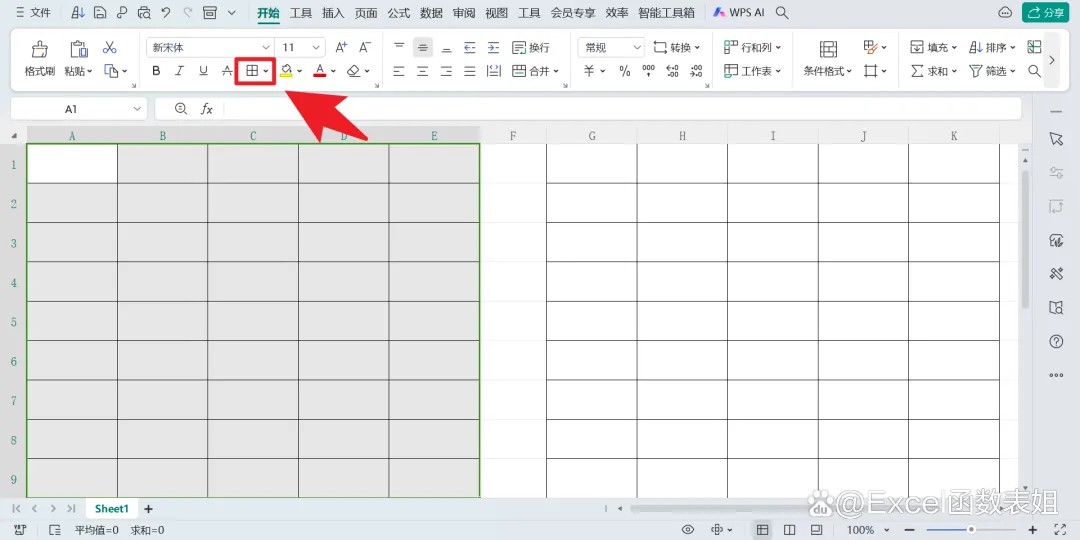
若你追求表格的个性化与独特性,手工构建双表格无疑是你的不二之选。首先,启动Excel程序,新建一个空白工作簿,为你的双表格之旅拉开序幕。在工具栏中,寻找那个能赋予表格结构的边框图标,轻轻一点,表格的轮廓便跃然眼前。
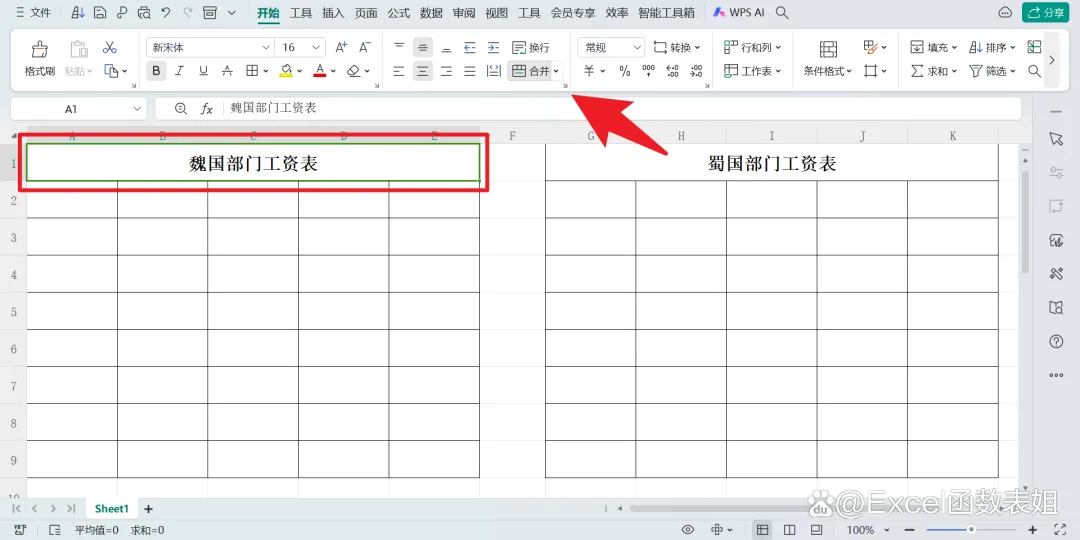
接下来,为表格添上醒目的标题行。在两个表格的上方区域,选中连续的单元格,点击合并单元格按钮,将它们融为一体。在这个合并后的单元格中,输入简洁而富有描述性的标题,让表格内容一目了然。标题应精准概括表格主旨,便于用户快速定位信息。
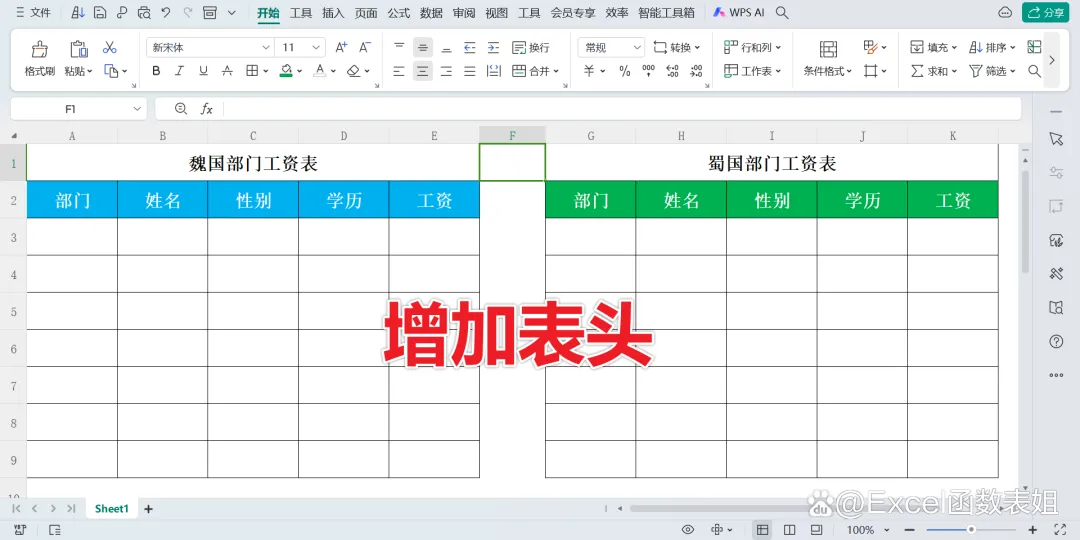
随后,为每个表格设置清晰的表头。表头是理解表格内容的钥匙,它包含了列名或分类标签。根据数据特性,在相应单元格中输入表头内容,确保每个表头都能准确反映该列数据的含义。表头应简洁明了,有助于用户快速把握表格结构。
现在,将你的数据填充到表格中吧。按照表头的指引,将数据准确输入到对应单元格。输入时,注意数据的准确性和完整性,避免错误或遗漏。
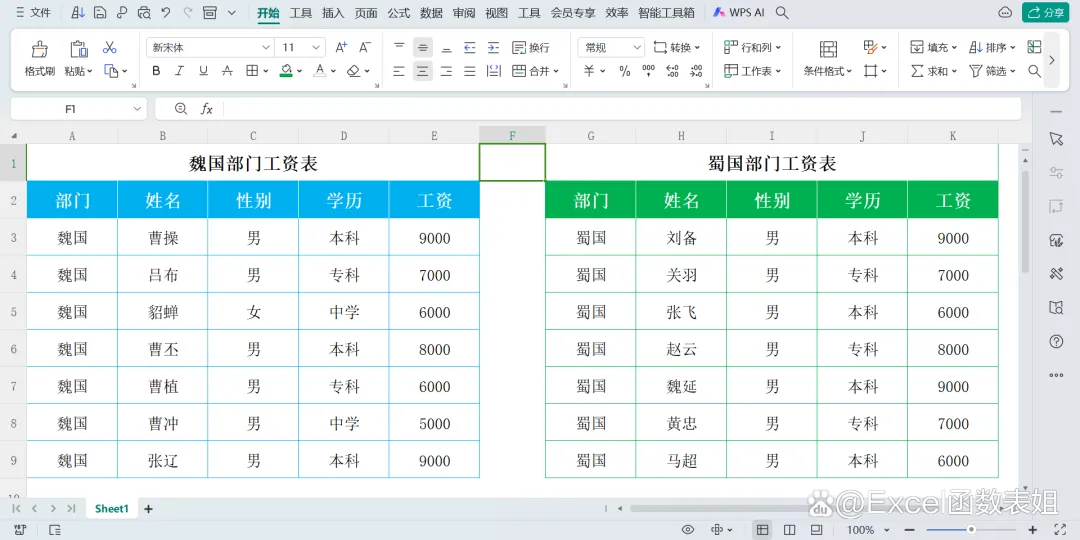
为了提升表格的可读性,你可以调整数据的对齐方式,如居中对齐,让数据在单元格中均匀分布。同时,调整文字大小、行高和列宽,使表格整体更加协调美观。
二、一键重排窗口,双表切换如行云流水
如果你觉得手工构建双表格过于繁琐,那么Excel的重排窗口功能将为你带来前所未有的便捷体验。只需一键操作,即可轻松在两个表格之间切换焦点,无需频繁切换窗口或滚动页面,大大提升工作效率。
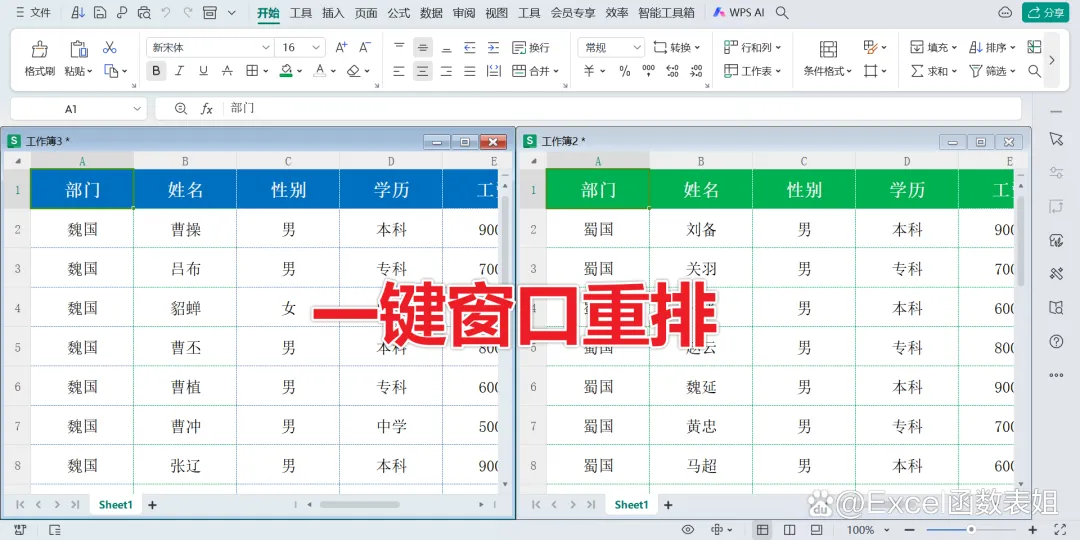
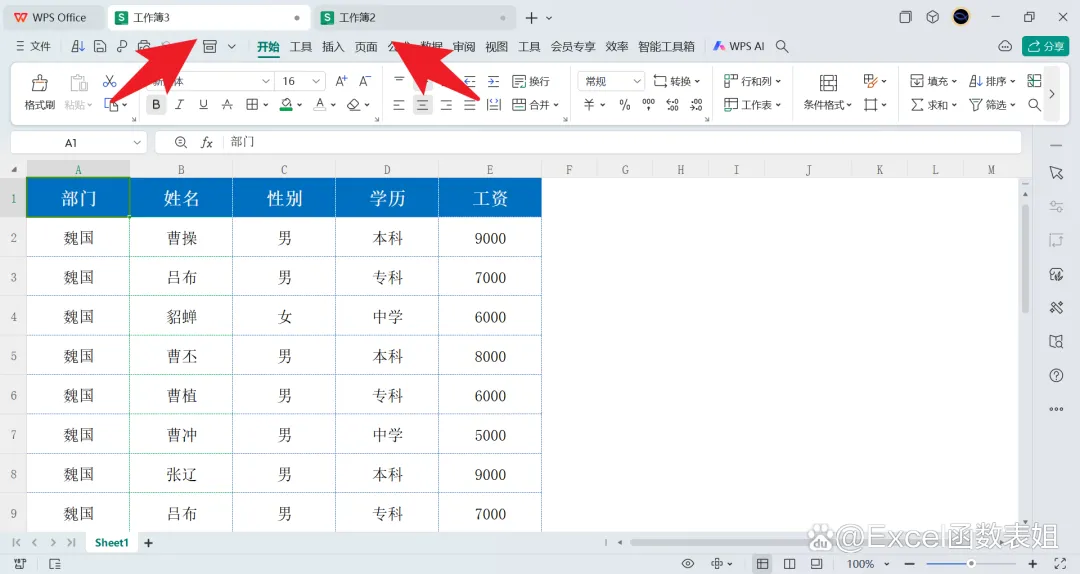
首先,确保你已经打开了需要同时查看的两个Excel表格。这两个表格可以是同一工作簿中的不同工作表,也可以是两个独立的工作簿。然后,↓
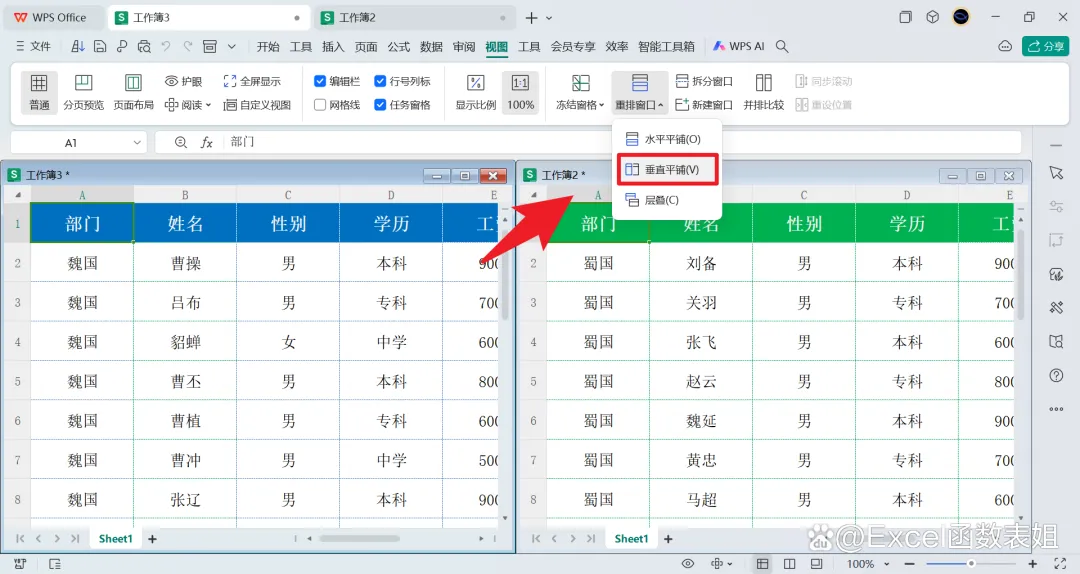
在任意一个表格的顶部菜单栏中,找到“视图”选项卡并点击它。在“视图”选项卡下,你会看到“窗口”组中有一个“重排窗口”的按钮。这个按钮是Excel提供的实用工具,能够帮助你快速调整窗口排列方式。
点击“重排窗口”按钮后,下拉列表中会展示多种窗口排列选项,如“水平平铺”、“垂直平铺”和“层叠”等。这些排列方式各有千秋,你可以根据实际需求选择最适合的排列方式。对于需要同时查看两个表格的列数据并进行横向对比的场景,“垂直平铺”是理想的选择。它让两个表格并排显示在屏幕上,便于你对比分析数据。
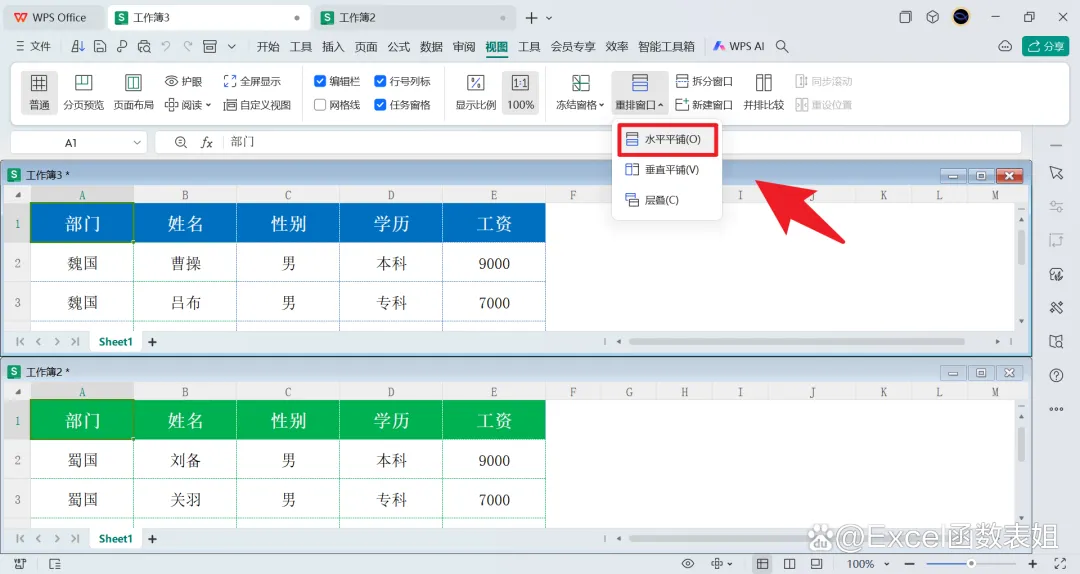
如果你需要同时查看两个表格的行数据,或者表格的列数较少,那么“水平平铺”可能更为合适。它让两个表格上下排列,便于你查看表格的整体结构或进行纵向对比。无论选择哪种排列方式,都能让你轻松在两个表格之间切换,提高工作效率。
一键重排窗口功能以其高效便捷的特点,深受用户喜爱。它让你能够迅速在两个表格之间切换焦点,无需频繁操作窗口或滚动页面,让数据处理变得更加轻松自如。
进阶技巧:解锁Excel双表格的高级功能
除了基本的双表格构建和重排窗口功能外,Excel还提供了许多高级功能,让你的双表格更加智能和高效。例如,你可以利用数据透视表对双表格中的数据进行深度汇总和分析。数据透视表是一种强大的数据分析工具,它能够帮助你快速汇总大量数据,并生成各种报表和图表。通过数据透视表,你可以轻松地对双表格中的数据进行分类、汇总、比较和分析,发现数据中的隐藏规律和趋势。
此外,你还可以使用条件格式来突出显示双表格中的关键数据。条件格式是一种根据单元格中的数据值自动改变单元格格式的功能。你可以设置条件格式规则,让满足特定条件的数据以不同的颜色、字体或背景色显示出来。这样,你就可以快速识别出双表格中的关键数据,提高数据处理的准确性和效率。
总结
构建Excel双表格,既可以选择手工打造,享受自由设计的乐趣与空间;也可以利用一键重排功能,实现高效便捷的窗口切换与数据对比。手工构建虽然步骤稍多,但能够完全掌控表格的样式与布局,满足个性化需求;而一键重排则以其快速、直观的特点,成为处理大量数据、进行多表对比时的得力助手。两种方法各有千秋,选择哪种取决于你的具体需求和偏好。掌握这些方法,将让你的Excel操作更加游刃有余,轻松应对各种数据处理挑战。
✨ 一门课=5项技能=职场开挂↓↓↓
🎯 Excel函数300课 + Word 60课 + PPT 60课 + PS 100课 + PR 20课
📚 540节精华课,从入门到专业,一套就够了!
⏳ 原价100元,限时69秒!仅剩最后5个名额!
💰 直省31元,每节课仅约0.12元!学完立刻涨薪!
限时秒杀👉 Excel表格-VLOOKUP函数公式教程
随机文章
-
 10个月宝宝每天需要喝多少奶粉?
- 马年元宵节ppt模板30套(免费领取.下载保存)
- 冠心病病人的护理查房ppt课件模板,共31页
- 行政机关合法性审查实务PPT课件+word讲义教案2.0版制作好了
- PPT模板-雾化吸入护理
- 职称评审答辩PPT内容准备你必须了解的技巧
- 全国火车站点信息及铁路轨道数据(Excel/Shp/免费数据)
- 晋升答辩那天,准备了20页PPT,把过去一年的成就讲得天花乱坠,后来我才发现,晋升名单其实早就在答辩前定好了.答辩只是走个过场
- 安全意识、习惯性违章教育培训,55页PPT可下载!
- 作文分析及备考指南看着三张PPT就够了
- NotebookLM做PPT翻车2周后,我发现这5个致命错误(90%的人都中招)

