公众号平台最新的推送规则对技术类文章不太友善,如果不想错过干货,请务必“设为星标”哦!!!
点击任意文章上方的“☆星标”即可。
试过下拉菜单这种玩法吗?
工作汇报中经常需要展示各种各样的 KPI,同一批源数据要从各种维度进行计算,通常做法都是每个计算结果放一列。
其实完全可以做成一个下拉菜单,通过选择菜单项,计算出所需的指标,并且还要显示成合适的数据格式。
案例:
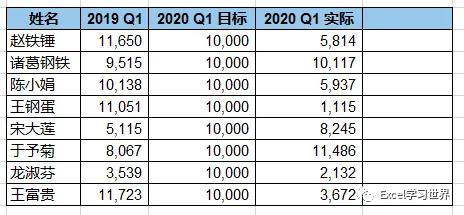
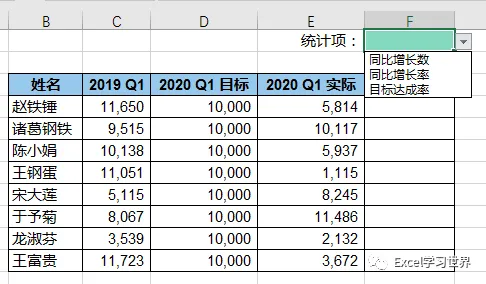
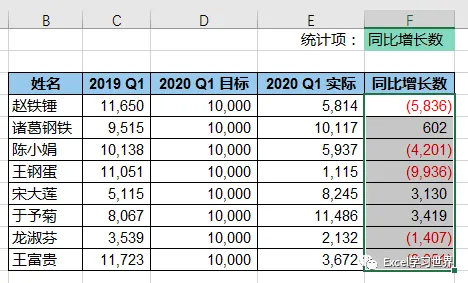
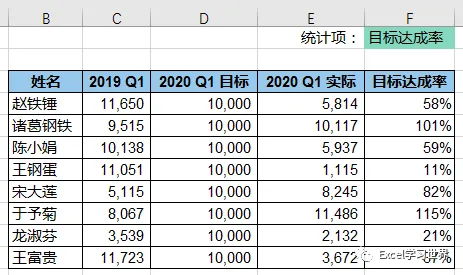
下图 1 是某公司销售人员 2019、2020 年一季度的实际业绩,以及 2020 年一季度指标。请根据下拉菜单选项分别计算出同比增长数、同比增长率和目标达成率。
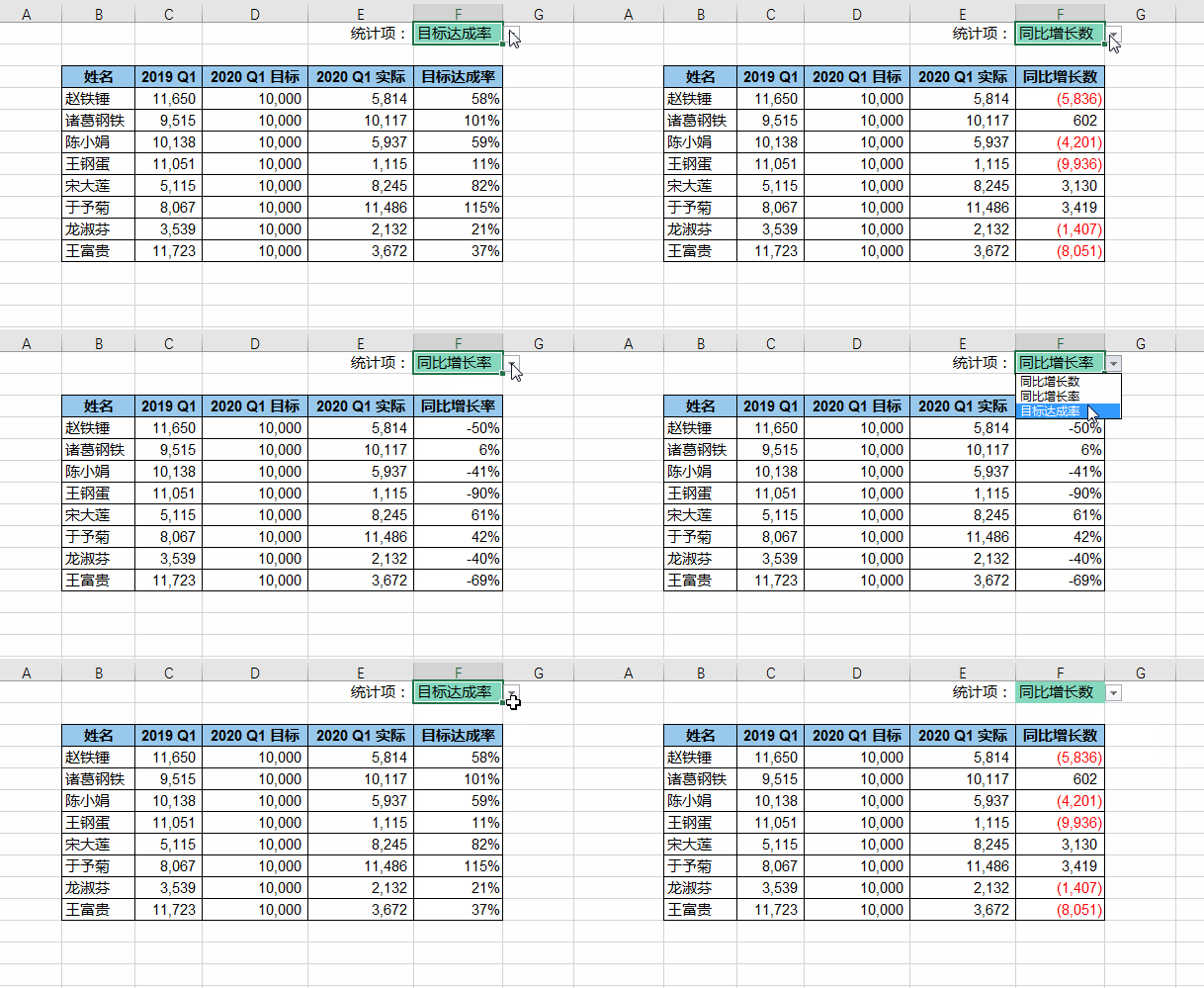
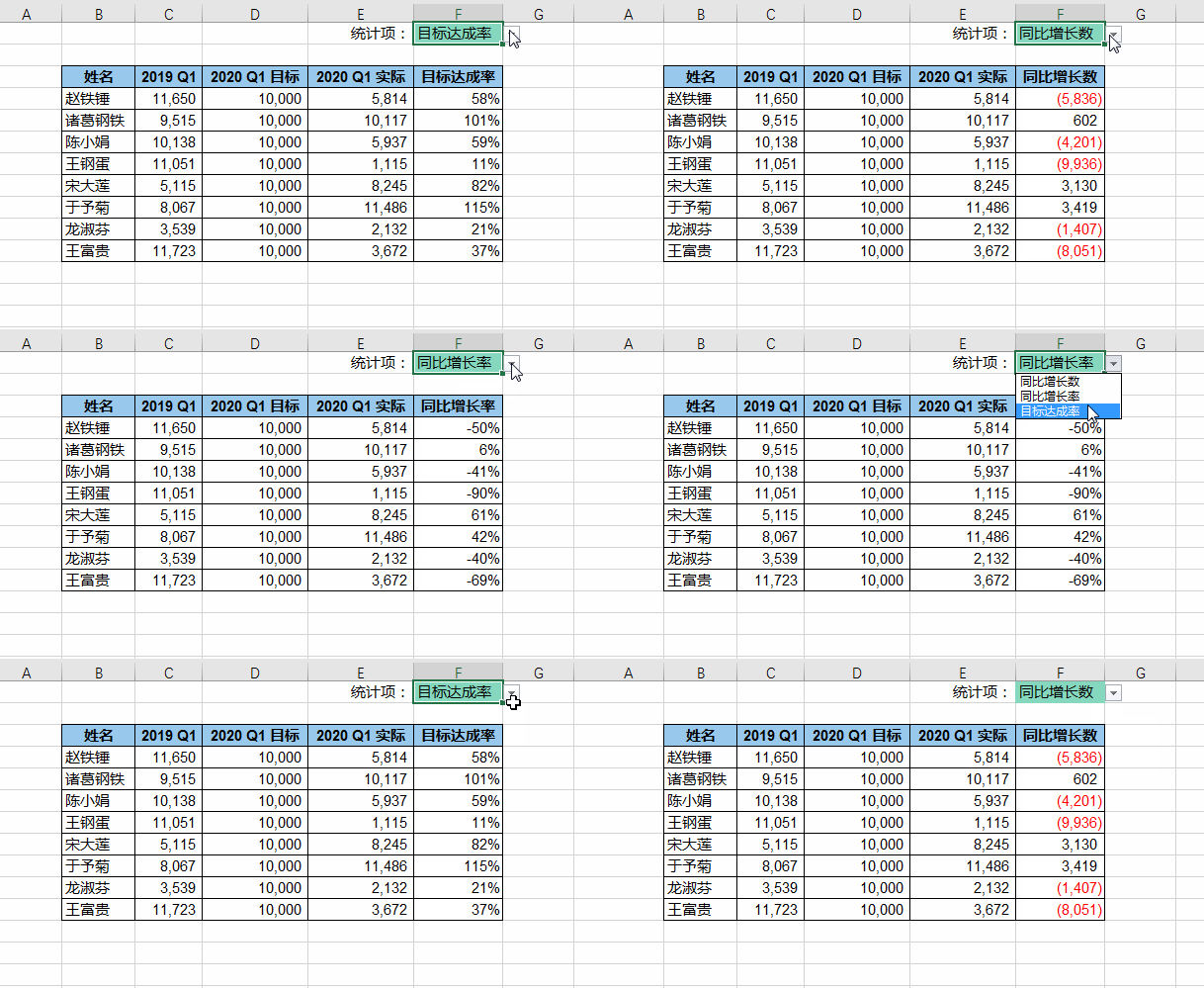
效果如下图 2 所示。
先制作下拉菜单。
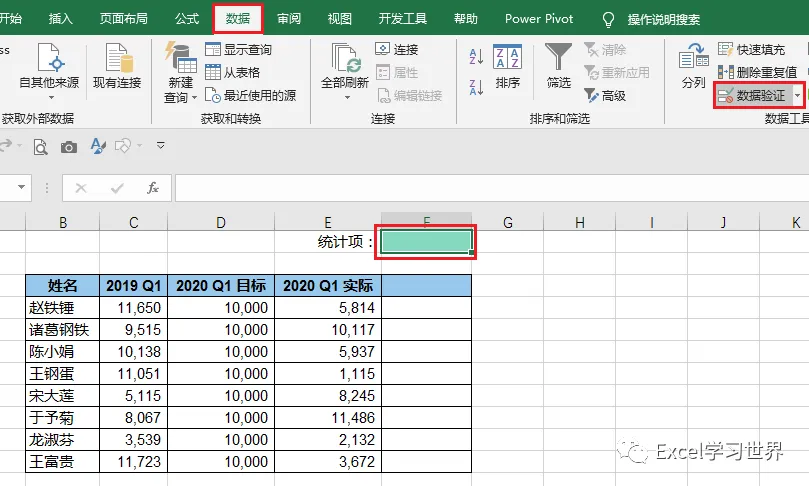
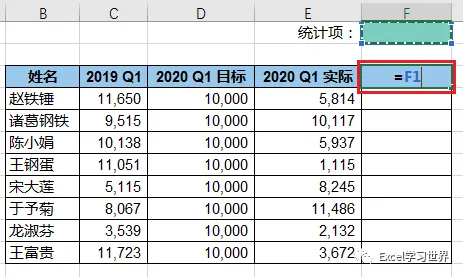
1. 选中 F1 单元格 --> 选择菜单栏的“数据”-->“数据验证”
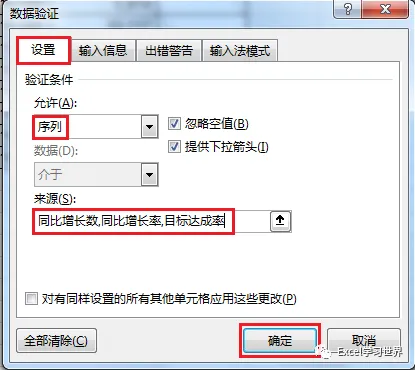
2. 在弹出的对话框中选择“设置”选项卡 --> 按以下方式设置 --> 点击确定:
接下来根据下拉菜单设置不同计算公式及数据格式。
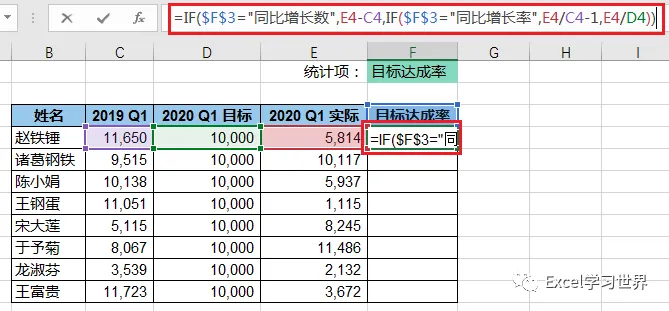
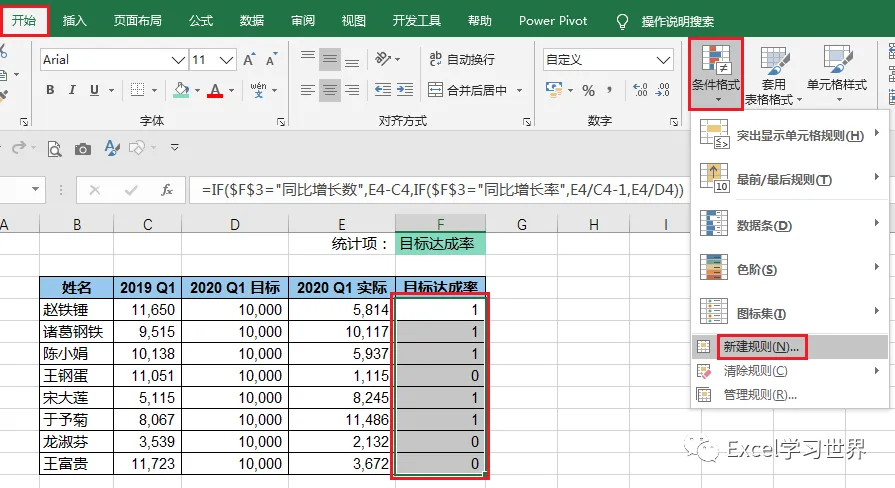
4. 在 F4 单元格输入以下公式,下拉复制公式:
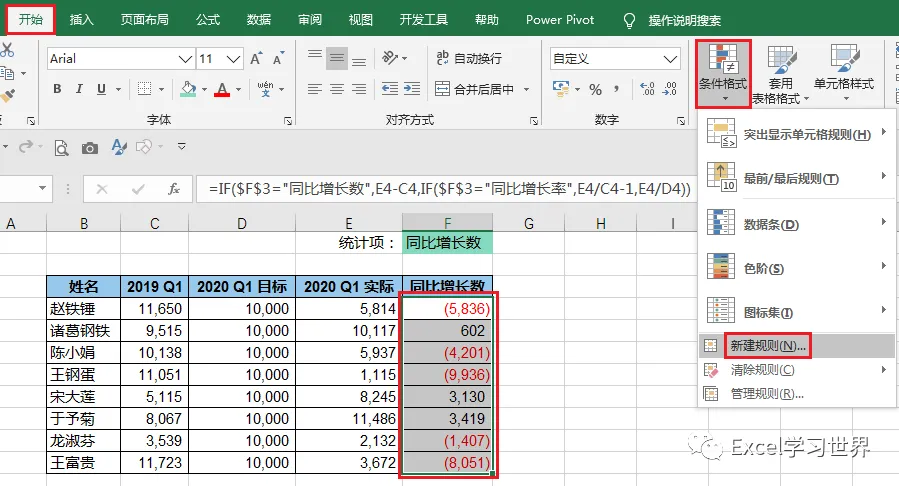
=IF($F$3="同比增长数",E4-C4,IF($F$3="同比增长率",E4/C4-1,E4/D4))
5. 选中需要设置格式的区域 --> 选择菜单栏的“开始”-->“条件格式”-->“新建规则”
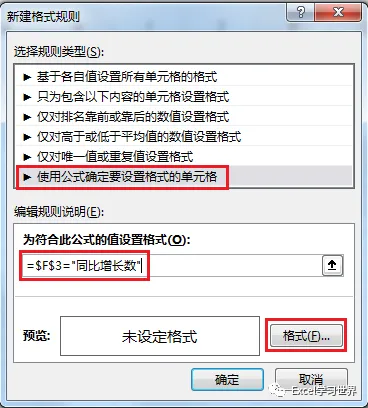
6. 在弹出的对话框种选择“使用公式确定要设置格式的单元格”--> 输入以下公式 --> 点击“格式”:
=$F$3="同比增长数"
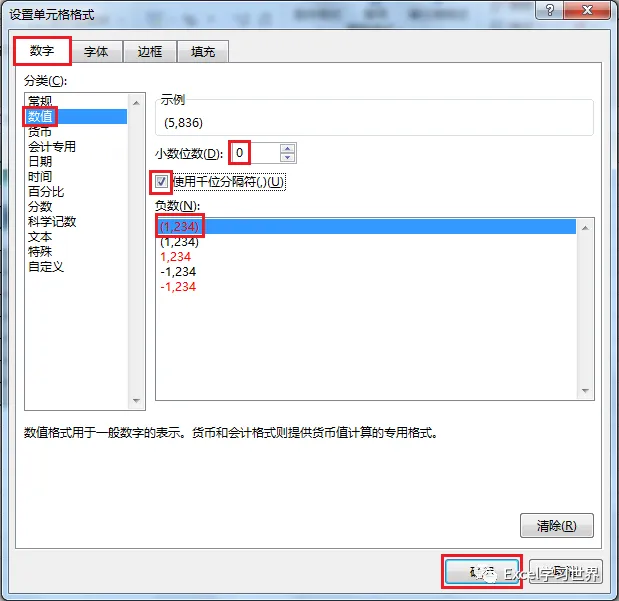
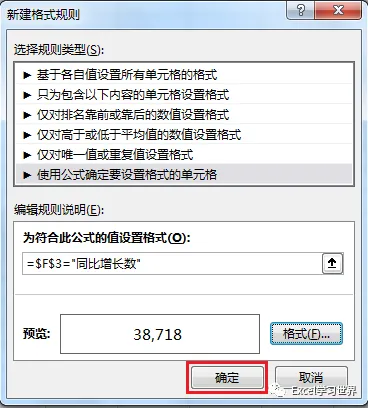
7. 在弹出的对话框中选择“数字”选项卡 --> 选择“数值”--> 在右侧区域进行以下设置 --> 点击“确定”:
小数位数:设置为“0”
勾选“使用千分位分隔符”
选择红色带括号的负数类型
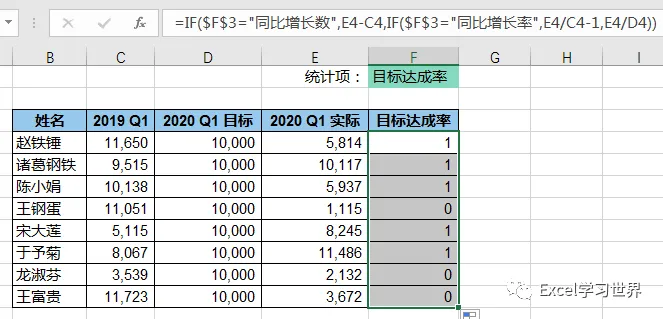
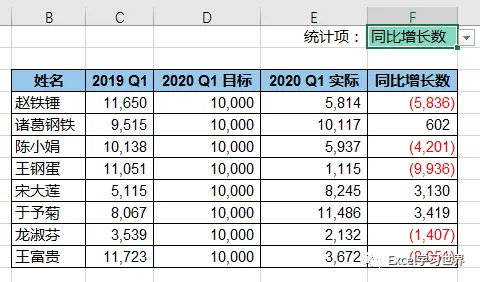
现在选择下拉菜单中的“同比增长数”,就会计算出 2020 Q1 实际减去 2019 Q1 的数值,且格式符合刚才的设置要求。
接下来设置百分比格式。
9. 选中需要设置格式的区域 --> 选择菜单栏的“开始”-->“条件格式”-->“新建规则”
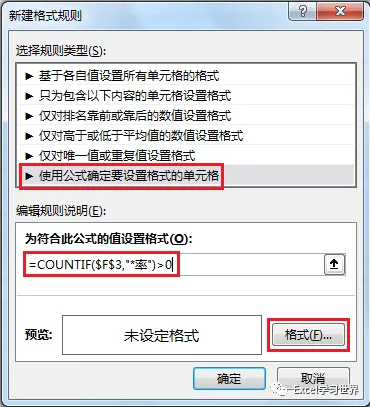
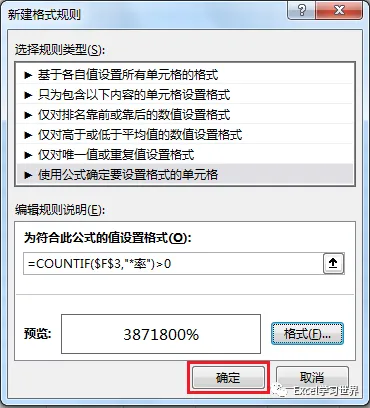
10. 在弹出的对话框中选择“使用公式确定要设置格式的单元格”--> 输入以下公式 --> 点击“格式”:
=COUNTIF($F$3,"*率")>0
公式释义:
只要 F3 单元格的内容是以“率”结尾,就符合规则
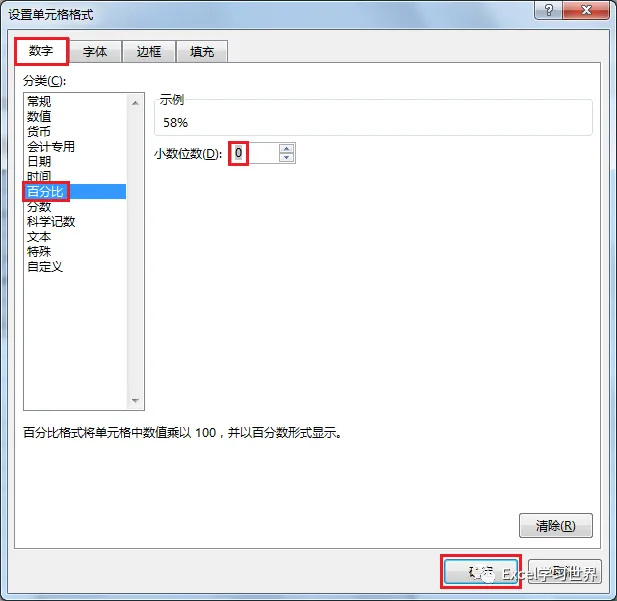
11. 在弹出的对话框中选择“数字”选项卡 --> 选择“百分比”,将右侧的“小数位数”设置为 0 --> 点击“确定”
现在所有设置都已经完成了,选择菜单选项,F 列就会计算出不同 KPI,且自动转换成对应的数据格式。