[Excel表格]制作你的专属功能区,移动代码库/百宝箱
- 2026-05-22 17:44:26
1. 新建文件夹,启用文件扩展名
在桌面或文件资源管理器中,新建一个文件夹并打开,在其顶部点击[查看]选项卡,找到并勾选[文件扩展名]选项。
2. 新建表格文件,更改后缀为.zip
在文件夹中,使用鼠标右键新建一个表格文件(以xlsx为例),重命名为“MyRibbon.xlsx.zip”,回车后弹出警告框,选择“是”。此时,创建的表格文件变成了压缩包。
3. 新建XML文件,填写代码
在文件夹中,使用鼠标右键新建一个文本文档,重命名为“CustomUI.xml”,回车后弹出警告框,选择“是”。此时,创建的文本文档类型从txt变成了XML。
使用记事本打开刚创建的XML文件,向其中复制粘贴以下代码,并保存关闭:
4. 将XML文件添加到压缩包中
在文件夹中,使用压缩软件打开名为“MyRibbon.xlsx.zip”的压缩包,拖动名为“CustomUI.xml”的XML文件到压缩包中。注意不要拖到压缩包的某个文件夹中。
5. 修改压缩包中名为.rels的文件
在“MyRibbon.xlsx.zip”的压缩包中,找到名为“_rels”的文件夹,将其中名为“.rels”的文件拖动到文件夹。
在文件夹中,打开“.rels”文件,找到末尾的文本“</Relationships>”,在其之前添加这句代码后保存关闭。将修改后的“.rels”文件拖回压缩包中名为“_rels”的文件夹下,替换原有的“.rels”文件。
6. 去掉压缩包后缀.zip后打开表格文件
在文件夹中,将压缩包“MyRibbon.xlsx.zip”,重命名为“MyRibbon.xlsx”。此时,压缩包重新变为表格文件。
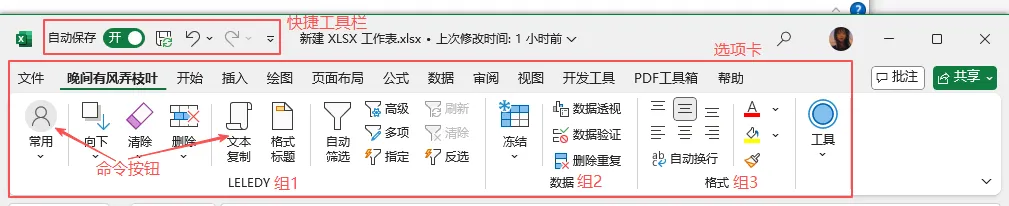
打开表格文件“MyRibbon.xlsx”,查看顶部功能区,多出了名为“晚间”的选项卡,以及其中的一个下拉列表和四个命令按钮。此时,点击按钮报错宏被禁止。
7. 将表格文件另存为宏表文件xlsm
在打开的表格文件“MyRibbon.xlsx”中,按下快捷键F12,打开另存为对话框,保存类型选择第二个Excel启用宏的工作簿xlsm,点击确定。此时,你得到了一个新的宏表文件“MyRibbon.xlsm”。
8. 在宏表文件中编写回调代码
在打开的宏表文件“MyRibbon.xlsm”中,按下快捷键ALT+F11,打开VBE编辑器,新建模块1,复制粘贴以下代码。此时,点击按钮不再报错。
9. 将宏表文件另存为加载宏xlam
在打开的宏表文件“MyRibbon.xlsm”中,按下快捷键F12,打开另存为对话框,保存类型选择Excel加载宏xlam,点击确定。
在[开发工具]选项卡中,找到并点击按钮[Excel加载项],点击[浏览]按钮,选择名为“MyRibbon.xlam”的加载宏文件,点击确定,点击确定。
此时,你会发现当前宏表文件有两个名为“晚间”的选项卡,打开其他任意表格文件只有一个名为“晚间”的选项卡,且四个按钮都可以使用。
到这里,你已经掌握了完整的自定义功能区的创建方法。你需要做的仅仅剩下学习XML文件的编写方法了,学会编写XML文件就能让你创建更适合自己的功能区按钮集合了!不要担心,链接中还有专门的指导文件哦~
https://pan.baidu.com/s/1JaNbEv2YKrYkqgxEdwClwQ
提取码通过关键词在公众号内获取👇