Excel 高手之路:别再被合并单元格坑了!求和、序号、填充一次讲透
- 2026-10-29 03:54:56
Excel 高手之路:别再被合并单元格坑了!求和、序号、填充一次讲透今天是农历马年正月初一,祝福各位粉丝们新春快乐,马年大吉! Excel合并单元格真是让人又爱又恨,它可以美化表格,然而也给数据统计等带来麻烦。 以下几种情况你也许碰到。 一、合并单元格求和 如图1,要求在D列对A列的类别求和,如果类别不是合并单元格,我们直接使用sumif函数就可以在D列计算该类别的和(想想怎么写公式,提示借助通配符*),但合并后求和就不那么容易了。 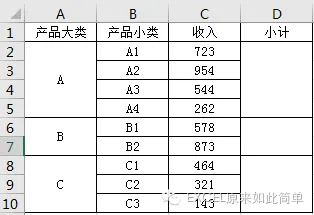
图1 D2单元格公式=SUM(C2:$C$10)-SUM(D3:$D$10),选中D列全部合并单元格,把光标放在地址栏的公式最后,按快捷键【Ctrl+Enter】,就可以对全部合并单元格求和。如图2。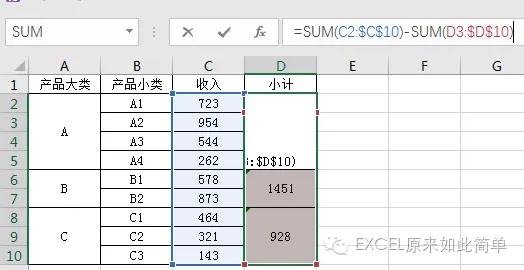
图2 公式原理:倒算原理:SUM(C2:$C$10)即所有数据的和,SUM(D3:$D$10)是本类别以后所有类别之和,如果二者相减,正好是本类别的和。 二、给合并单元格添加连续的序号 如图3,如何给合并单元格添加连续的序号? 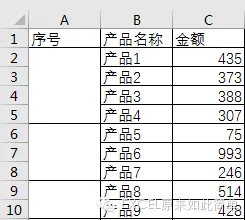
图 3 如果我们按照传统的往下拖动填充方法添加序号,系统会弹出这样的提示“若要执行此操作,所有合并单元格需大小相同”,如图4。  图 4
既不能对数据源格式进行修改,又不能用常规填充方法,如果数据量太大的话,一个个手工添加效率太低了,这里介绍一个简单的方法。选中要添加序号的合并单元格,在编辑栏输入公式:=MAX($A$1:A1)+1,再按快捷键【Ctrl+Enter】,这一步非常关键。 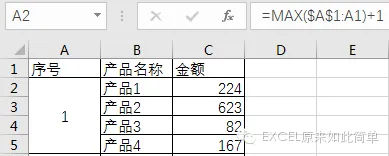 图 5
公式说明:计算自$A$1单元格至公式所在行的上一行的最大值,再用计算结果加1,从而实现连续序号的效果。 三、合并单元格取消后如何批量填充空白部分 在排序、组合、分类汇总等操作之前需要取消合并单元格,合并单元格取消后,空白的部分如何一次性填充呢?如果合并单元格有成千上万个,一个个手工填充,那真是悲催了,介绍一个很简单的方法来实现批量填充。 如图7: 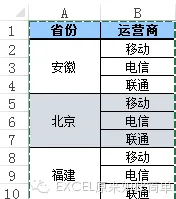
图7 我们先选中A列,点击合并及居中按钮 ,可以批量取消合并单元格,得到图8:
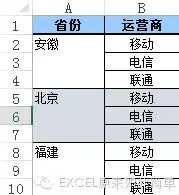
图8 再按F5,定位条件选择空值,如图9,这样就把空白的部分全部选中了, 
图9 在A3单元格输入公式=A2,这时候不要按回车键【enter】,按【ctrl+ enter】,就可以批量填充空白部分。 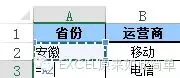
图10 最后,因为空白部分带有公式,我们复制再选择性粘帖为数值就可以了。
图 4图 5,可以批量取消合并单元格,得到图8:如果你已厌倦加班做表、手动折腾,欢迎加我微信sunnynie私聊。
用AI+Excel,把时间还给生活,把效率带给工作。
本文来自网友投稿或网络内容,如有侵犯您的权益请联系我们删除,联系邮箱:wyl860211@qq.com 。

