哈喽大家好,我是一名办公达人实操课程的搬运工。接下来将搬运Excel、Word、PPT、思维导图和PS等实操课程。
由于微信平台算法改版,公号内容将不再以时间排序展示,如果您想第一时间看到我的推送,强烈建议星标我的公众号。
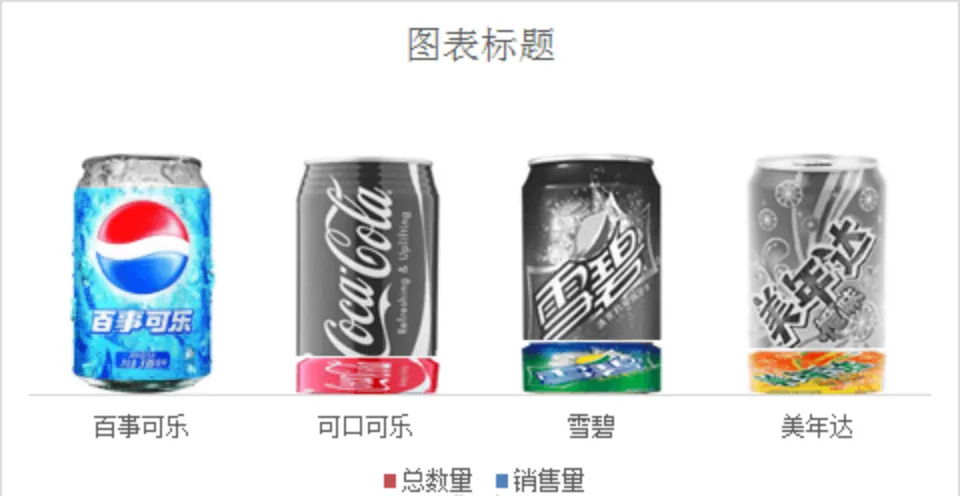
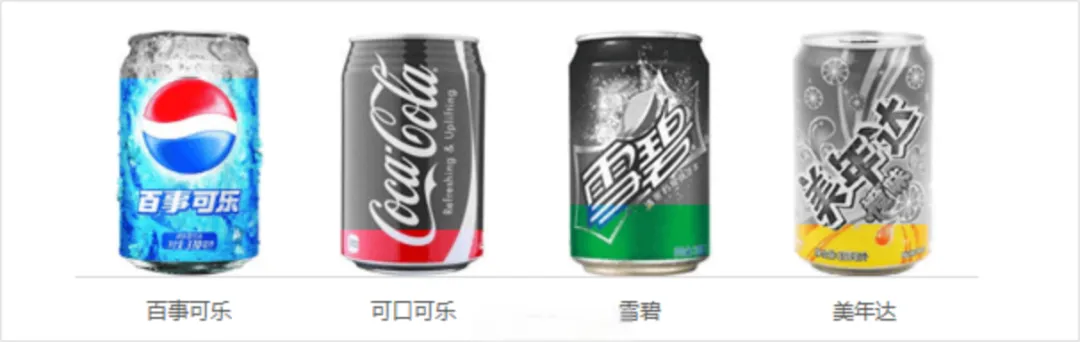
现在,你应该也发现了,放置彩图后,与灰色图片并不连贯~彩色图现在是变形的效果,所以接下来,我们就来调整彩色图与灰色图“融为一体”:
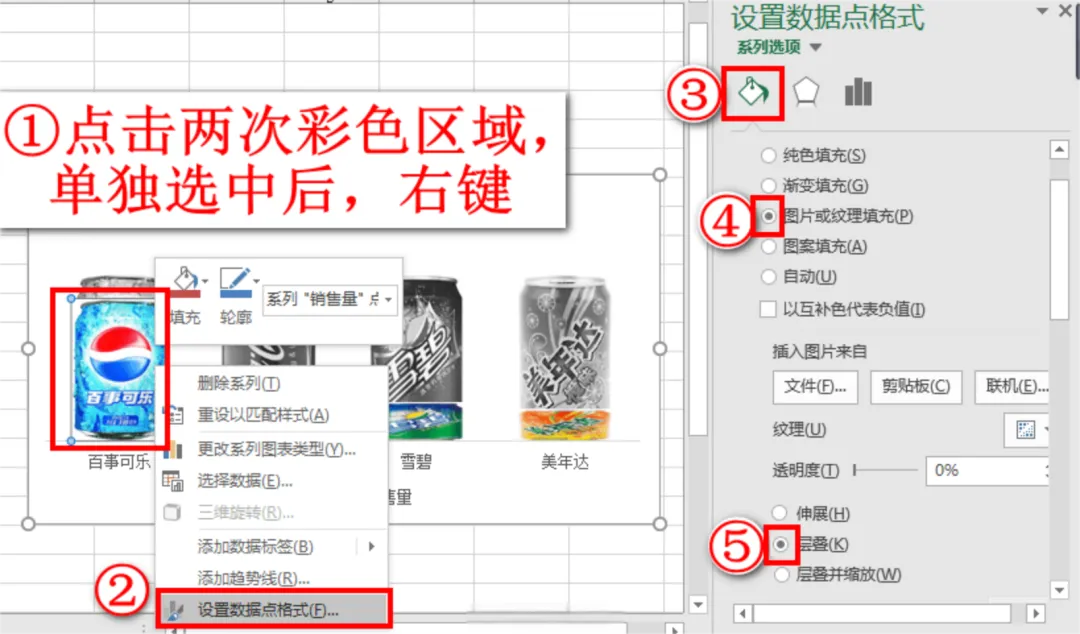
我们选择图表中的任一彩色图片,注意要点击两次单独选中,再点击鼠标右键,选择设置数据点格式,在右边“设置数据点格式”窗格中,选中小油漆桶图标,在“填充”中选择图片或纹理填充,然后将图片的显示方式设置成为层叠。如下图:
设置好第一个彩色图的层叠效果后,如下图所示:
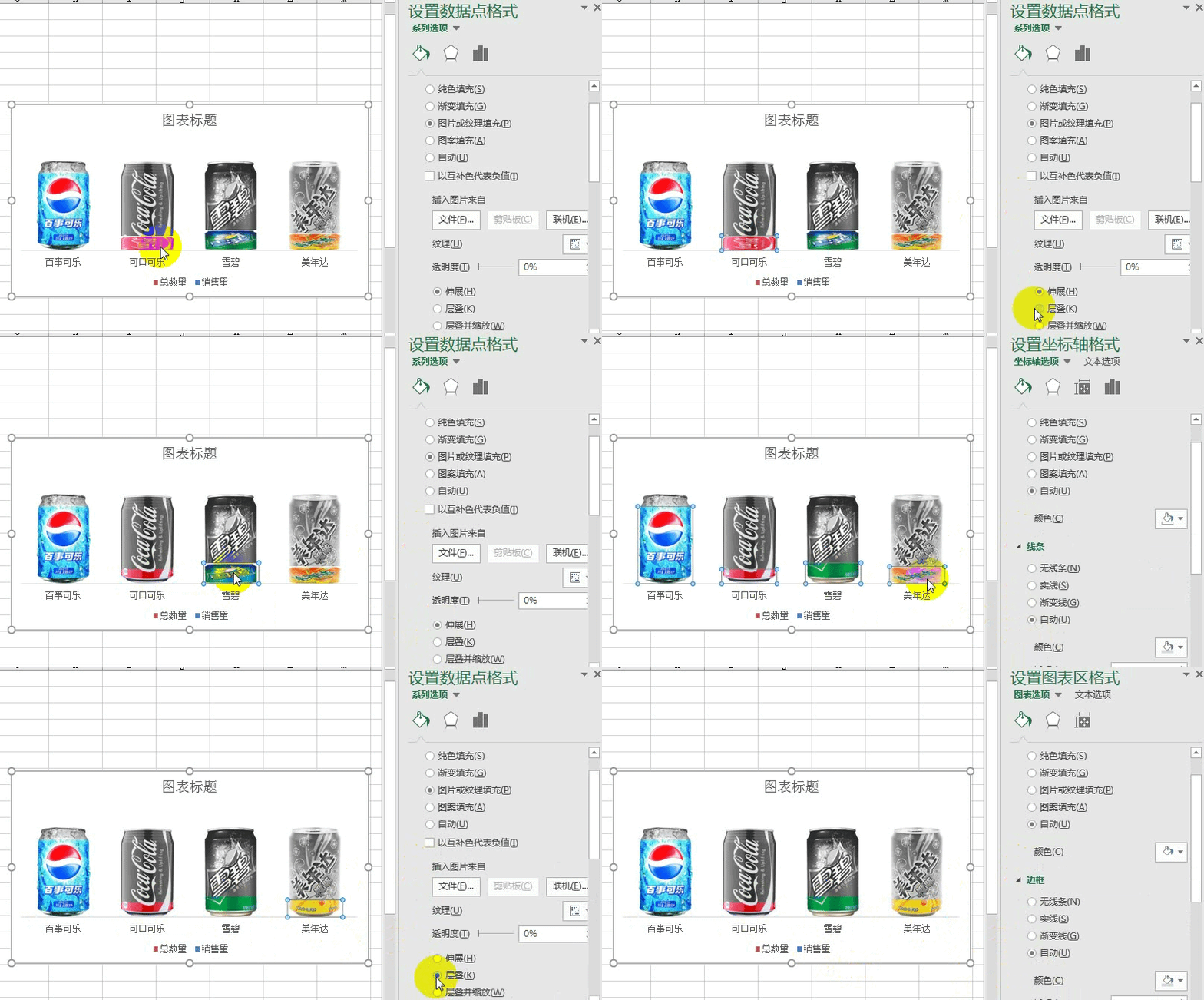
掌握了方法,我们接着重复同样的操作步骤,将其他三个柱体的彩色区域均设置为图片或纹理填充-层叠。如下动图7:
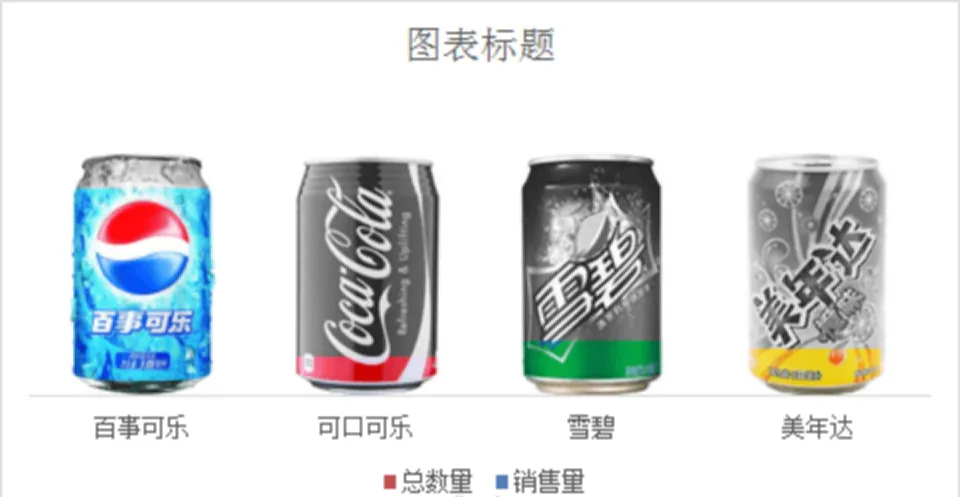
将所有彩色图都设置层叠后,效果如图:
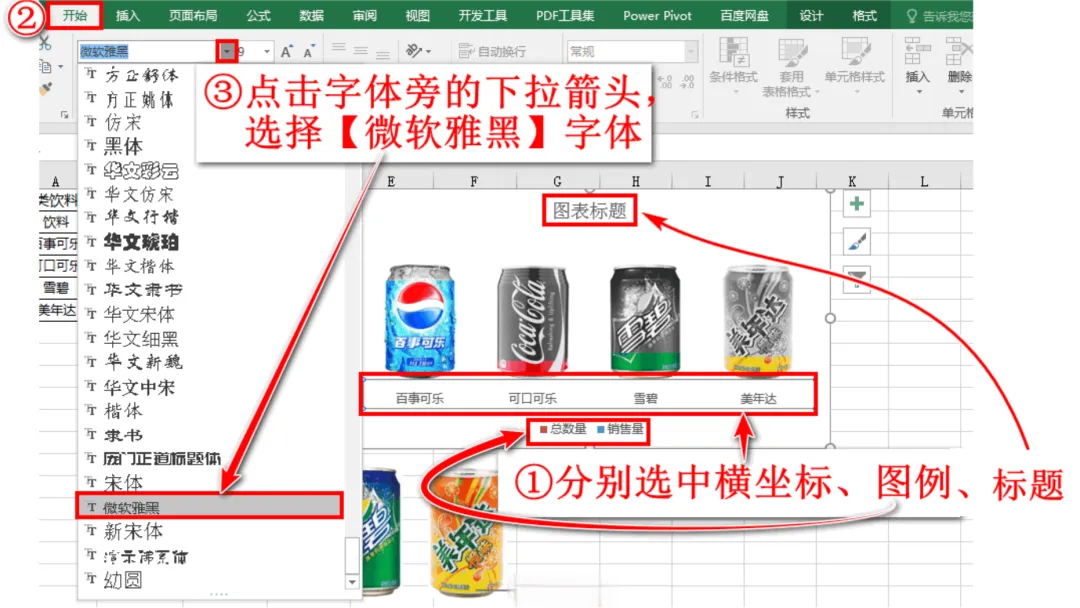
最后,调整图片呈现细节,先统一字体:分别选中图表中的文本框,包括图例、横坐标、图表标题,在开始选项卡中,设置字体为微软雅黑~如下图:
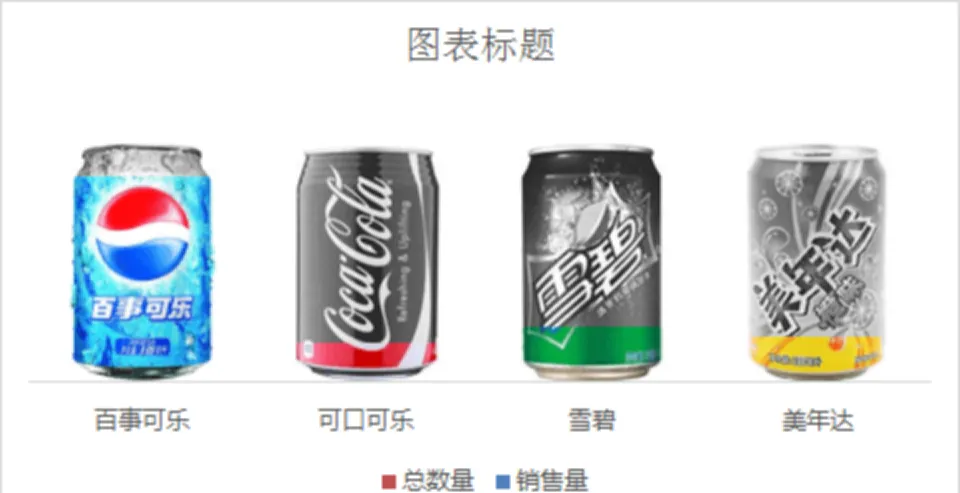
操作到这里,我们已经完成了图表制作:
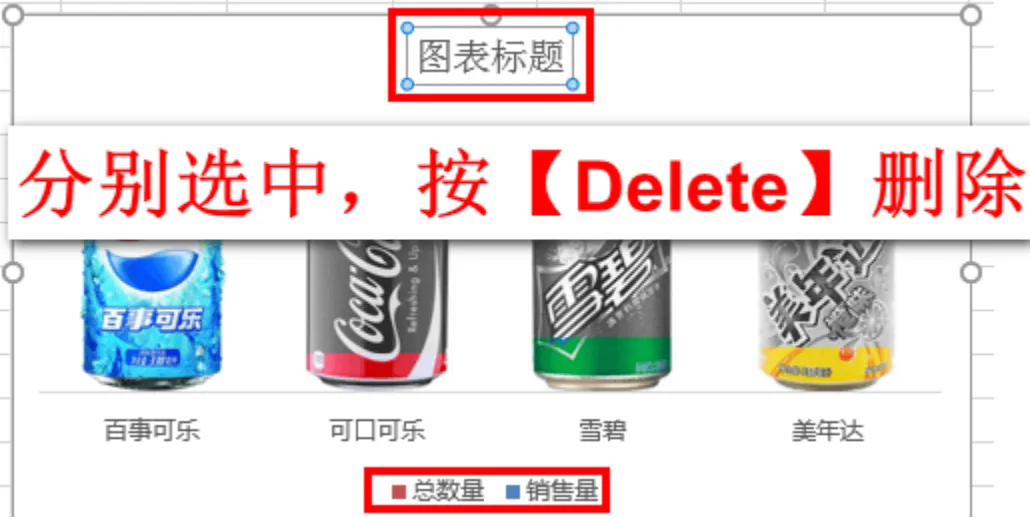
如果,你想让图表的显示更加清新,也可以删除一些信息,比如,分别选中图表标题、图例,按键盘Delete键删除。删除后,你的图表可能又自动变形了,不要怕,下一步我们再做调整即可:
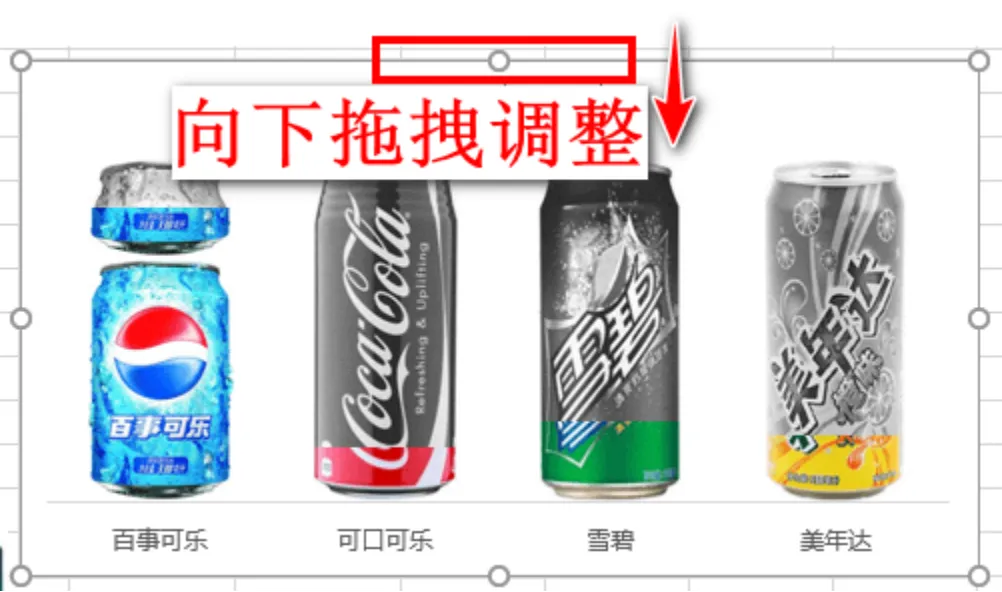
现在你的图表可能呈现出下图这样的变形效果,那么我们再选中图表边框,鼠标变成双向箭头后,按住鼠标左键向下拖动,适当调整图表高度即可。如下图:
如下图,我们就获得了一张完美的销售图表。小编再次说明一下,因为给到你的操作素材中“销售量”一列用了随机函数,会产生不同的数据,所以你完成的图表中彩色区域的大小跟小编的不完全一样,这是非常正常的哈,整个的图表效果与小编的一致就说明你做对了:
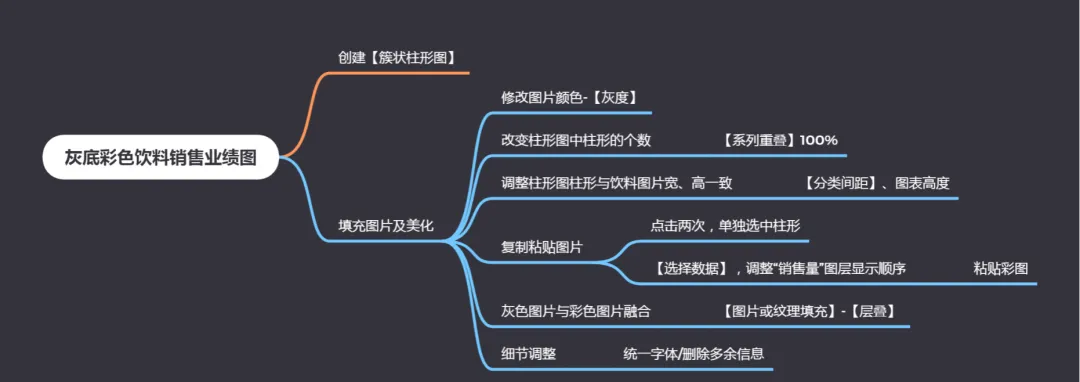
至此,关于如何在柱形图的基础上,制作灰底彩色饮料业销售业绩图我们就完成了,让我们一起来回顾一下刚刚学到的知识点吧:
恭喜你已经在上面的课程中,学会了如何用产品图片本身的灰色和彩色层叠效果,来表示销量。在上一关和本关操作中,我们主要使用的是柱状图;而我们在日常生活中,可能接触到的数据会更加多元,也更多变,这种情况我们就要搬出柱状图的“好兄弟”——条形图了。
声明:除原创内容及特别说明外,文字及图片均来自秒可职场,版权归原作者所有。如认为内容侵权,请联系我删除。