哈喽,我是高效蜗牛君!每天 2 个 Excel 函数组合小技巧,帮你摆脱繁琐操作,轻松提升办公效率~
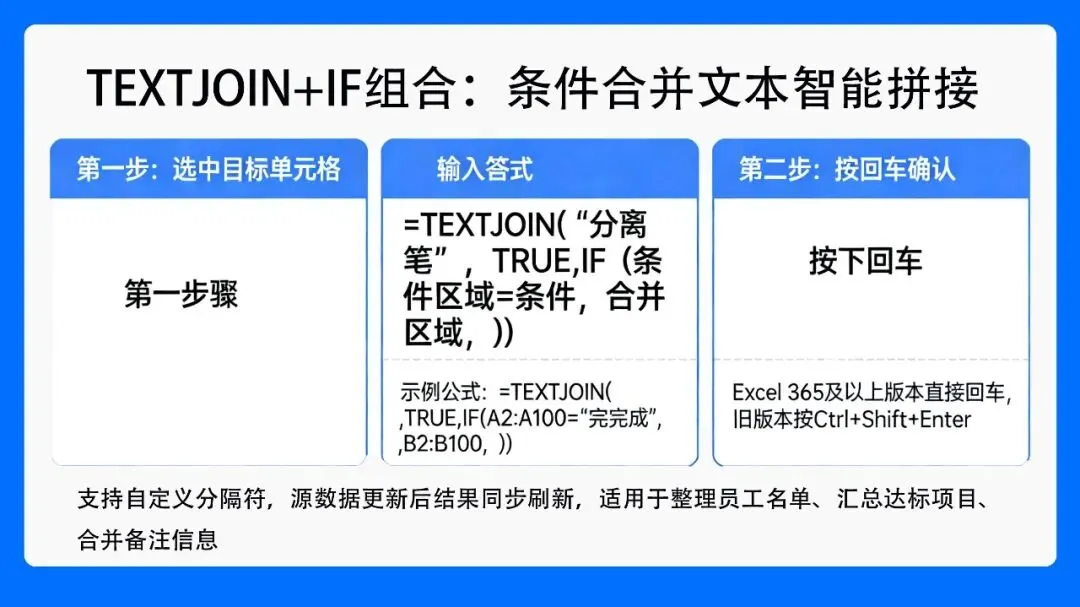
你是不是也被这些办公难题困扰:需要按条件合并文本,复制粘贴半天还容易出错;单元格里藏着多余空格、乱码字符,清洗数据反复修改浪费时间;整理好的内容格式混乱,汇报表格看着不专业?别愁!这 2 组超简单的实用函数组合,几分钟就能学会,帮你一键搞定这些麻烦事!技巧 1:TEXTJOIN + IF 组合|条件合并文本,智能拼接不遗漏 想要把满足指定条件的内容批量合并到一个单元格,不用反复筛选、不用手动粘贴,TEXTJOIN 搭配 IF 函数,就能实现按条件智能拼接文本,支持自定义分隔符,源数据更新后结果同步刷新,整理员工名单、汇总达标项目、合并备注信息都超好用。
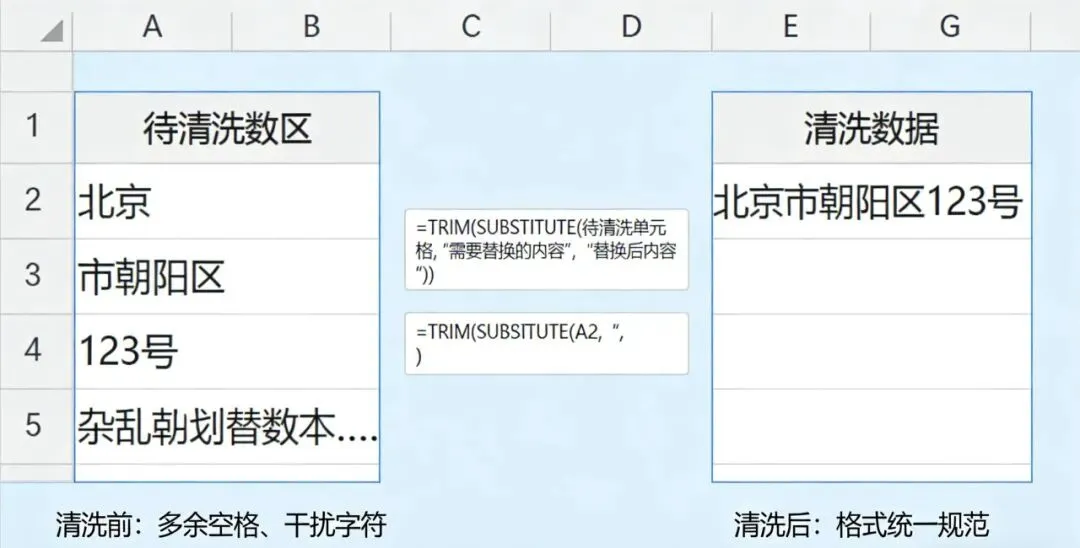
操作步骤:选中要显示结果的单元格,输入公式 =TEXTJOIN("分隔符",TRUE,IF(条件区域=条件,合并区域,"")),比如 =TEXTJOIN("、",TRUE,IF(A2:A100="已完成",B2:B100,""));按下回车(Excel 365及以上版本直接回车,旧版本按 Ctrl+Shift+Enter),即可自动把符合条件的内容用分隔符连接起来,清晰规整,一键完成批量文本合并。技巧 2:SUBSTITUTE + TRIM 组合|全能清洗文本,空格乱码一键清除 单元格里多余的空格、干扰字符、多余符号,让数据杂乱又不规范,SUBSTITUTE 搭配 TRIM 函数,既能清除首尾和中间多余空格,又能精准替换无用内容,双重清洗让数据格式统一规范,处理地址、姓名、编号等文本数据超高效。
操作步骤:选中清洗结果单元格,输入公式 =TRIM(SUBSTITUTE(待清洗单元格,"需要替换的内容","替换后内容")),比如 =TRIM(SUBSTITUTE(A2," ","")),可以一键清除单元格内所有空格;TRIM 负责清理多余空格,SUBSTITUTE 负责精准替换字符,无论数据多杂乱,都能快速清洗干净,汇报、统计都更省心。 今天的 2 个 Excel 函数组合小技巧你 get 了吗?操作步骤超简单,新手也能快速拿捏,赶紧收藏起来下次直接用!关注高效蜗牛君,每天2个高效办公小妙招,助力你轻松搞定工作~