如何在PPT中制作
文字浮动效果
本文分类:PPT技巧
平时做PPT是不是觉得文字太呆板,想让标题、重点文字动起来,增加页面灵动感,但又不知道怎么操作?今天就给大家分享超简单的PPT浮动文字效果。
步骤
一
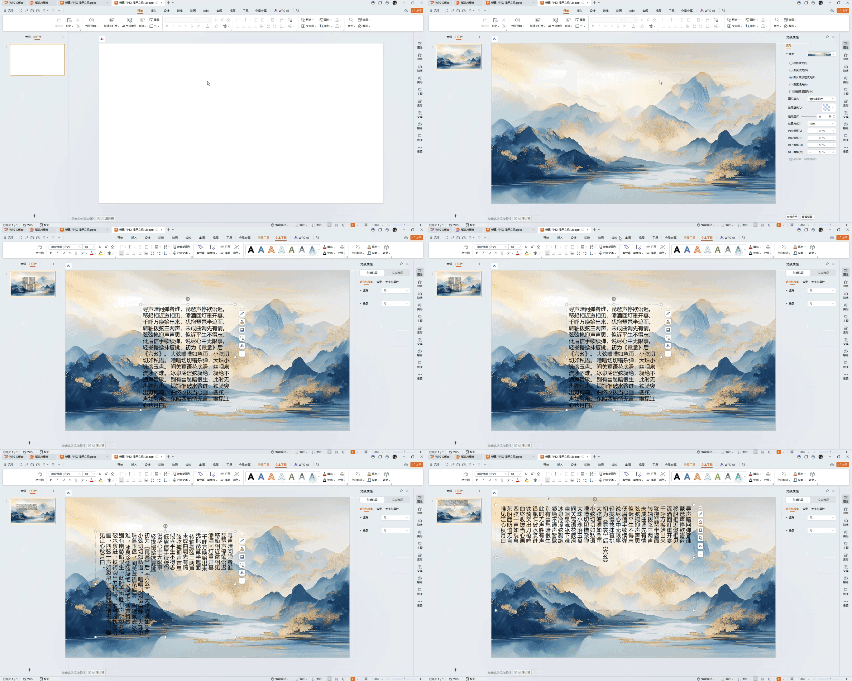
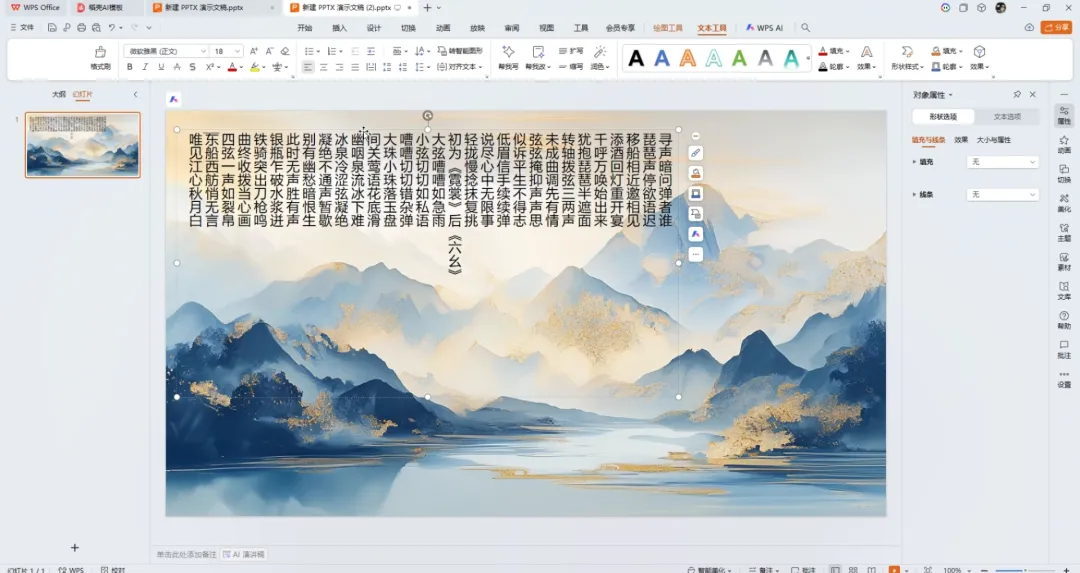
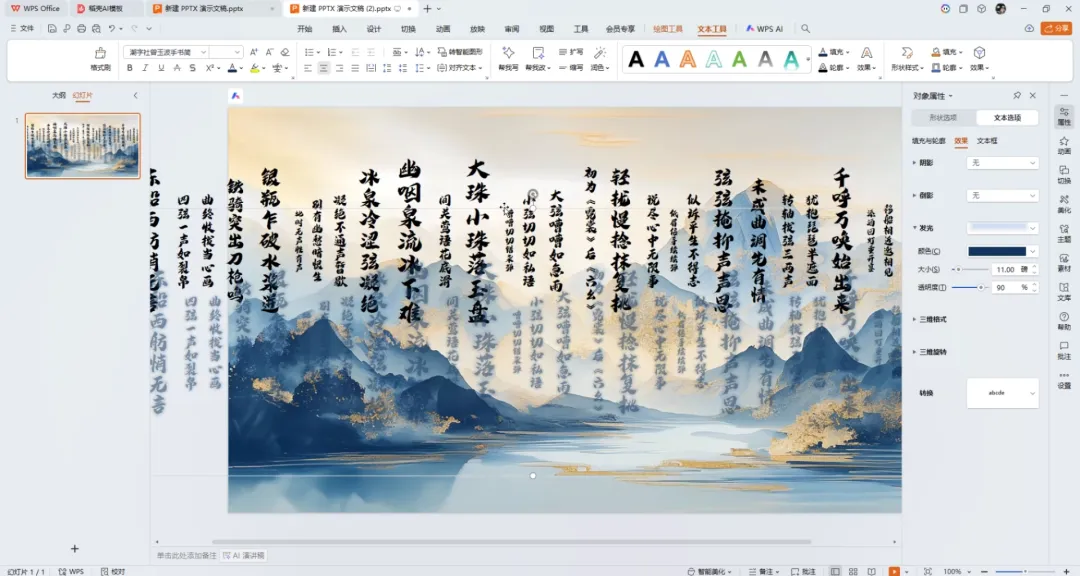
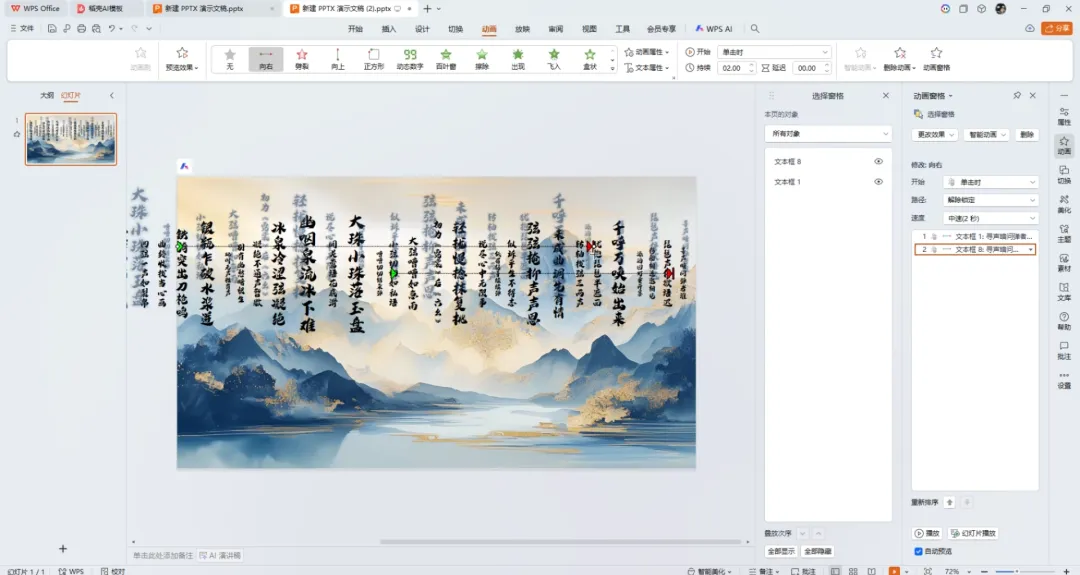
①首先设置背景格式,选择一张有质感的古风背景图片,再插入文本框,输入你想要做出浮动效果的文字,将文字方向改为竖排。
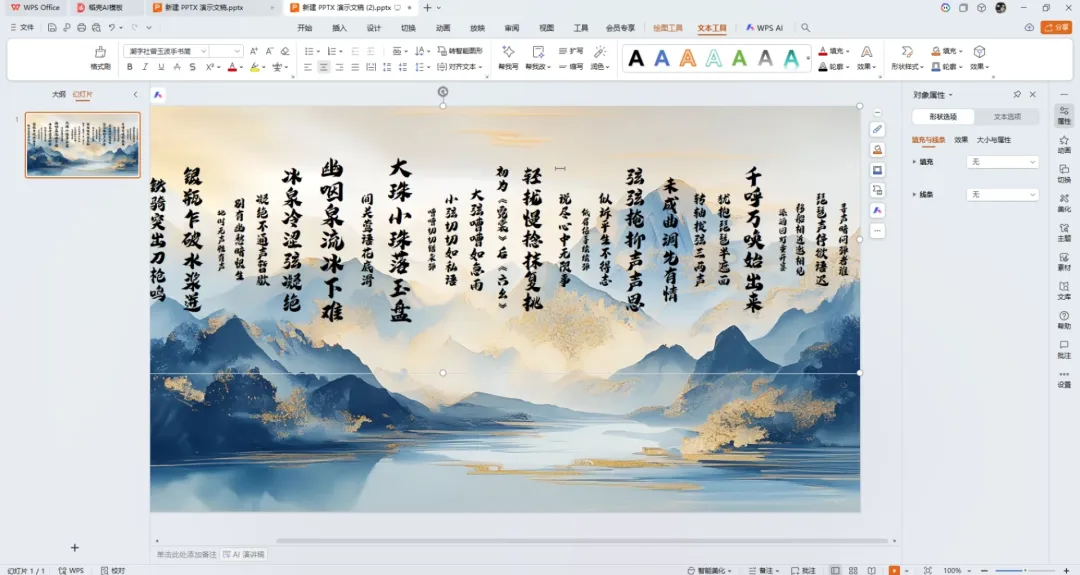
②然后选择你喜欢的书法字体,和背景更适配,调整字体的大小,将文字错落排布,视觉效果更佳。
二
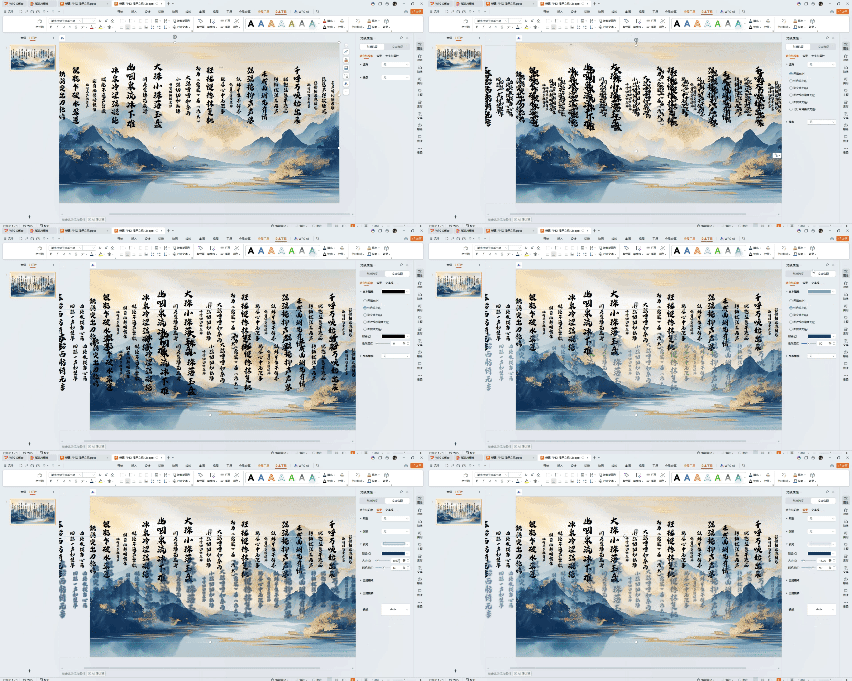
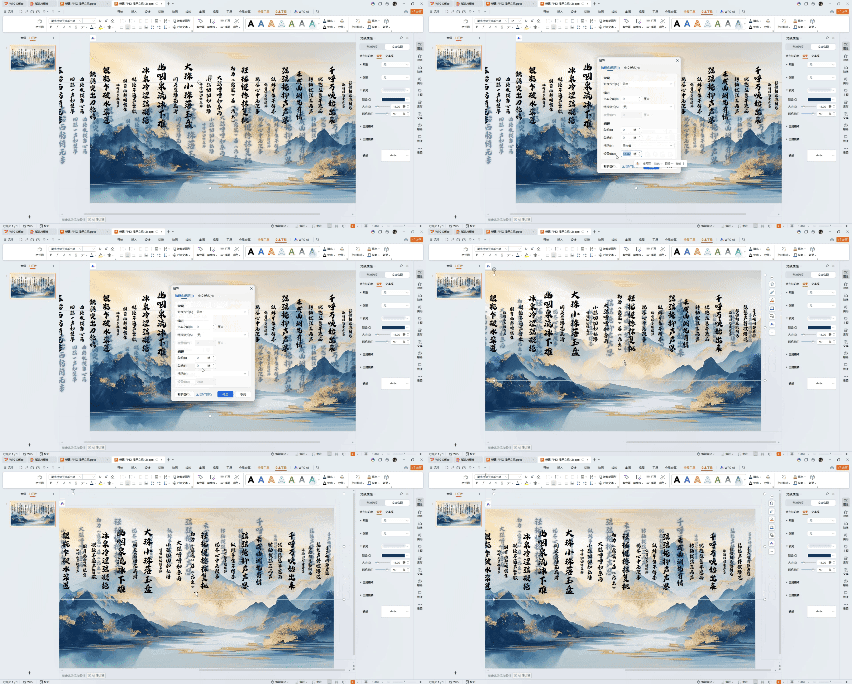
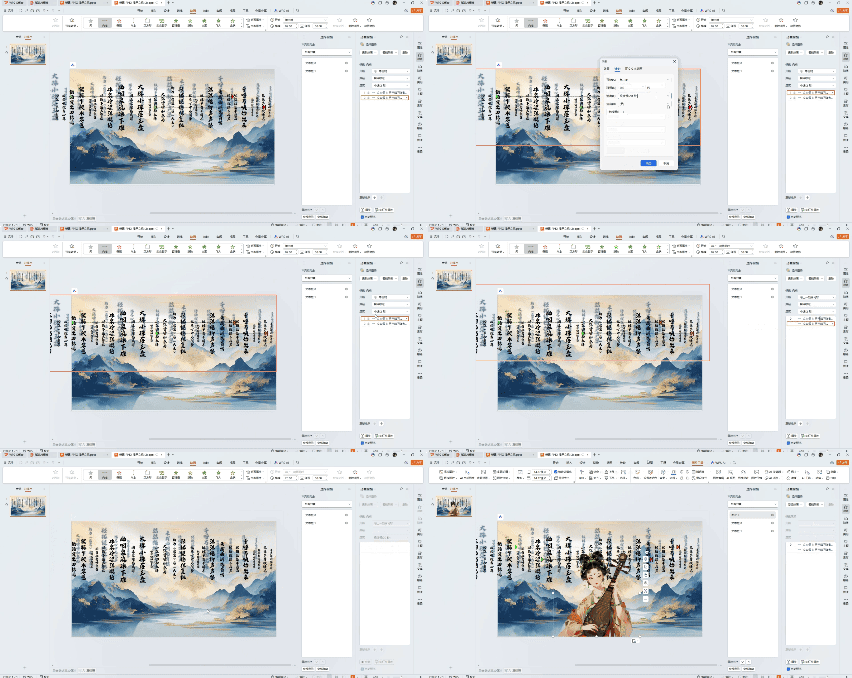
①复制这段文字,将文字颜色用吸管工具,改成背景色,透明度调整为50%。文字设置发光效果,发光颜色也改为背景色,大小为10榜 透明度为90%。
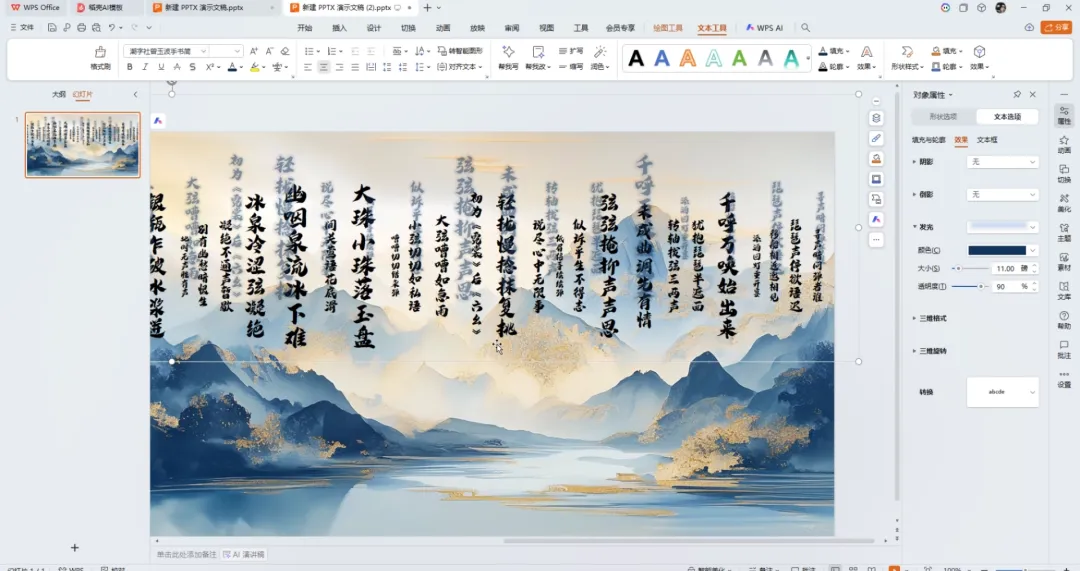
②将第二层文字行间距,调整到比第一层文字更宽,覆盖上去,俩层文字错落摆放。
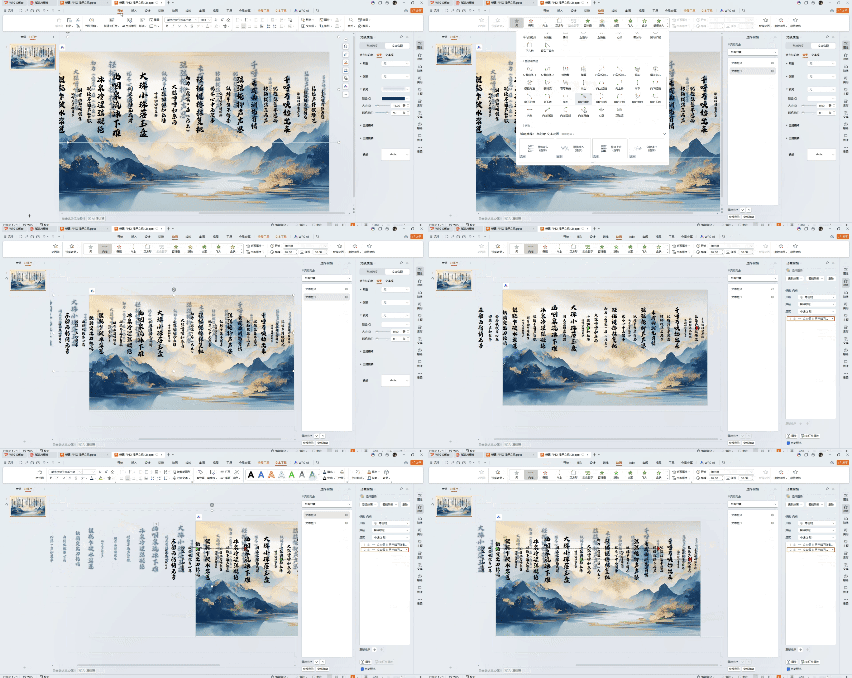
③选中第一层文字,设置动画动作路径【直线动画-向右】,调整红色锚点,让运动轨迹更长,选中第二层文字,同样设置动作路径【直线动画-向右】,拖动锚点,使两层文字的运动轨迹错开。
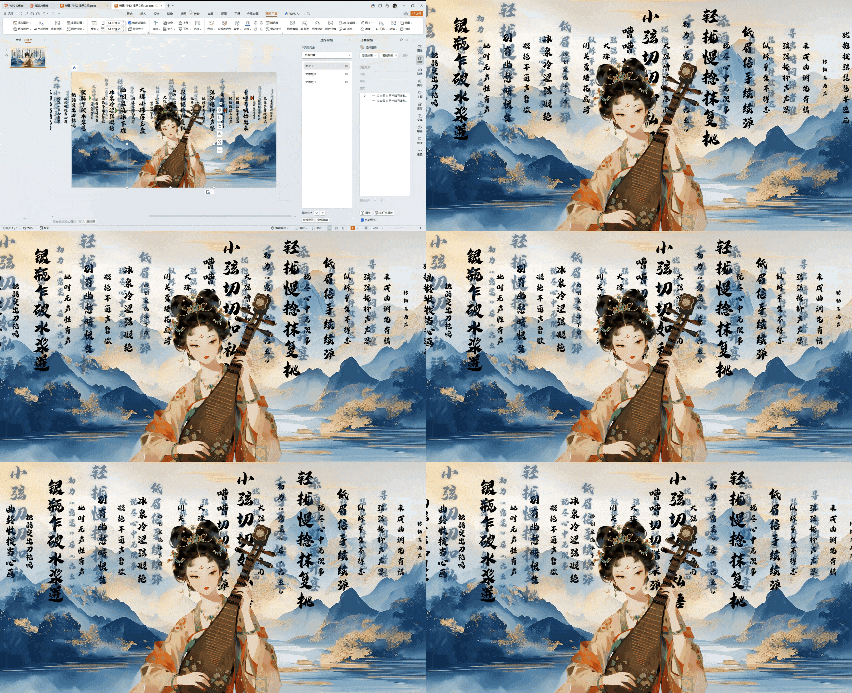
④在效果选项中,设置平滑开始和结束为0秒,播放速度改为20秒,设置与上一动画同时进行。最后插入准备好的人物,那么文字浮动效果就做好了。
本期制作文件可后台私信发送“文字浮动”获取