Excel技巧-相对引用完结篇
- 2026-11-07 10:47:39
Excel技巧-相对引用完结篇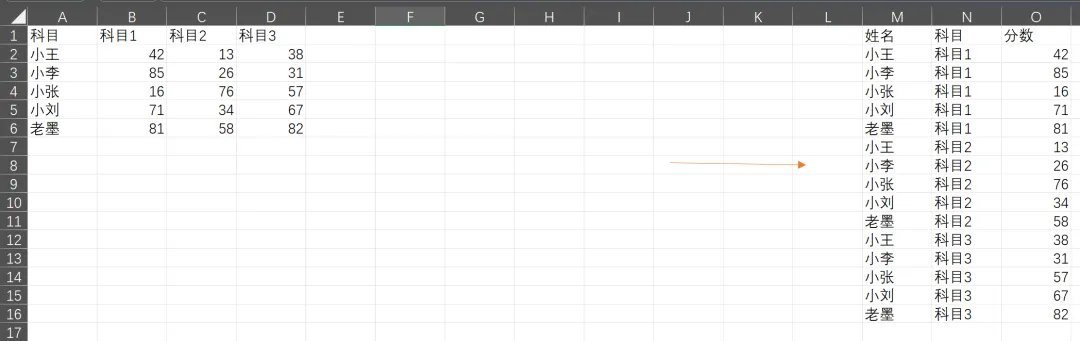
使用的环境
1 2
计算机环境:Windows11Excel版本:Excel2024
相对引用进行表格形式的转换
今天的案例有些不好理解,但是实用性很强,因为需要转换的表格结构很常见。
我们需要从左侧的表格转换成右侧的表格。左侧可以看出一个宽表,右侧看成明细表。虽然宽表看起来更直观,但是在Excel中处理和分析数据的时候右侧的明细表要方便太多,像切片器等,用宽表就完成不了。
那我们怎么能快速的实现转换呢,这里还是使用相对引用的方式。
操作步骤
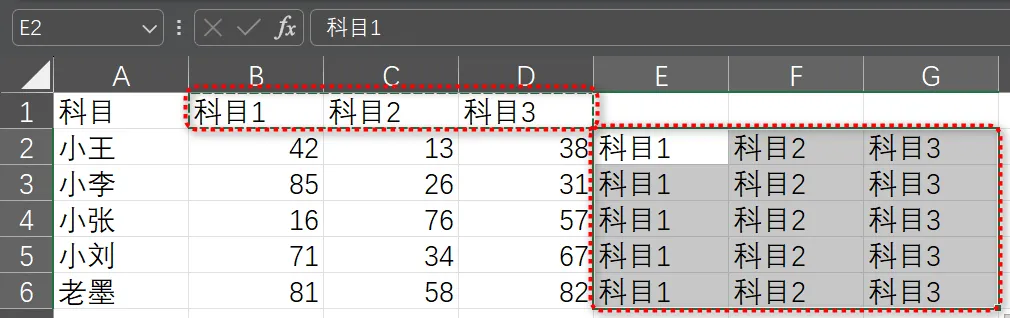
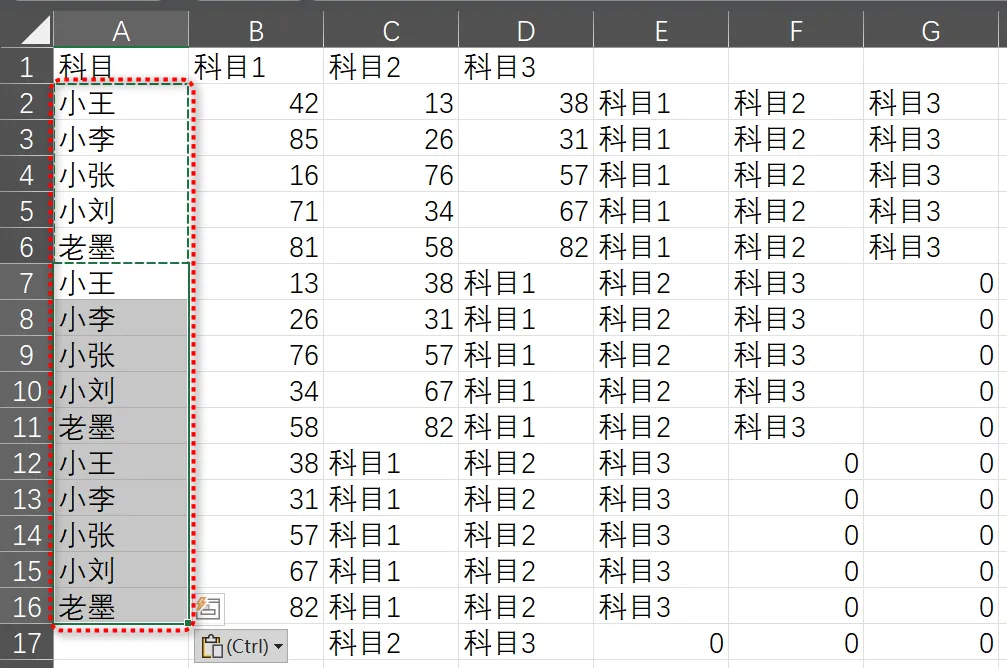
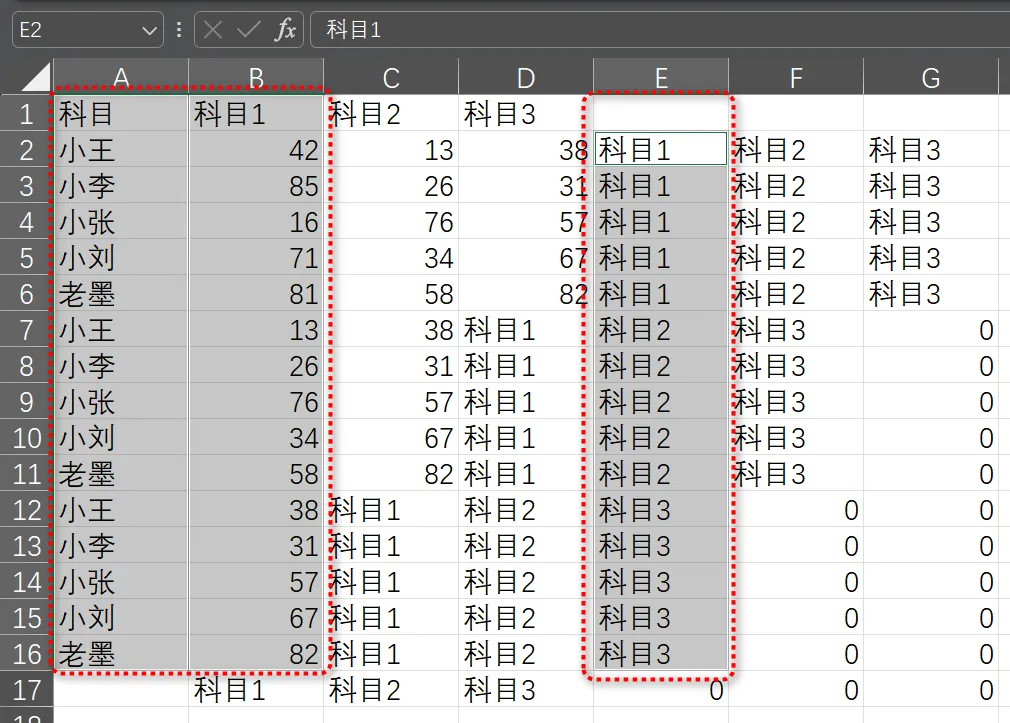
在数据右侧把科目类别做一个快速填充。这里和下文中提到的快速填充的技巧可以参考:Excel的9种快速填充技巧
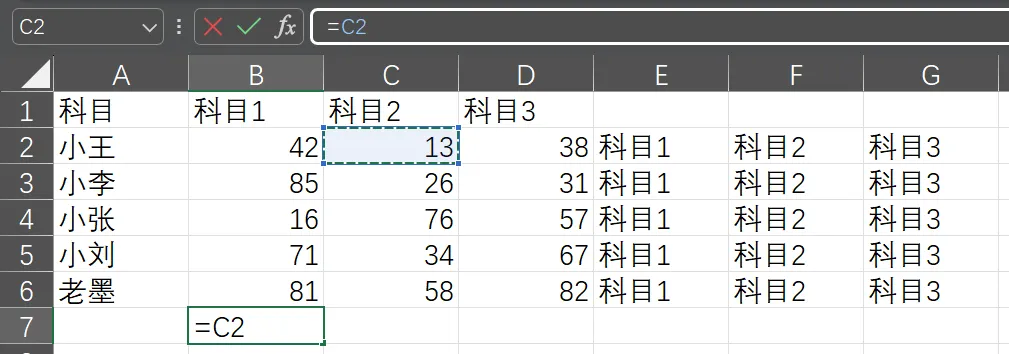
在科目一下面进行错位的分数相对引用,这里要注意不能选错了单元格;
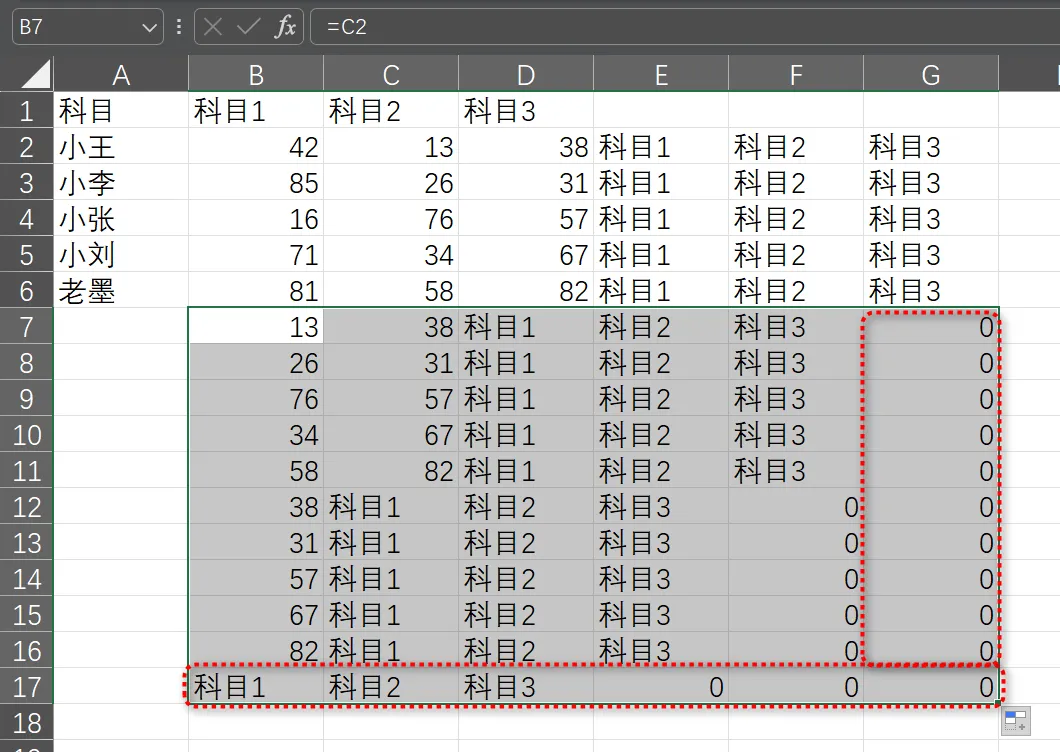
然后向右填充,向下填充。向右填充到引用值变成0,向下填充到第一列变成非数字了就可以了。当然,不确定的时候可以多来一点。
把姓名列进行快速填充。
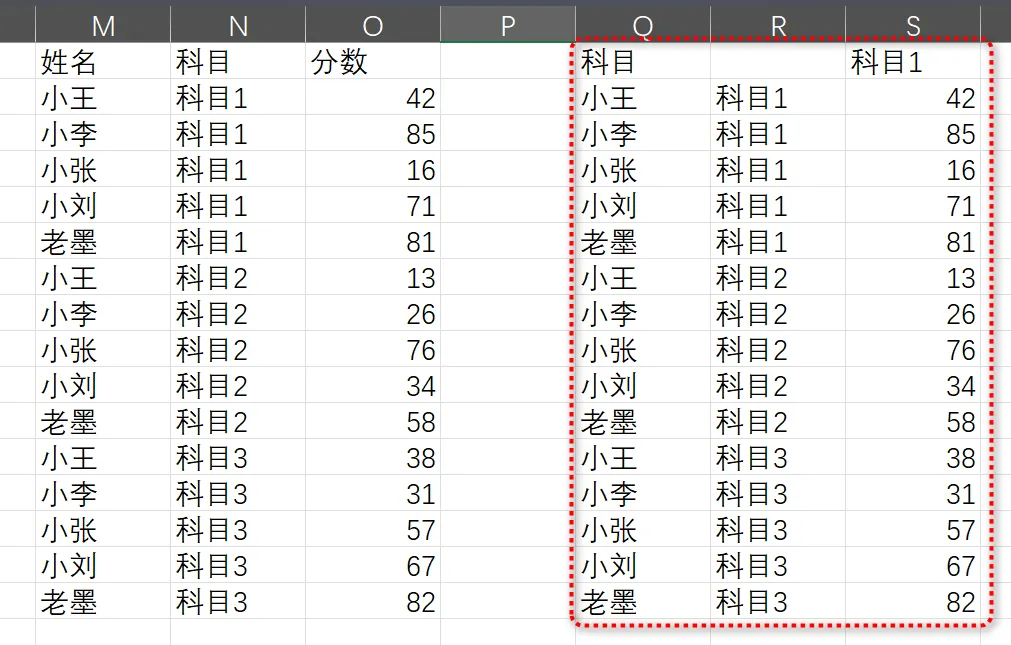
到这里你应该已经看到了我们需要的数据。
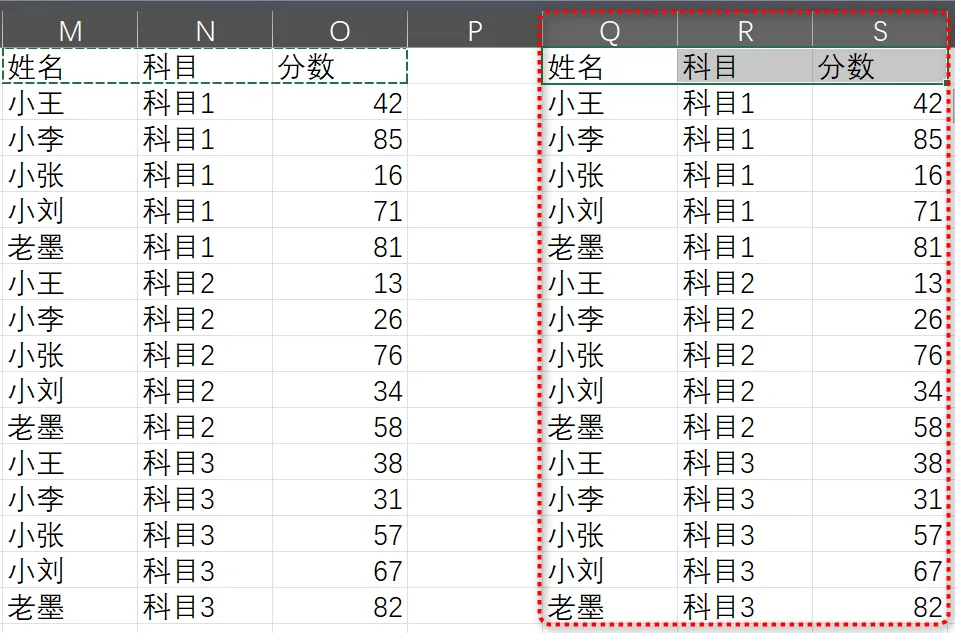
单独拿出来,换一下列的顺序。
然后把表头改一下就完成了。
数据变换和小结
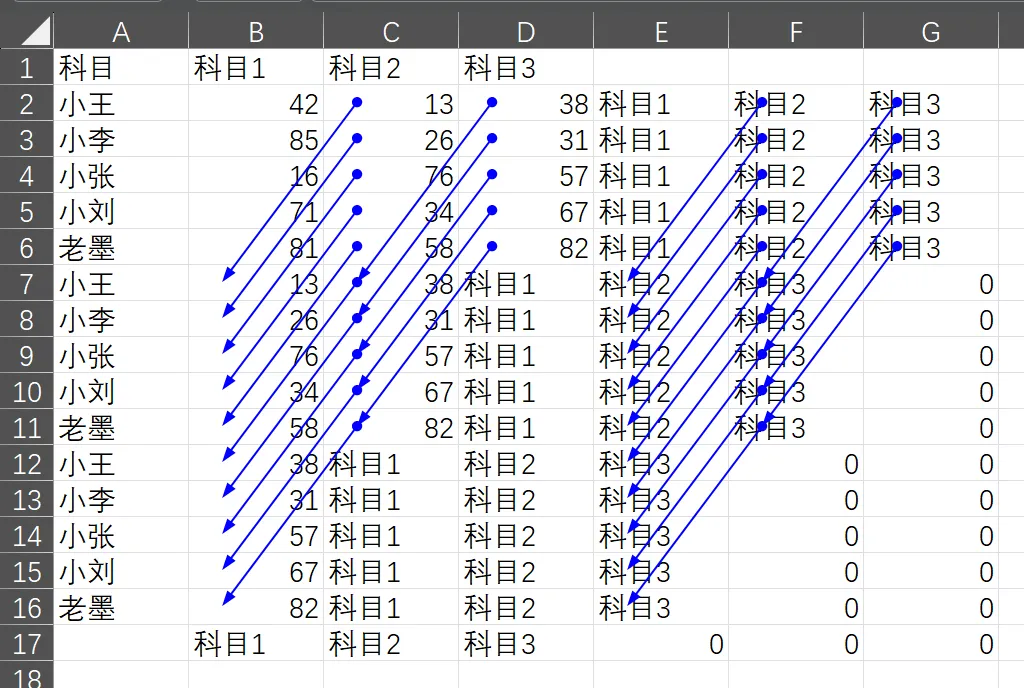
数据变换追踪
首先还是先来看一下数据的变换过程,这里还是使用单元格引用追踪。打开单元格引用追踪请参考:Excel技巧-相对引用你真的会用吗
这里看起来比之前两个案例要复杂许多,但确实只需要相对引用就轻松实现了。
小结
这一篇是相对引用的最后一篇。不知道介绍的用法大家有没有学会呢?
这里你可能会问我怎么把右侧的表格形式变换回左侧的表格形式?还用相对引用吗?我的建议是数据透视表。
相对引用虽然是一个简单的知识点,但是只要使用得当,也能用来解决我们工作中一些复杂的问题。大家有兴趣的话可以想想还有哪些好的应用场景,欢迎评论区交流。
本文来自网友投稿或网络内容,如有侵犯您的权益请联系我们删除,联系邮箱:wyl860211@qq.com 。

