一篇文章教会0基础小白制作简约大气的PPT目录页
- 2026-11-09 07:24:15
一篇文章教会0基础小白制作简约大气的PPT目录页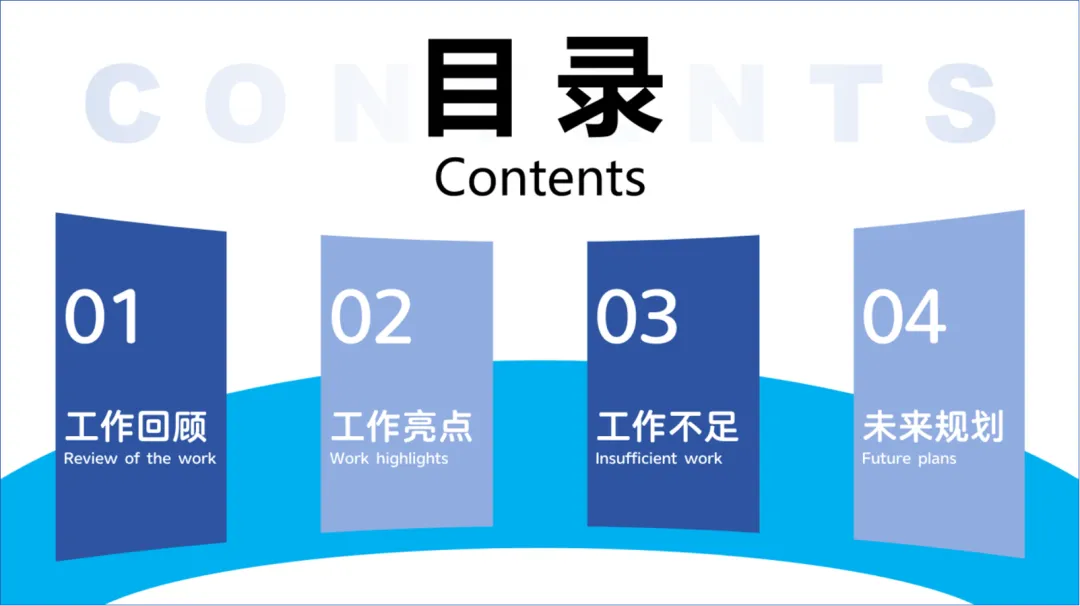 作为0基础小白,是不是每次做目录页都陷入两难:要么密密麻麻堆满文字,显得杂乱又廉价;要么盲目跟风加特效、堆素材,反而画蛇添足,背离了“简约大气”的初衷?甚至对着空白PPT页面发呆,连“目录”两个字该放在哪里、用什么字体,都要纠结半小时?
你是不是也默认:“简约大气”是新手的天花板,没有基础、不会设计,根本做不出来? 大错特错! 其实简约大气的PPT目录页,从来不是“靠设计天赋”,更不需要你精通PPT所有功能,反而藏着最简单的底层逻辑——不用找复杂模板,不用学高深技巧,不用浪费时间抠细节,哪怕你是第一次碰PPT,跟着这篇文章走,也能快速做出干净、高级、适配所有场景(汇报/答辩/工作展示)的目录页,轻松摆脱“小白感”! 接下来,全程无废话、无门槛,每一步都标清楚,新手也能跟着抄作业,看完直接上手实操...... 1、双击幻灯片空白图,输入四个减号“----”。 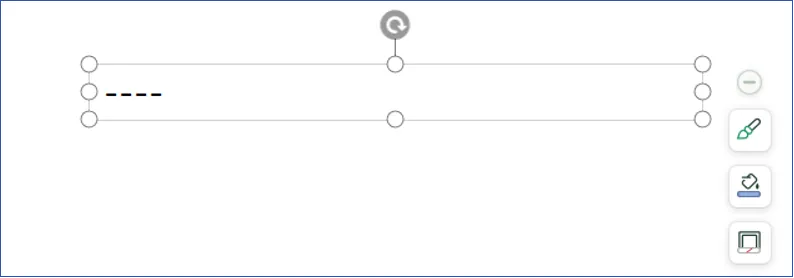
2、选中文本框,在文本工具中选择【文字效果】-【转换】-【朝鲜鼓】。 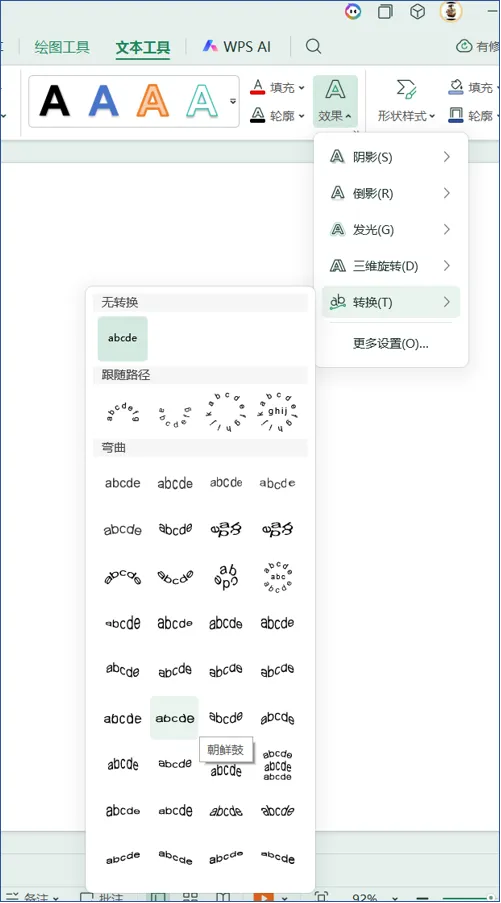
3、将文本框拉大,减号就变成了这样的形状效果;再拖动黄色控点,调整形状弧度。 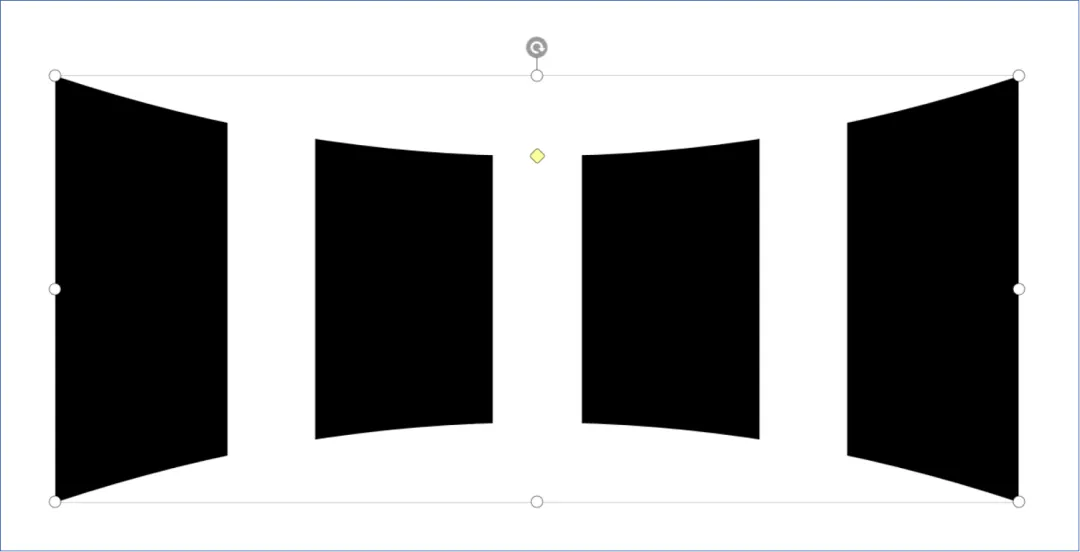
4、插入一个矩形,选中矩形与下边的形状,点击【合并形状】-【拆分】。 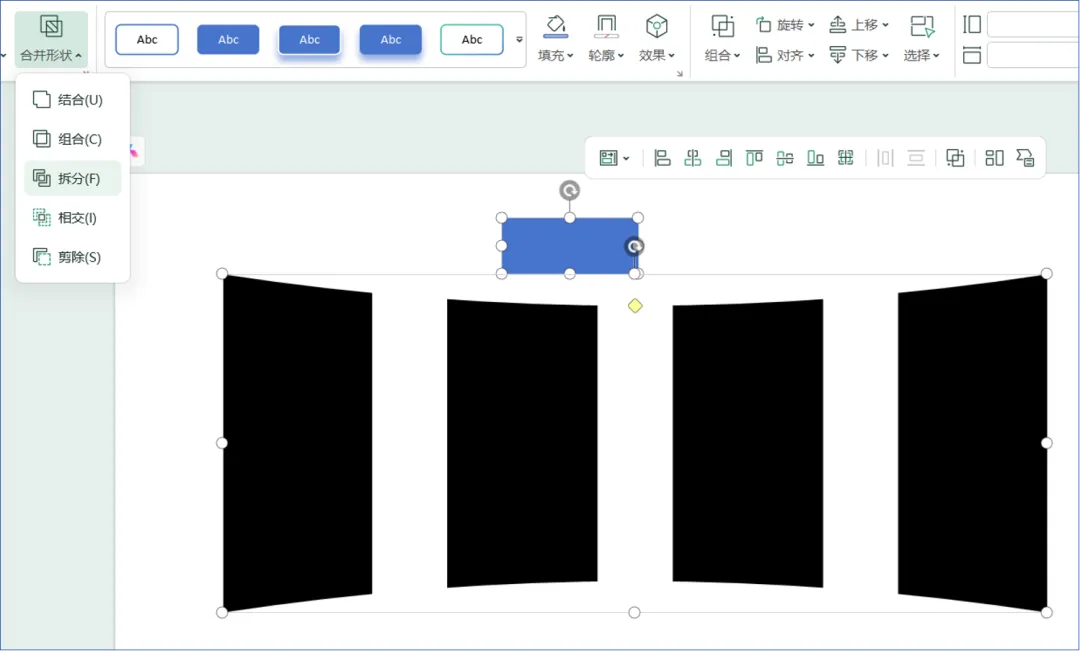
这样,就将上边的组合形状拆分成单个可编辑的形状了。 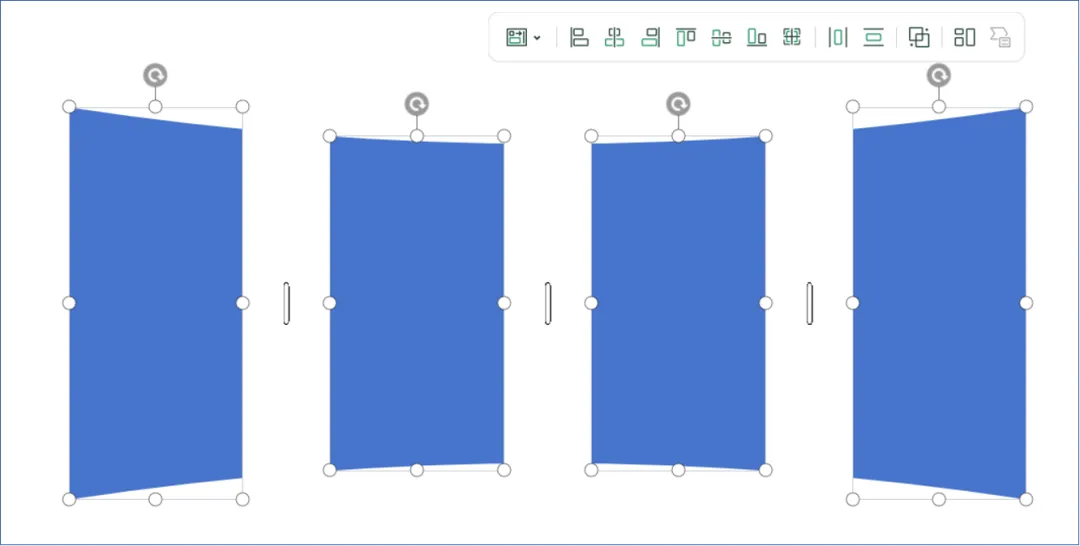
5、调整各个形状的颜色,并在形状底部插入一个同心圆。 
1、编辑需要的文字内容 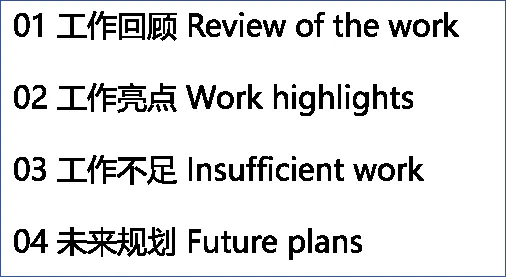
2、将文字添加到对应的形状中,修改字体和颜色。 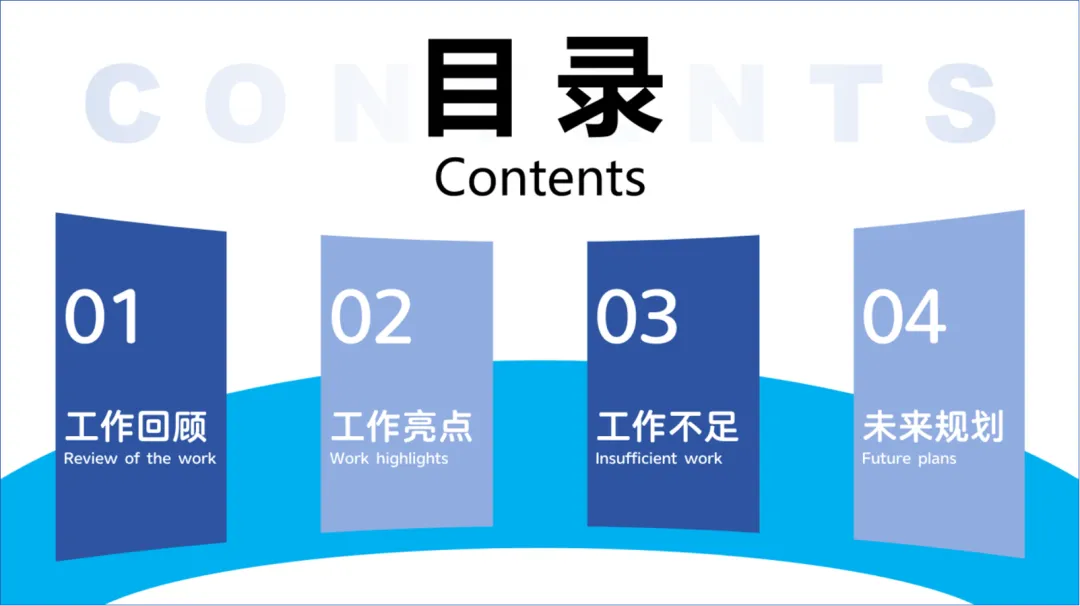
这样,一个简约大方的PPT目录页就做好了。 其实PPT的简约感,从来不是“少元素”,而是“找对方法”。这篇文章里的每一个步骤,没有晦涩的术语,也没有复杂的技巧,全程手把手拆解,哪怕你第一次碰PPT,也能轻松做出拿得出手的目录页。 关注我,后续还会持续更新0基础PPT干货,从封面到内页,从排版到配色,一步步帮你摆脱“PPT小白”标签,轻松做出高级感满满的演示文稿,再也不用羡慕别人的PPT质感! 最后想问一句: 你平时做PPT,是不是也总被目录页难住?评论区说说你的困扰,抽3位小伙伴,免费帮你修改1版PPT目录页哦~ 记得点赞+收藏,下次做PPT直接翻出来用,省时又省心! 关注我 不迷路
作为0基础小白,是不是每次做目录页都陷入两难:要么密密麻麻堆满文字,显得杂乱又廉价;要么盲目跟风加特效、堆素材,反而画蛇添足,背离了“简约大气”的初衷?甚至对着空白PPT页面发呆,连“目录”两个字该放在哪里、用什么字体,都要纠结半小时?第一步 添加设置形状
第二步 添加文字内容
本文来自网友投稿或网络内容,如有侵犯您的权益请联系我们删除,联系邮箱:wyl860211@qq.com 。

