序号填充总出错?四步搞定Excel自动序号(告别手动烦恼)
- 2026-11-09 09:54:09
序号填充总出错?四步搞定Excel自动序号(告别手动烦恼)
你好,我是“老菜鸟”校长!动手实践是掌握技能的关键——建议你打开Excel,跟着步骤操作一遍,效果更好。 
01 正常填充序列(1,2,3...) 
别担心,这很简单! 在第一个单元格输入“1”,第二个单元格输入“2”。 选中这两个单元格。 鼠标双击右下角的填充柄(那个小黑点),自动完成序列填充。 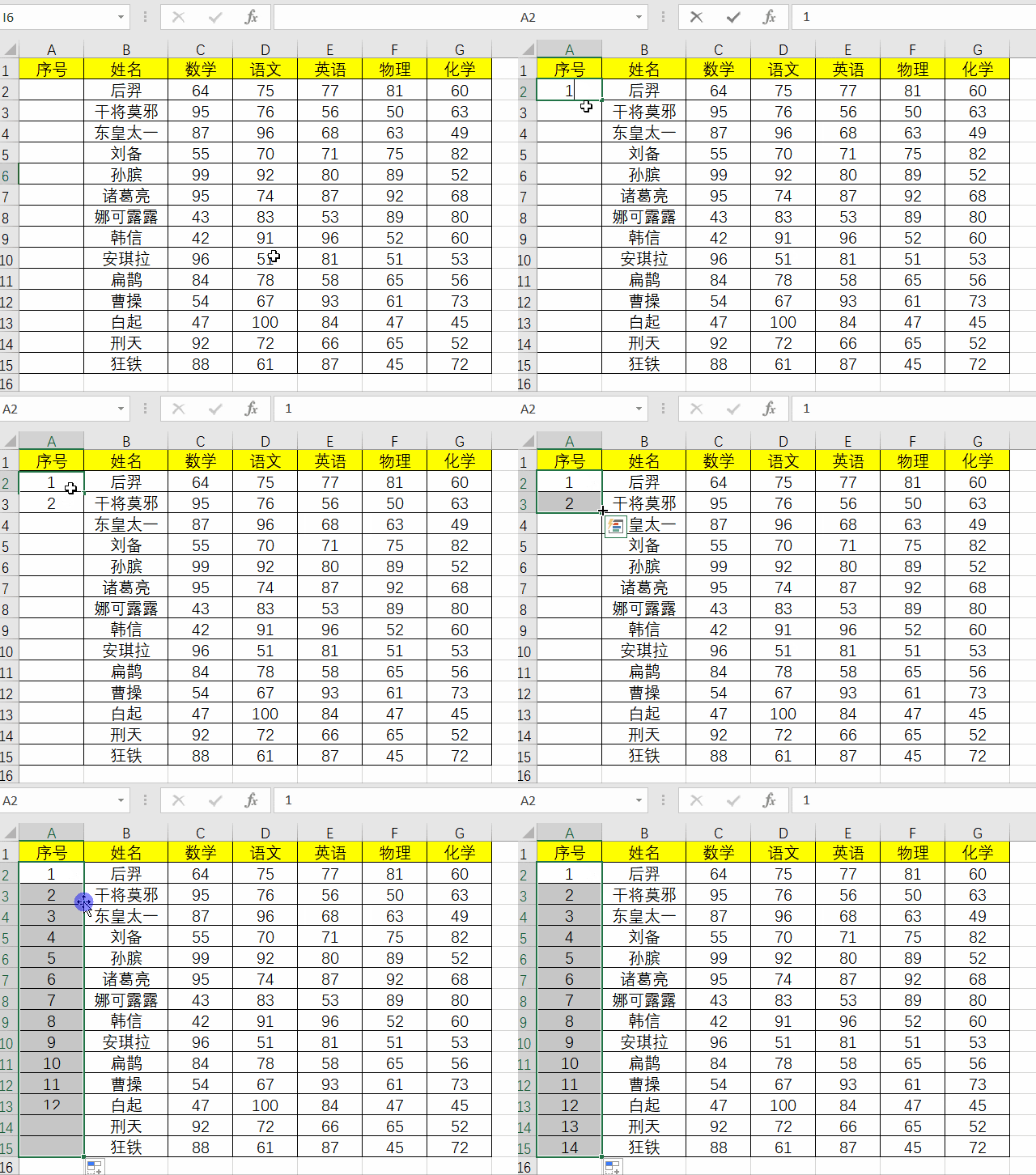
如果要从1填充到10000: 在单元格输入“1”。 点击【开始】选项卡右侧的【填充】按钮(图标像个小桶)。 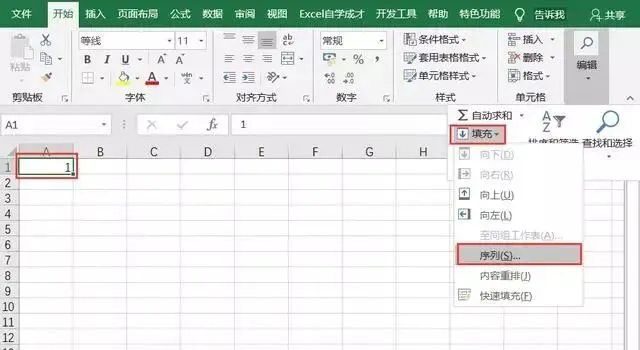
选择【序列】,设置“列”、“步长值1”、“终止值10000”,点击【确定】。很简单吧! 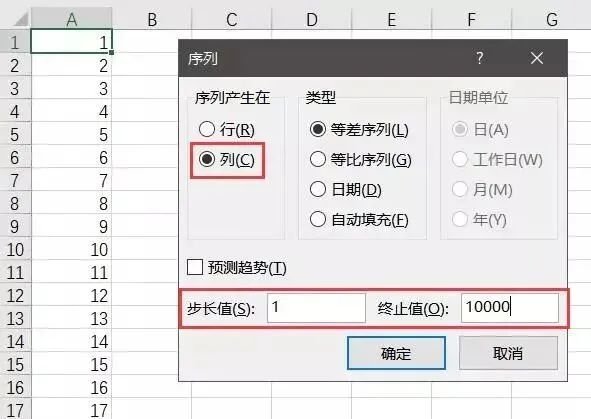

02 删除行后序号自动接上 
别怕,操作超简单! 在序号列输入公式:=ROW()-1(把它想象成一个智能计数器)。 按回车键确认。 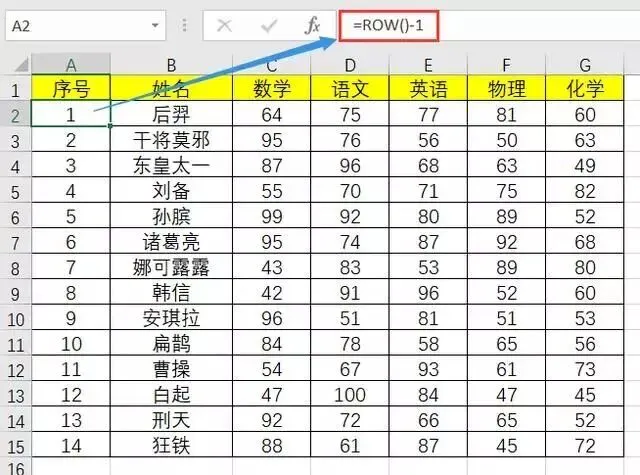
复制公式到整列,删除行时序号会自动更新。很简单! 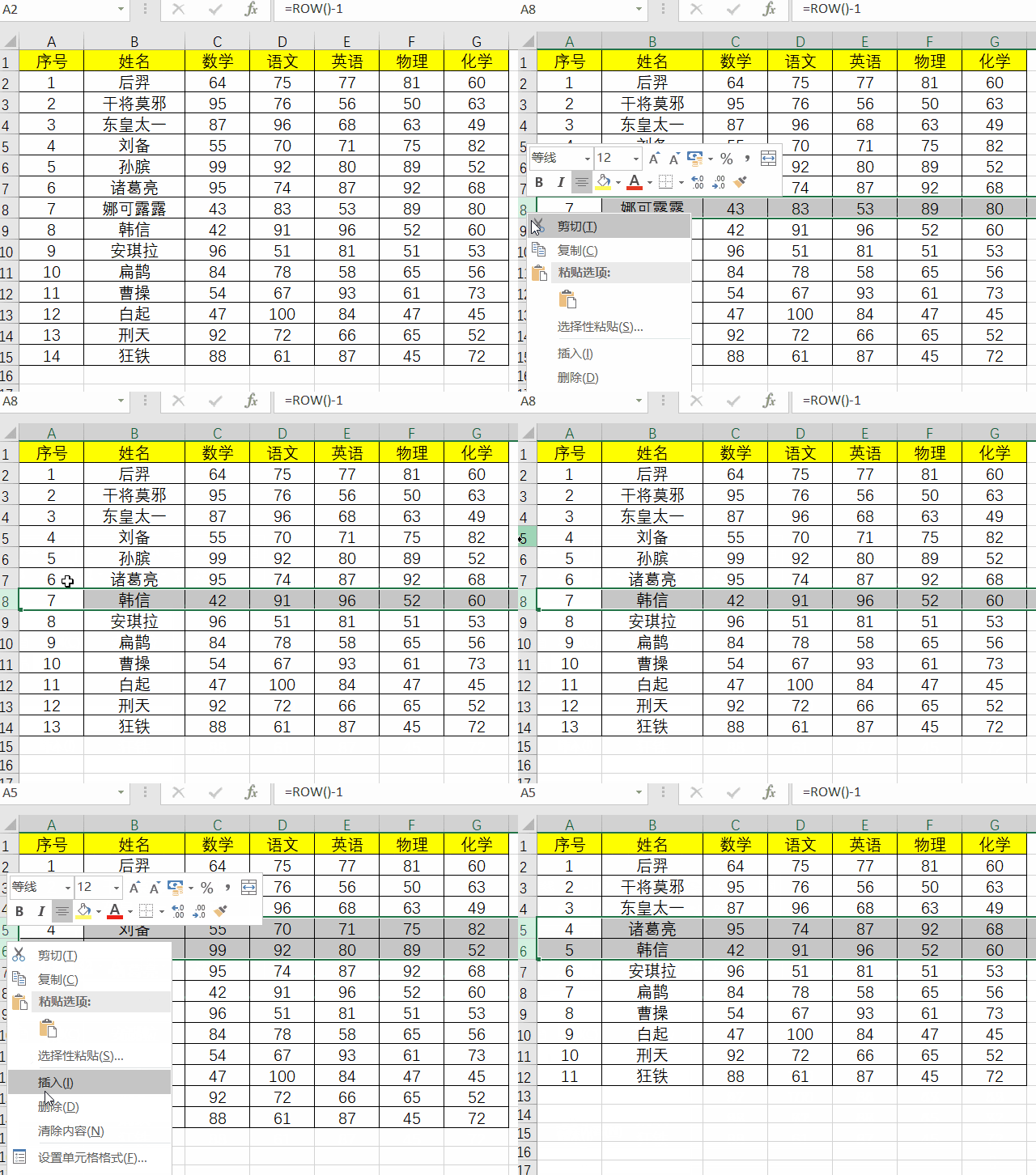

03 按部门生成序号(部门切换时从1开始) 
别担心,两步搞定! 在序号列输入公式:=COUNTIFS($B$2:B2,B2)(把它想象成一个部门专属计数器)。 按回车键确认,然后复制公式到整列。很简单! 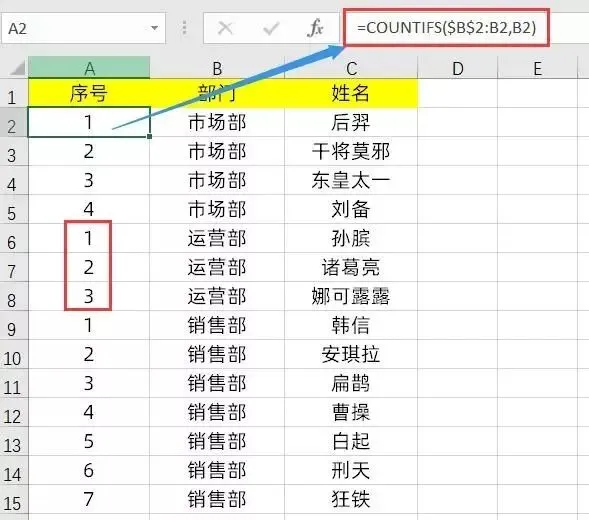

04 合并单元格生成序号 
别怕,操作很直观! 选中要填充序号的合并单元格区域。 在公式编辑栏输入:=COUNTA($A$2:A2)(把它想象成一个自动累加器)。 按Ctrl+回车键填充所有合并单元格。很简单! 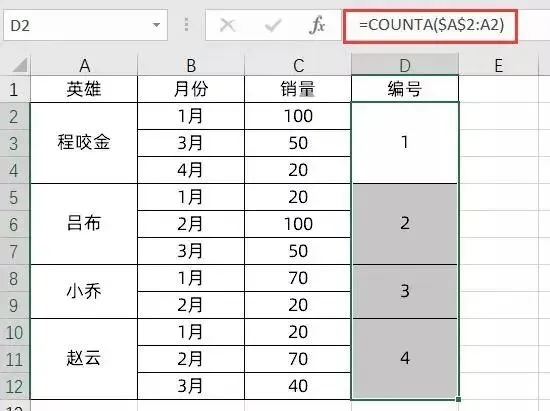
如果你按步骤操作仍遇到问题,欢迎在评论区留言或加入我们的免费交流群。现在,打开你的任意一个表格,动手试试吧! 

05 后续选题建议 
嘿,朋友!今天的技巧对你有帮助吗?欢迎在评论区留言分享你的收获或提问——你的反馈能帮我做得更好! 如果在操作中遇到任何问题,别犹豫,随时加入我们的【Excel新手互助班】(免费群)提问交流,大家一起进步! 为了提供对你更有用的教程,我想做个小小调研:下期内容,你更想先解锁哪个技能?为什么? A. 数据排序后序号乱序?用公式自动调整(告别手动重排) B. 合并单元格后序号不连续?两步修复(轻松保持序号) 请别只回复A或B,花1秒钟告诉我:“我选[A/B],因为我经常需要处理 ,我希望学会后能 。”你的描述越具体,我下一篇教程的案例就越贴近你的真实工作! 
🚀 你的问题,这里有两条解决路径 🎯 路径一:加入「Excel新手互助班」(首选-免费) 如果按教程操作仍有疑问,或工作中遇到新难题,欢迎入群。 ✅ 你可以获得 :即时基础答疑、配套练习、同学交流。 📱 如何加入 :扫码添加我的微信,备注 “班级” ,我直接邀请你。 
💎 路径二:迈向高效精通(进阶路径) 如果你已掌握本文基础,并希望 系统提升、解决复杂问题 : 关注我的进阶号:👇 【和老菜鸟一起学Excel】(一键关注),关注后回复“法宝”,可立即免费领取我的绝版著作《菜鸟的Excel函数修炼手册》电子版。 了解深度实战营:可点击下方图片链接详细了解付费社群 「Excel效能实战营」 的完整权益。 
你可以根据当前需要,自由选择路径。成长路上,我一直都在。
本文来自网友投稿或网络内容,如有侵犯您的权益请联系我们删除,联系邮箱:wyl860211@qq.com 。

