大路神器:Excel 链接转图片·使用手册
- 2026-11-14 08:41:41
大路神器:Excel 链接转图片·使用手册回复关键词【领取工具】,立刻加入我们的内部VIP工具库! 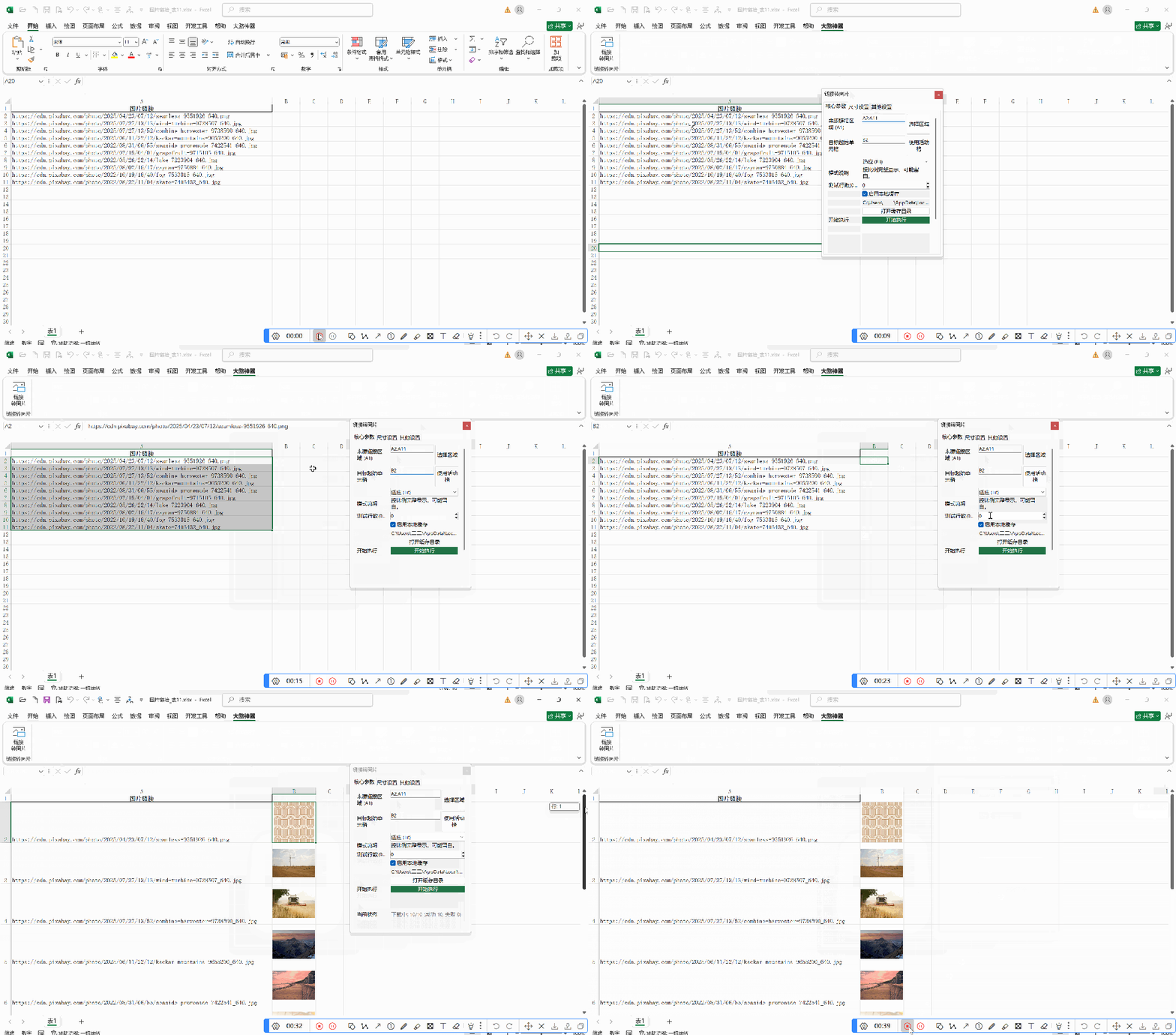
(演示操作)

工具简介把 Excel 里的一批图片链接,一键批量变成单元格里的可视化图片。简单、高效!
1️⃣ 第一步:准备表格
在打开工具前,请先确认 Excel 表格状态:
✅ 数据准备:在一列(如 A 列)放好图片链接。
✅ 链接检查:确认这些链接复制到浏览器能正常打开。
✅ 位置规划:想好图片要放在哪一列(如 B 列)。
2️⃣ 第二步:打开工具
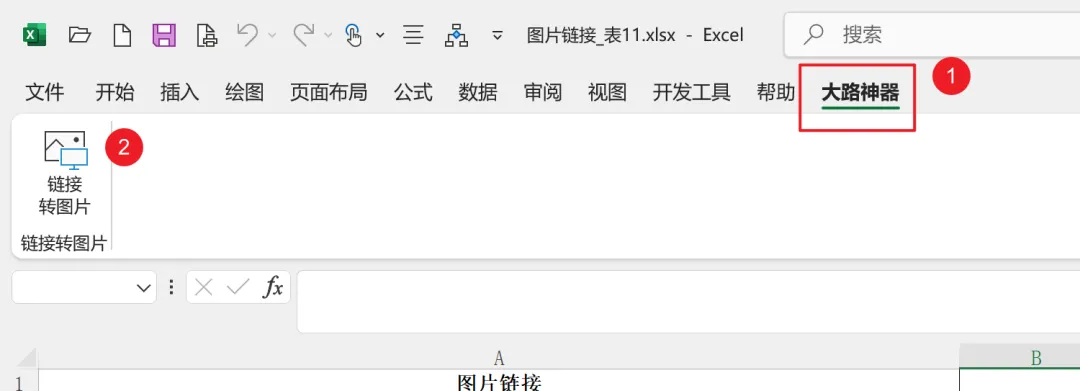
在 Excel 顶部菜单栏找到 【大路神器】 选项卡。
点击 【链接转图片】 按钮,弹出操作窗口。
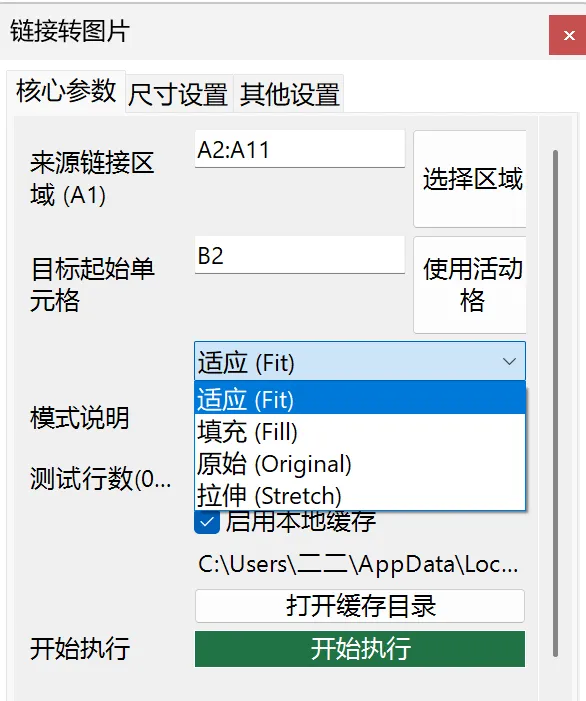
3️⃣ 第三步:核心参数设置(关键!)
这是最重要的一步,填对了效果才好:
📍 来源链接区域:框选包含链接的单元格(例如
A2:A100)。🎯 目标起始单元格:点击图片要开始放置的位置(例如
B2)。🖼️ 图片适配模式(4选1):
适应 (Fit):👉 推荐! 完整显示图片,单元格可能有留白。
填充 (Fill):铺满单元格,图片多余部分会被裁掉。
原始 (Original):按图片原大小放入(慎用,可能很大)。
拉伸 (Stretch):强行填满,图片会变形。
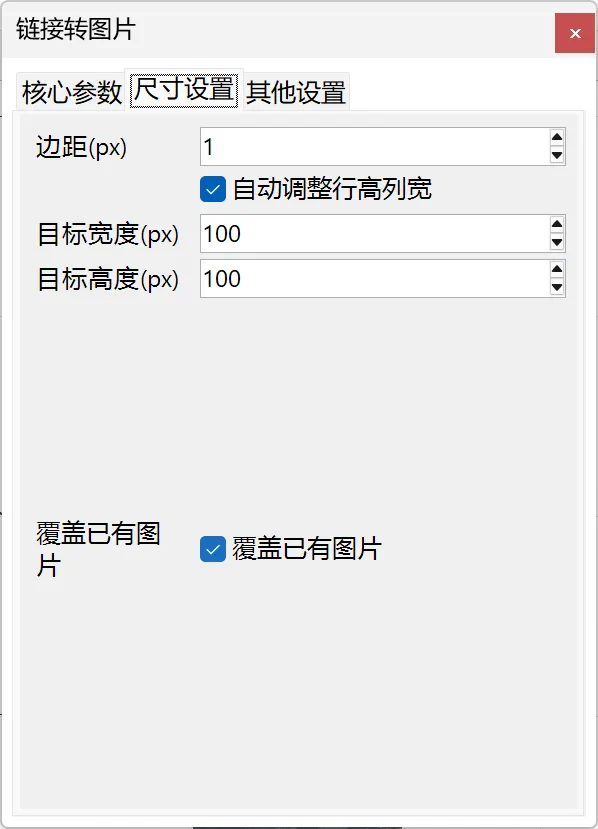
4️⃣ 第四步:美化与尺寸(可选)
想让表格更整齐,可以调整这里:
📏 边距:设置图片和格子边缘的空隙,不仅更美观,也不易误触。
📐 自动调整行高列宽:建议勾选! 工具会自动把格子撑大,适应图片尺寸。
🔄 覆盖已有图片:勾选后,如果目标位置已有旧图,会自动替换。
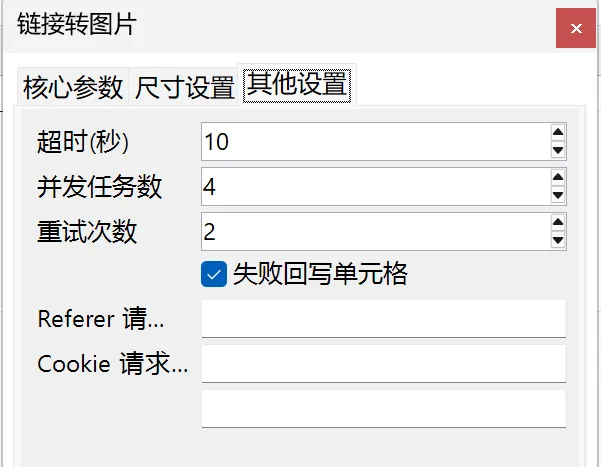
5️⃣ 第五步:高级与网络设置
一般保持默认即可。如果网络不好或图片极多,可关注:
超时:下载总是失败时,可适当调大数值。
并发任务数:电脑卡顿就调小;想要速度快就调大。
失败原因回写:建议勾选,如果下载失败,会在格子里告诉你原因(如 404)。
💡 独家秘籍:建议的使用顺序
为了防止几千张图跑错了浪费时间,强烈建议:
先试跑:把 【测试行数】 设为 10,先跑前 10 行看看效果。
看效果:检查图片大小、对齐方式是否满意。
跑全量:效果确认后,把测试行数改回 0(代表全量),点击开始!
本文来自网友投稿或网络内容,如有侵犯您的权益请联系我们删除,联系邮箱:wyl860211@qq.com 。

