各位木友们好,我是小木。
过去一段时间,我测试了不少主流AI生PPT工具,NotebookLM,百度文库AI、Kimi,千问等。坦白讲关于这款AI的介绍,市面上情绪价值大于信息密度——要么吹成“吊打一切”,要么贬成“无名之辈”。听说前两天新上线了PPT创意模式功能,本着雨露均沾的原则,今天咱就来测一下,看看新功能究竟如何。我尽量只摆事实、不煽情。它的优点我写,短板我也写。你可以根据自己真实的工作场景,判断它到底适不适合你。▎先来看看在哪操作
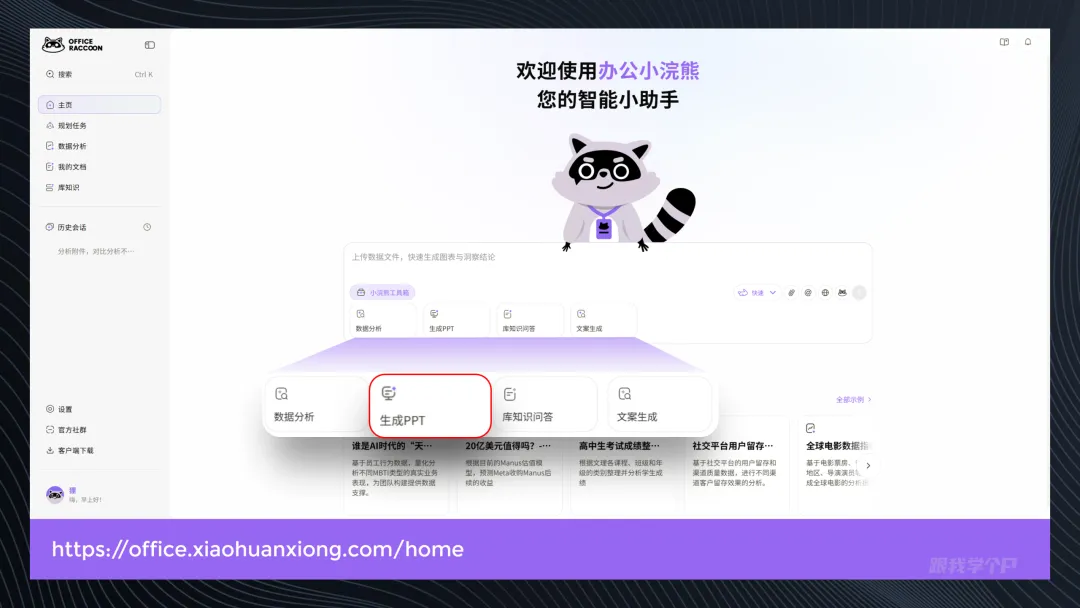
打开主页,在中间有个【生成PPT】的选项:
▲ 网址:https://office.xiaohuanxiong.com/home
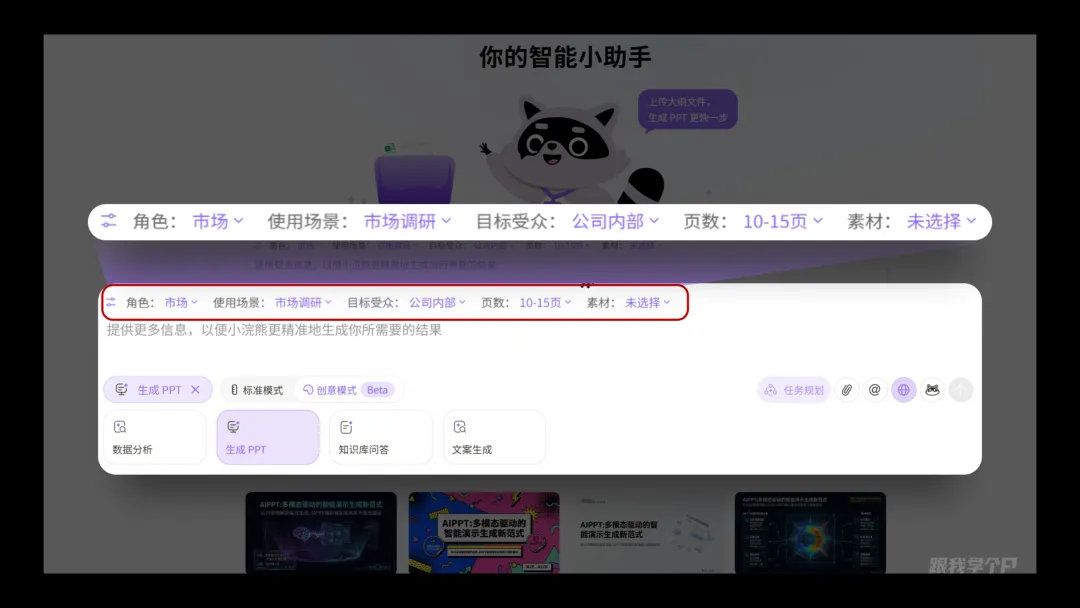
点击进入页面后,就能看到创意模式了:
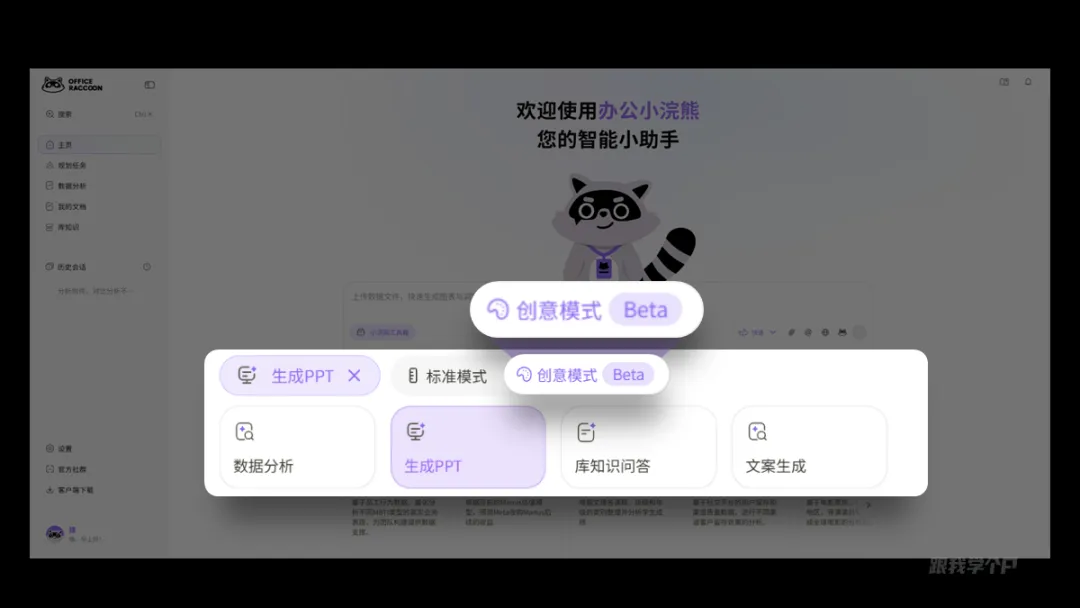
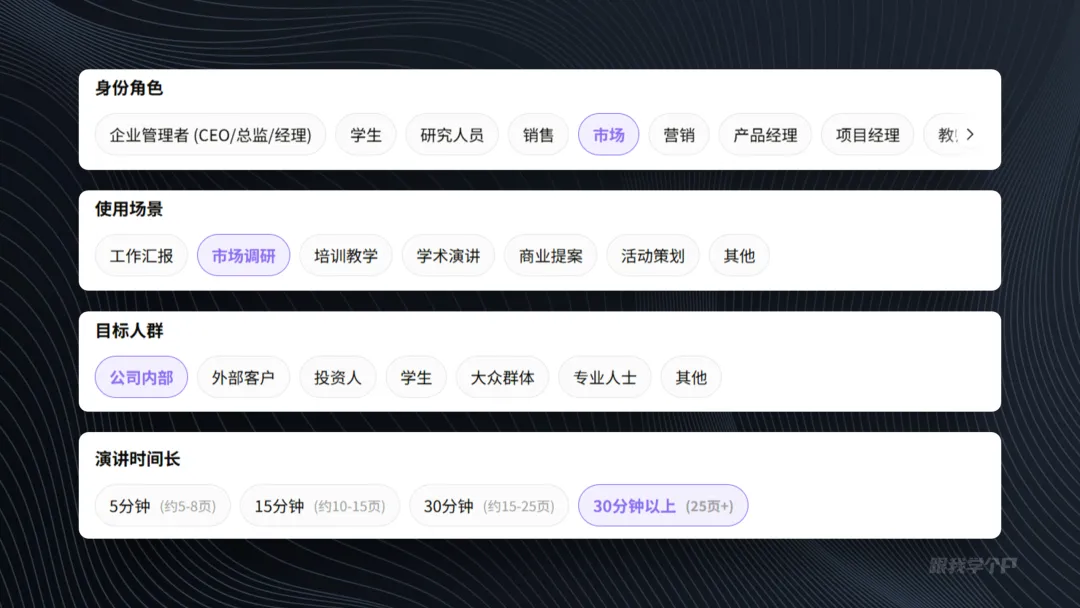
在顶部会出现一个选项栏,这里可以选择角色,场景、目标人群,页数等:
官方内设了很多选项,大家根据需求选择,没有的话可以在“其他”那里输入:
这功能对于某些小伙伴来说算是个福音,大家可以不用太费劲去想提示词,直接对号入座即可。
另外,页面下方官方也提供了一些内置的参考风格,大家如果没有思路的话,可以直接拿来用。
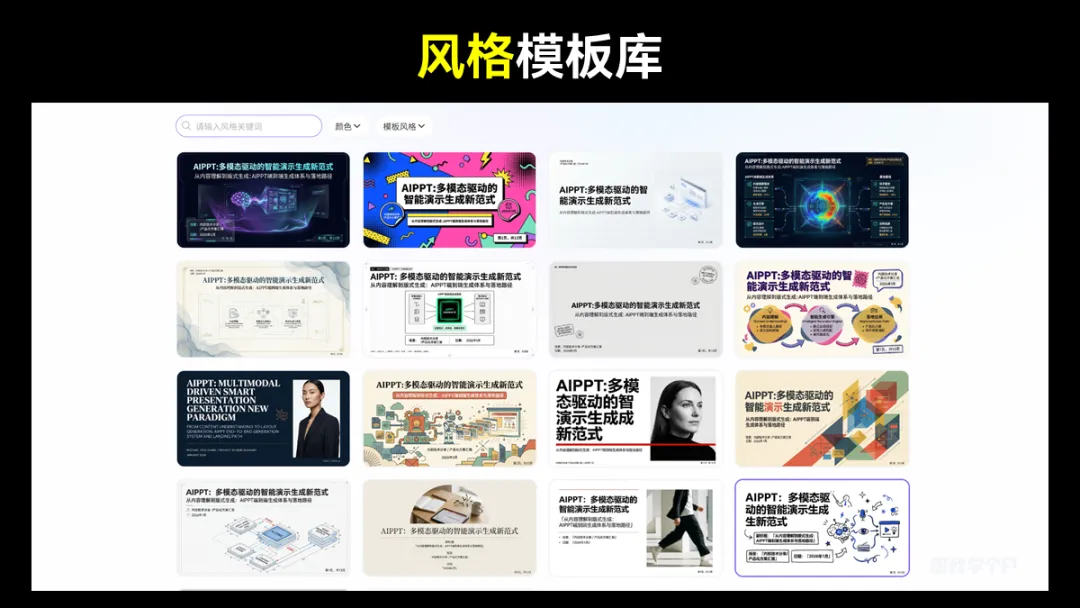
简单介绍功能之后,下面我们来实操一下,看看输出的效果如何。
▎风格匹配好不好用?
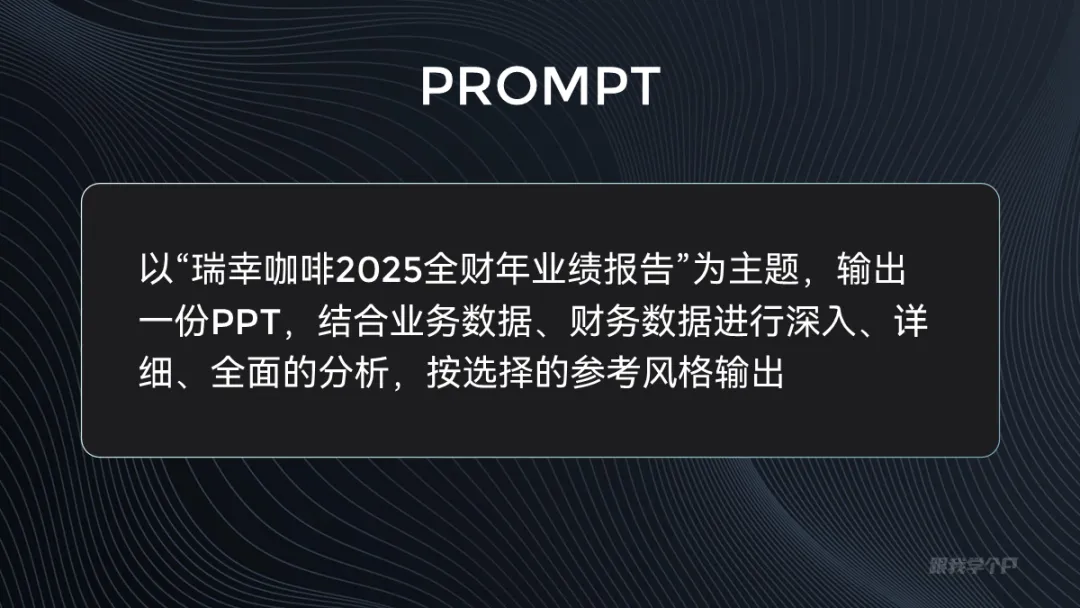
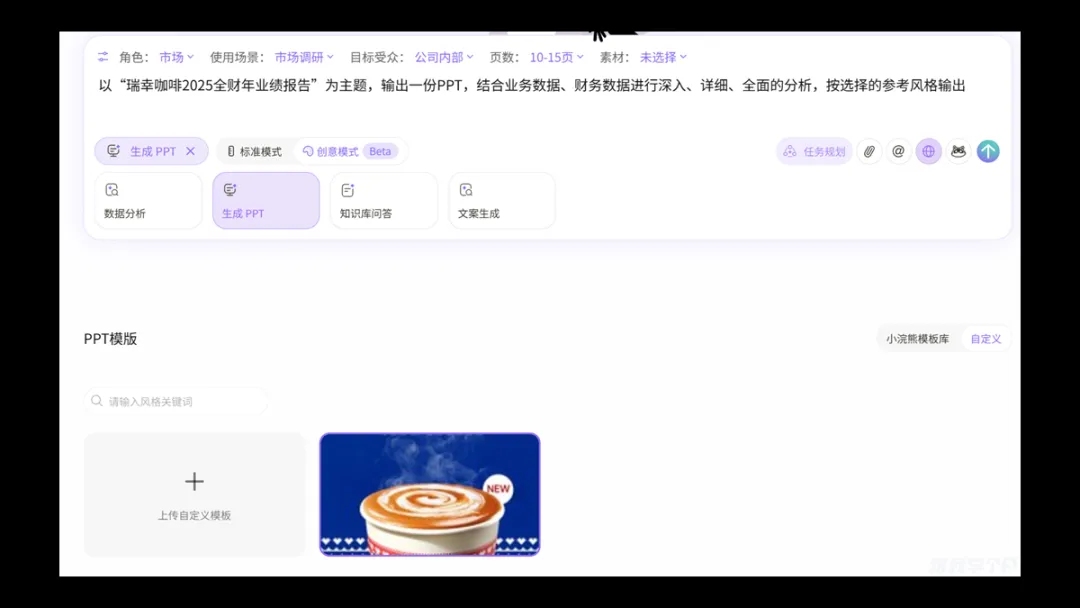
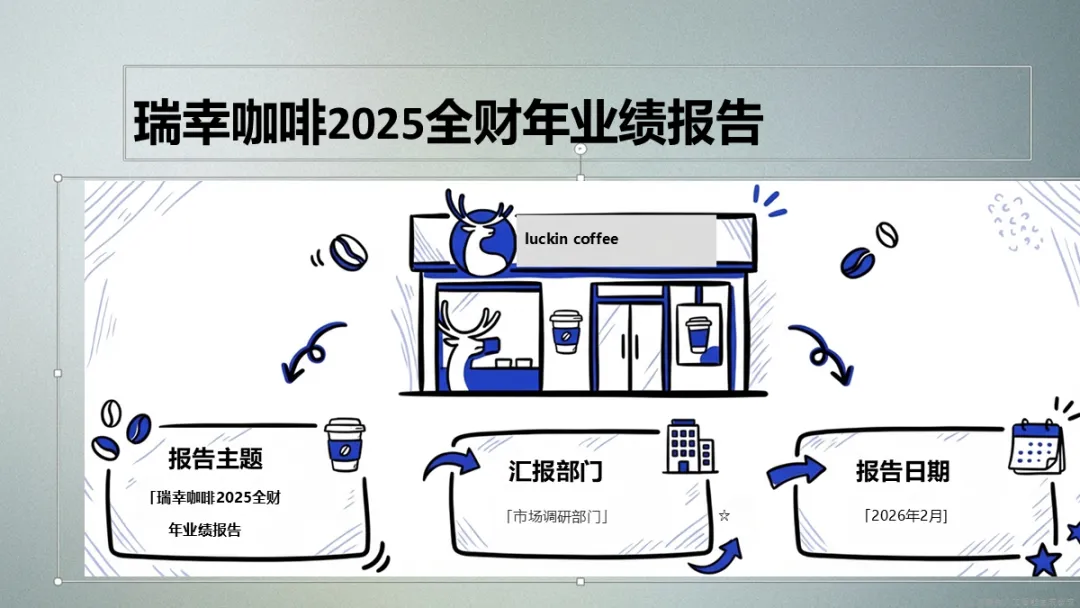
先来简单测试一下风格排版,这里我让AI帮我做一份瑞幸咖啡2025年全财年业绩报告,就简单一段提示词:
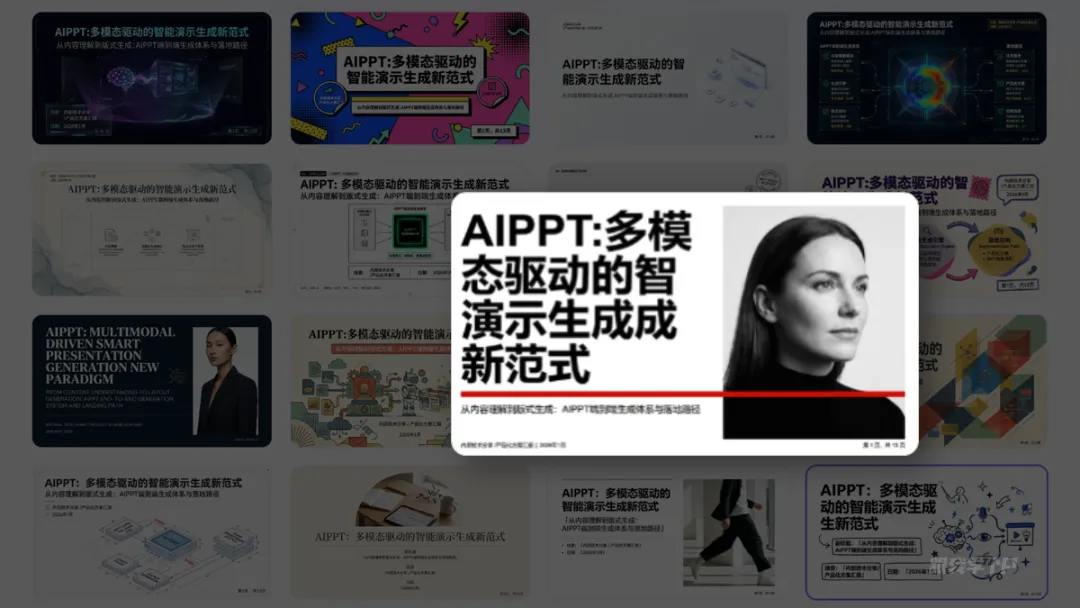
这里我想尝试一下用内置模板库的风格,比如这个:
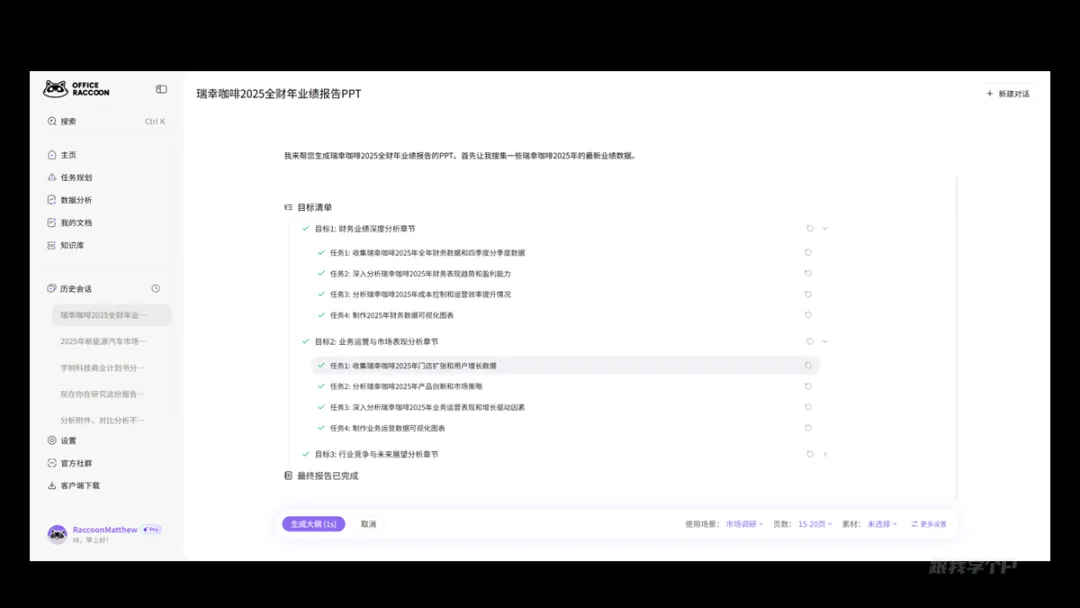
发送指令后,AI根据提示词深度分析:
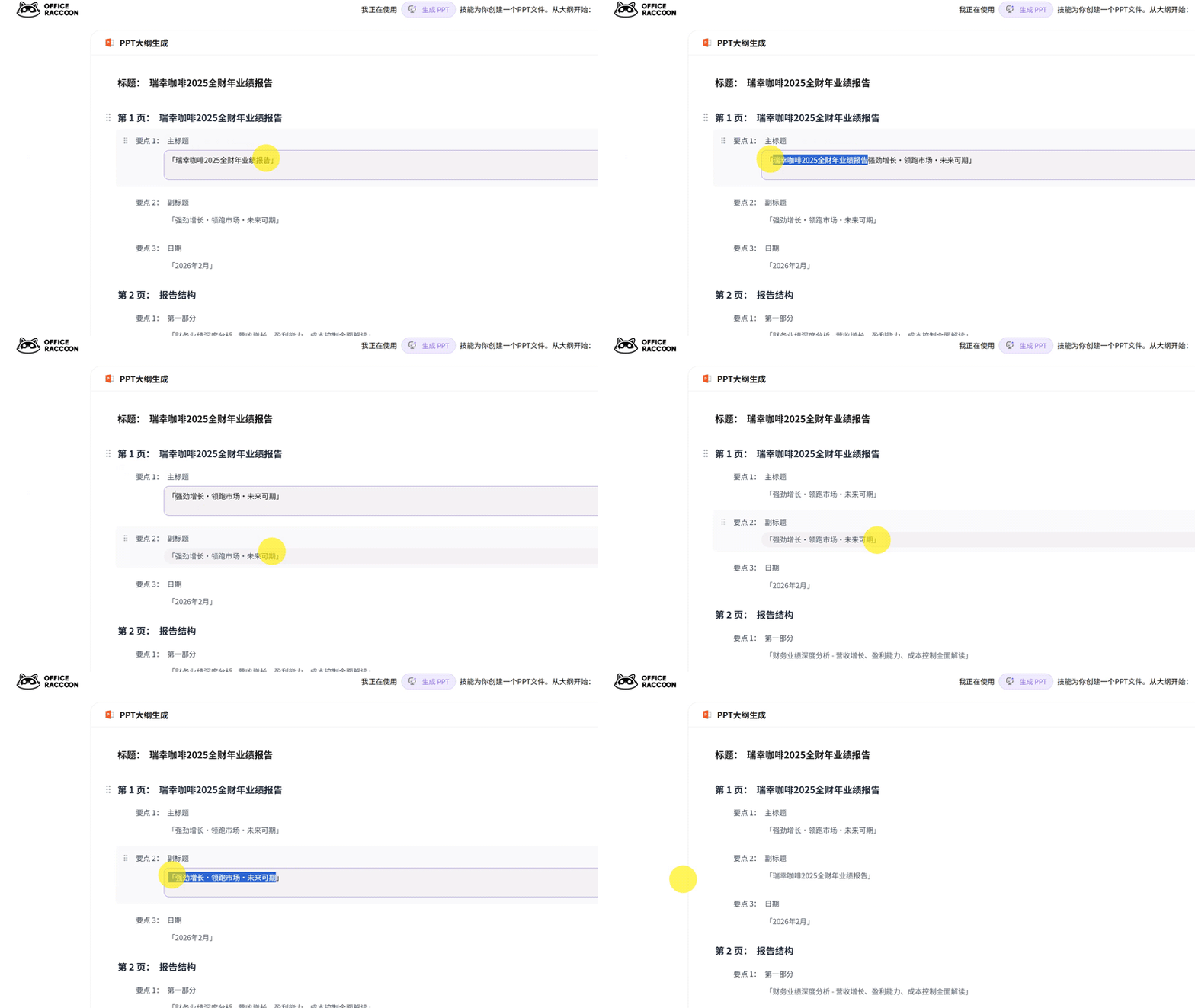
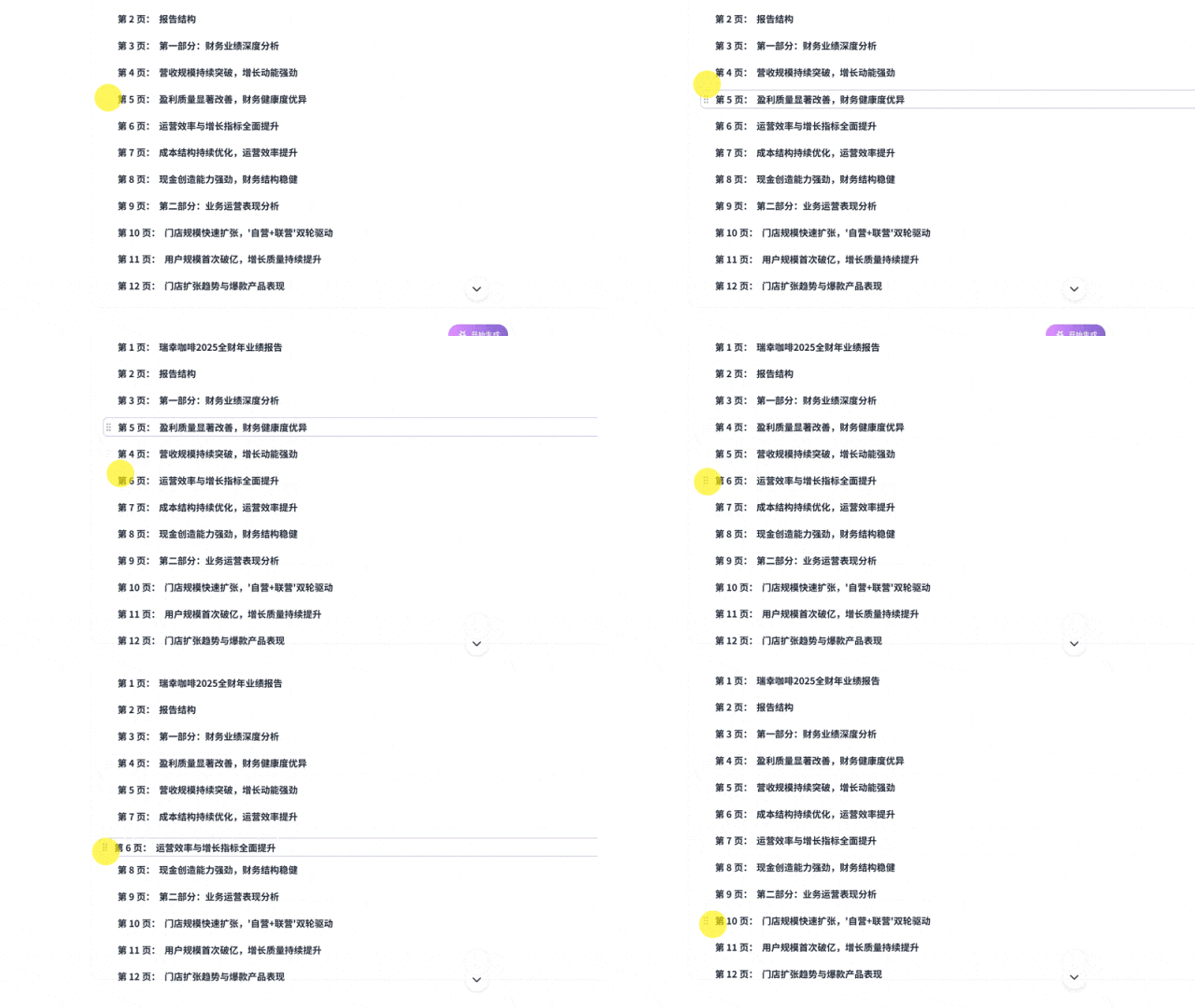
之后AI会输出一份PPT大纲:
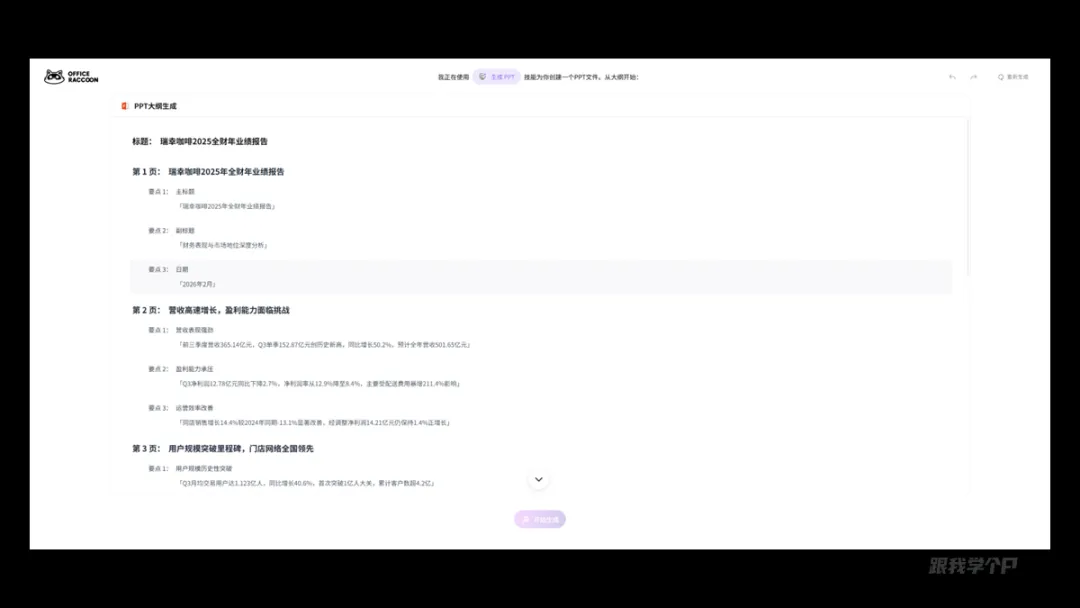
这里大家可以任意编辑大纲的内容,比如调整标题文字:
还有顺序的布局,都是可以自由编辑的。
确定内容无误后,点击下方的【生成PPT】按钮,就能生成PPT了。
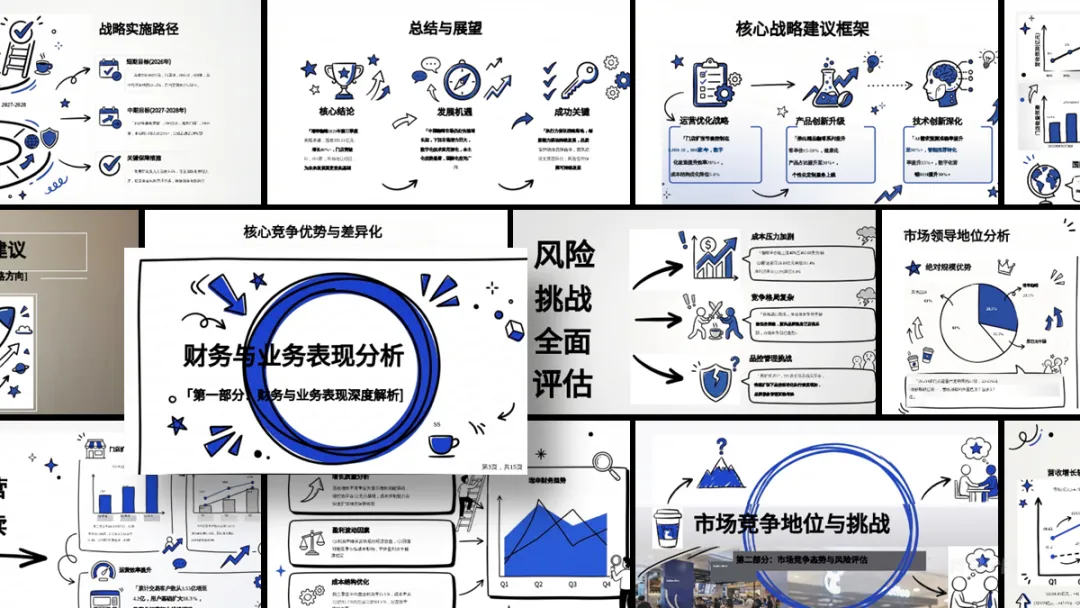
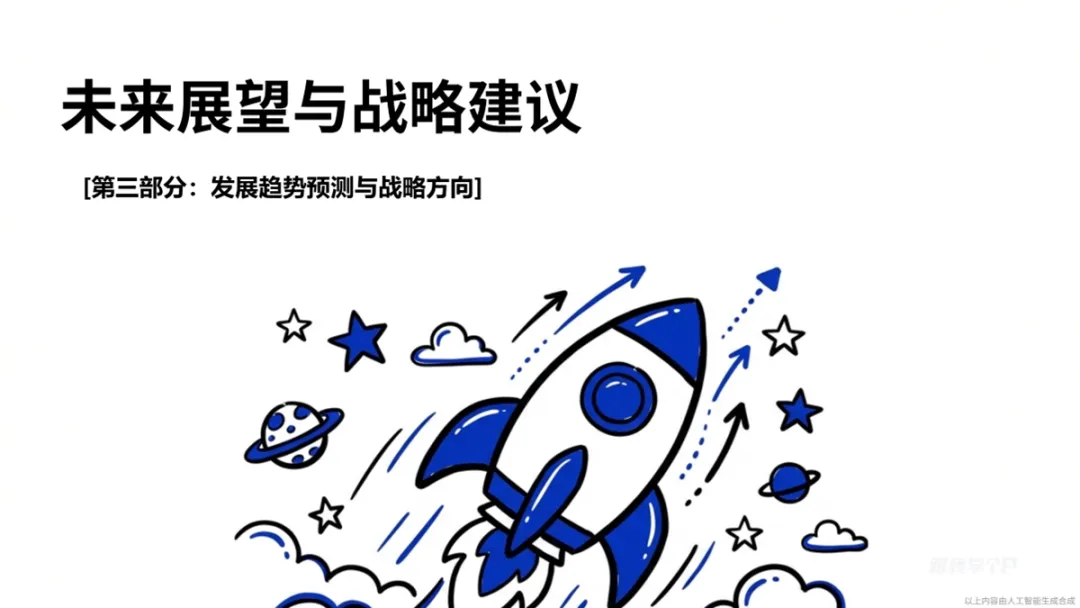
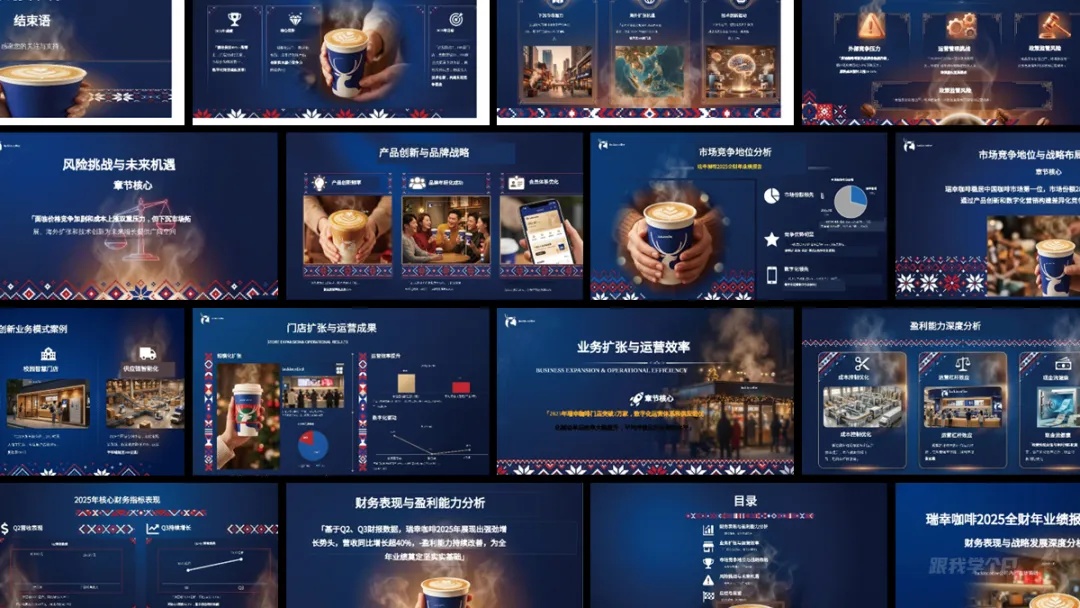
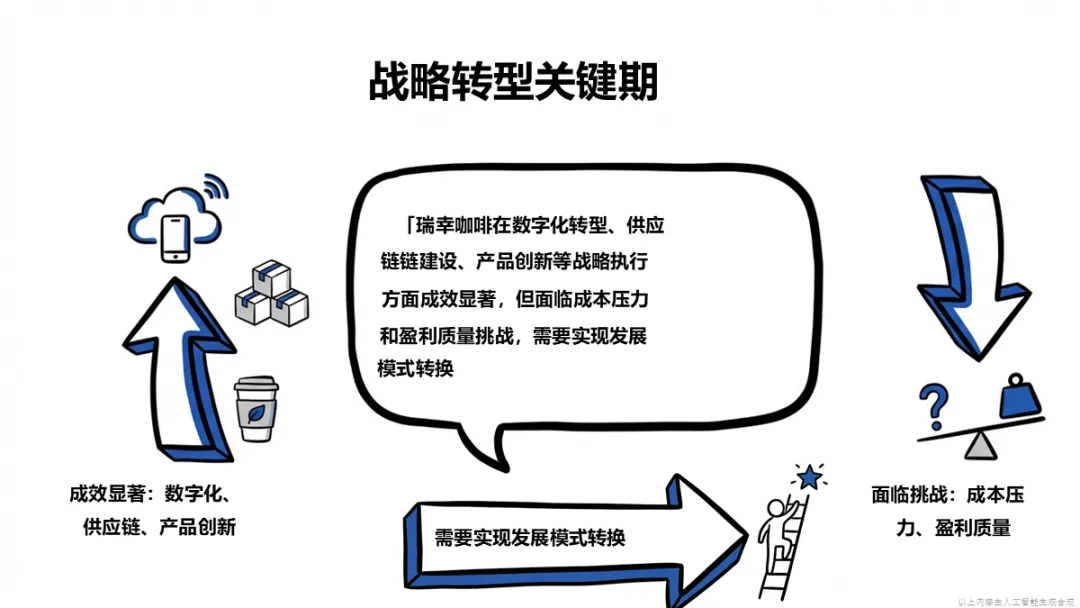
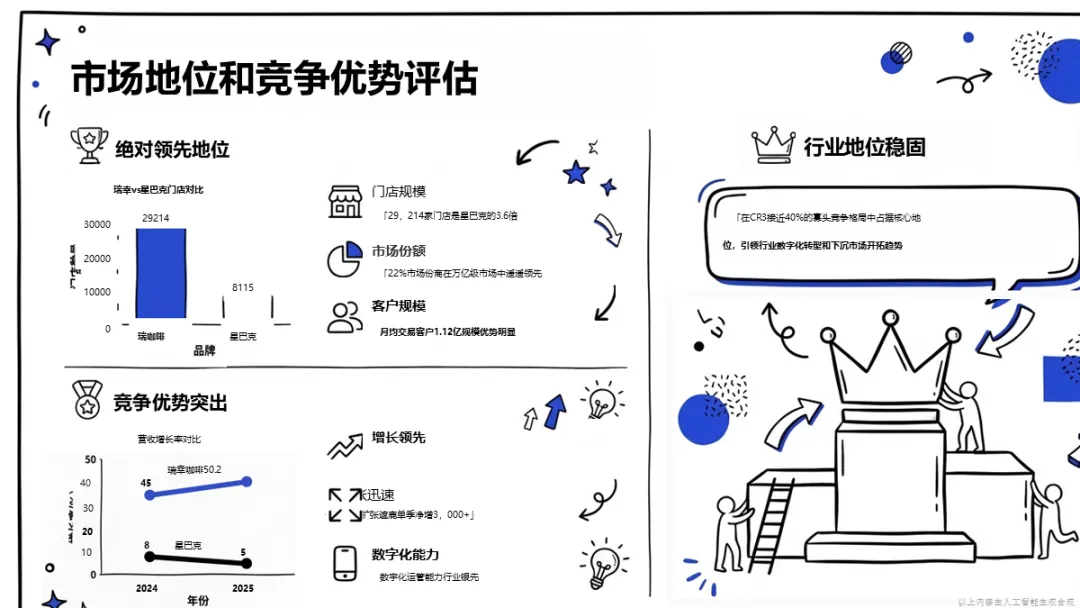
来看看输出后的效果:
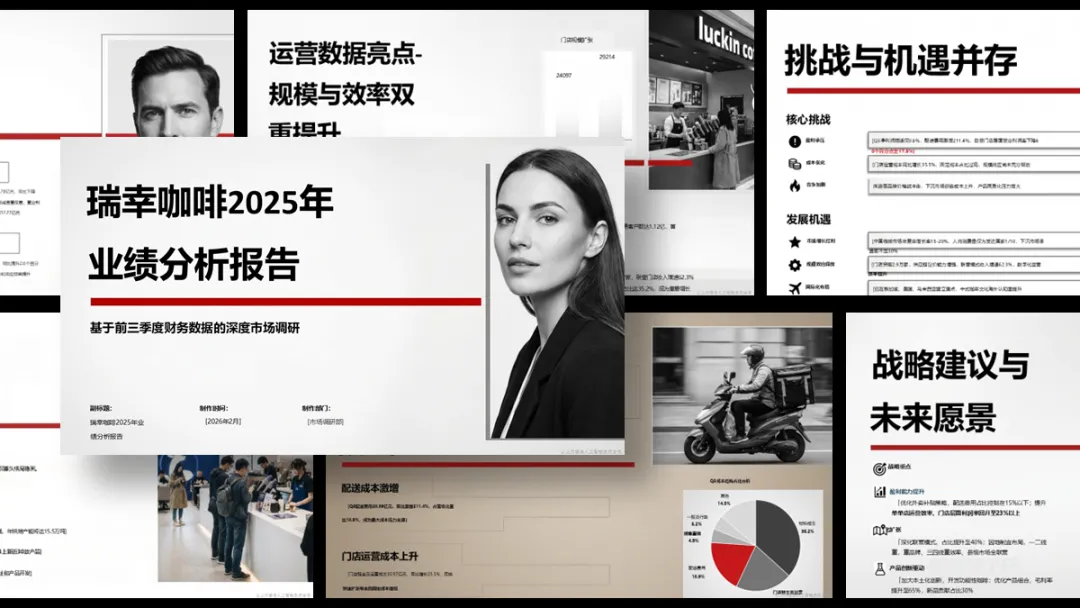
整体来说,输出的效果是对齐选择的模版风格的,内容也是按照大纲的内容输出,不过有点小瑕疵,就是部分图片和主题不相符。
相同的提示词,这次换这个风格尝试一下:
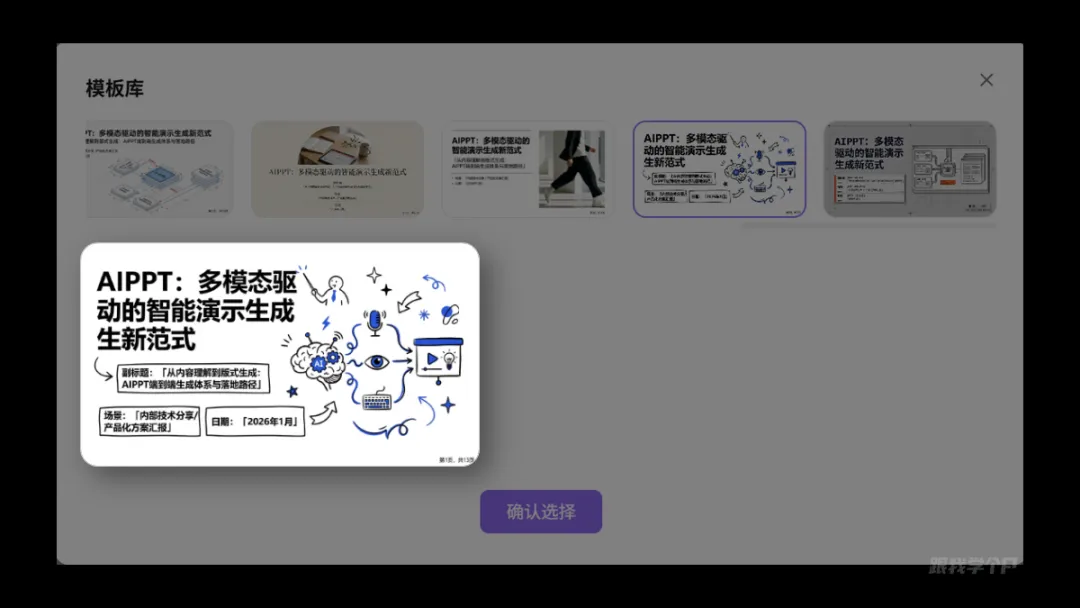
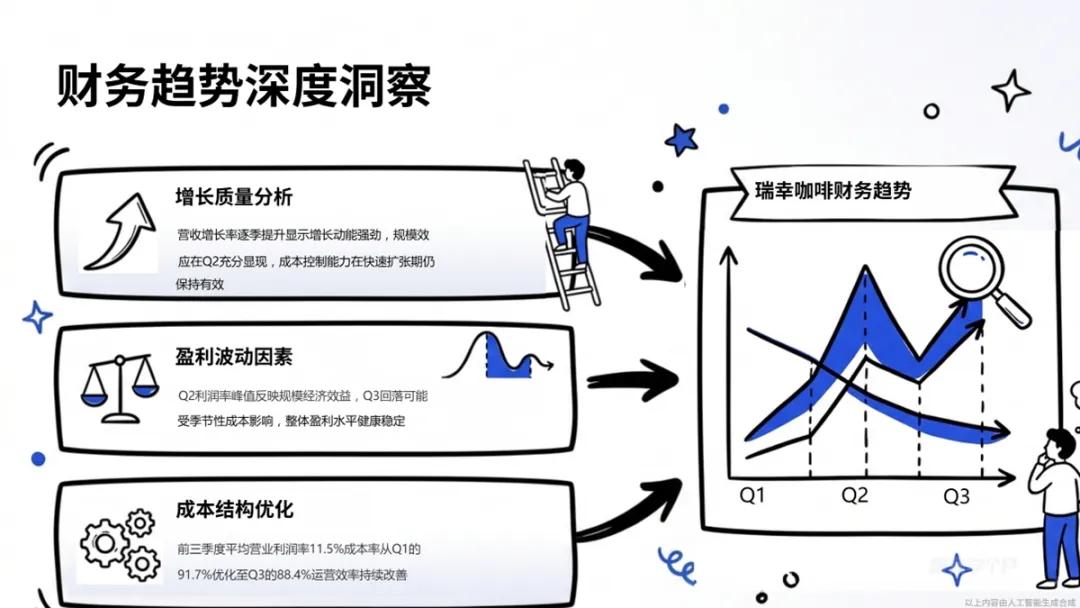
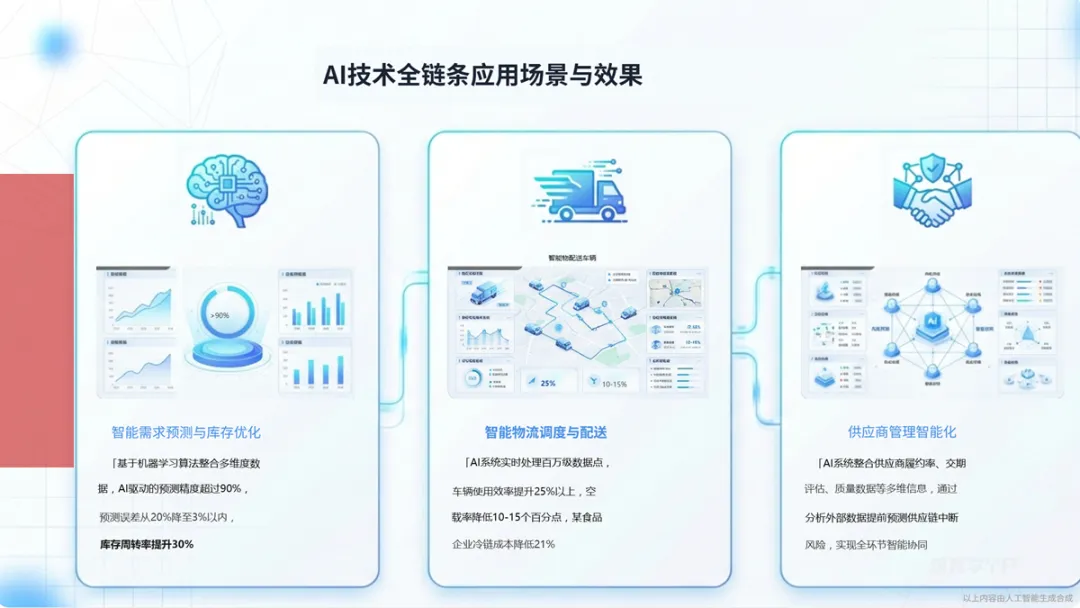
看看输出的效果:
从宏观上来说,效果风格和选择的模板保持一致,如果说你喜欢这个风格的排版,那这份是可以用于交差的了。
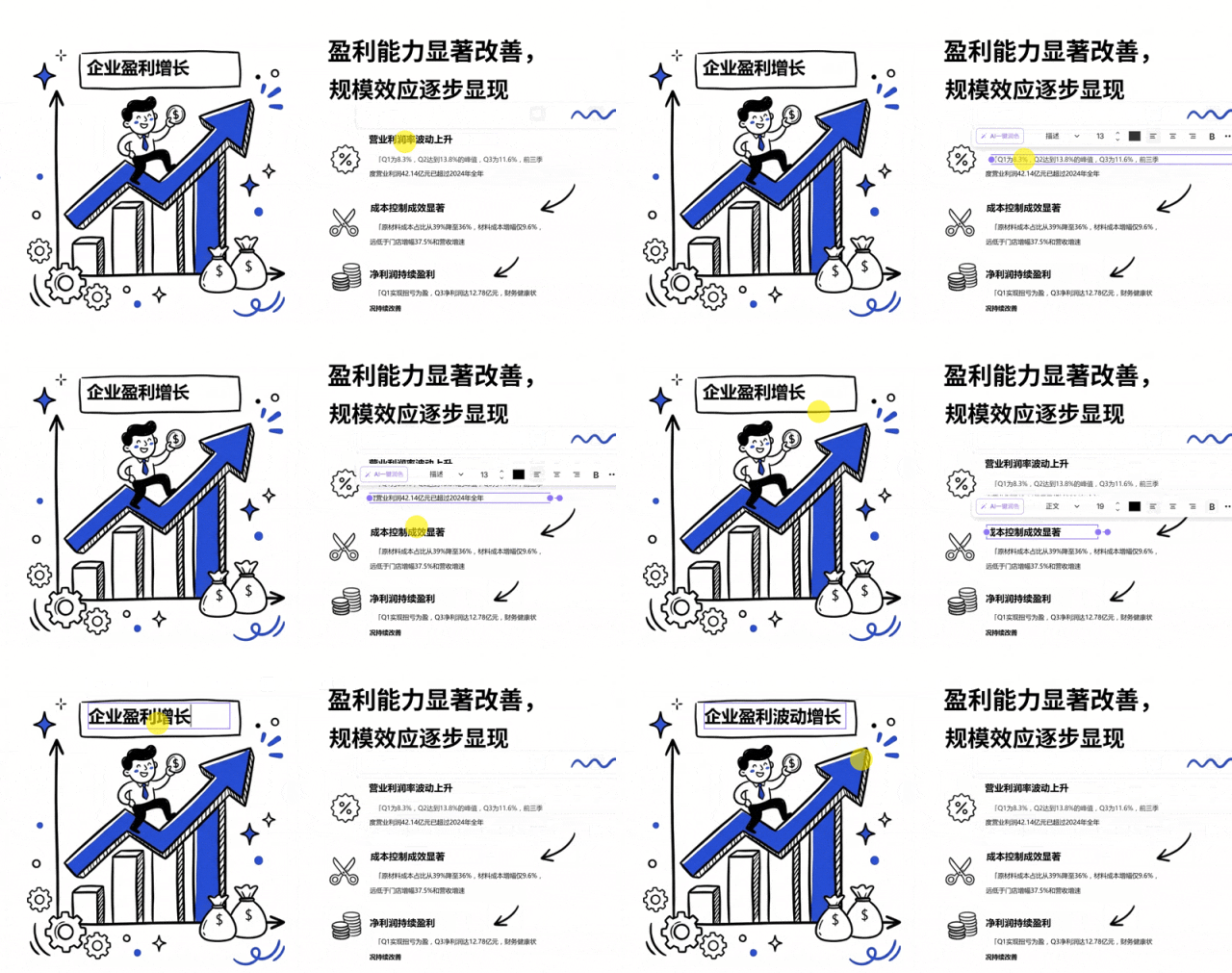
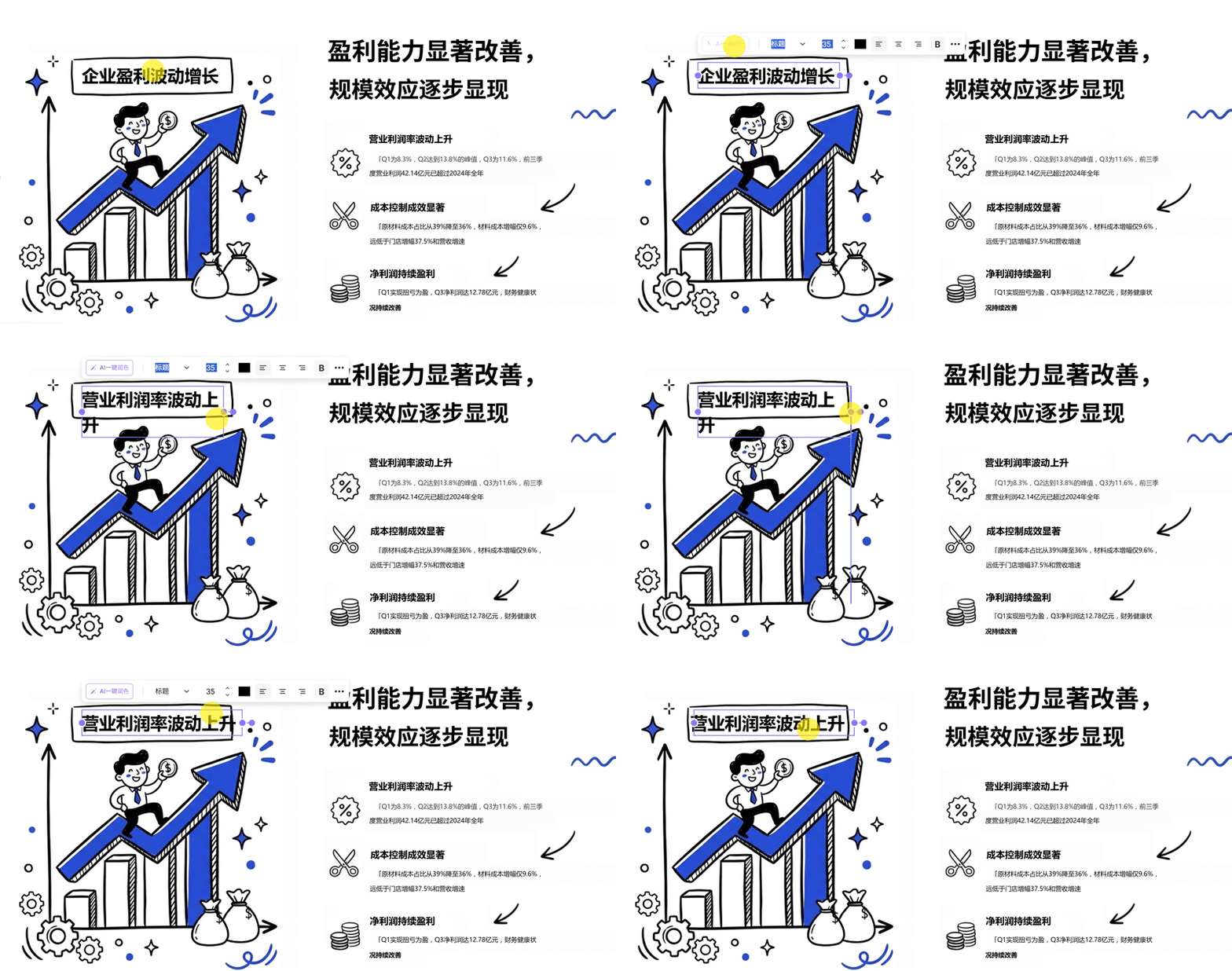
再来看看微观细节,输出的PPT,文字可直接在线编辑:
觉得内容不满意的话,还可以让AI润色一下:
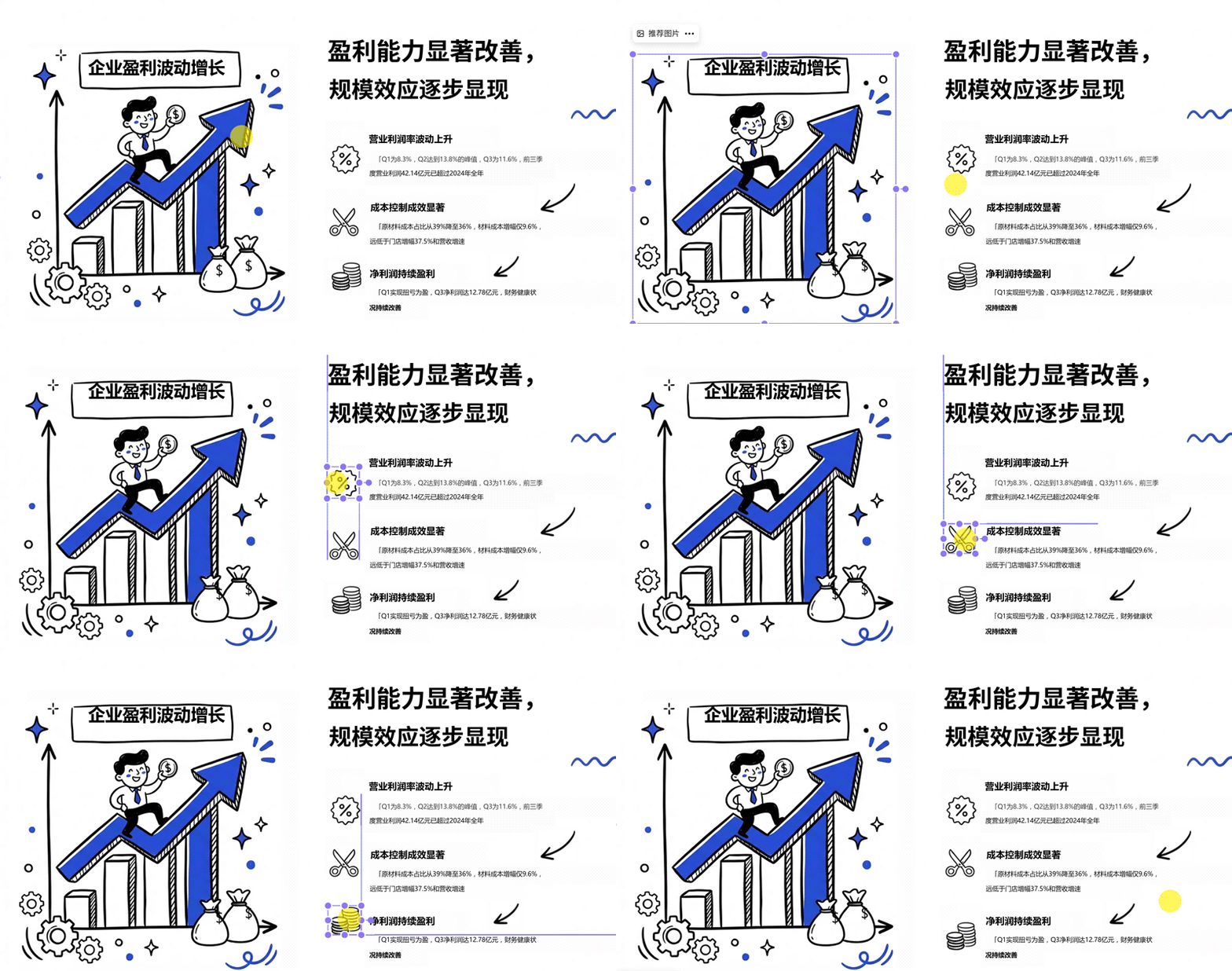
还有图片素材也是可以移动和调整布局的:
从功能层面来讲,这方面精准解决了NotebookLM生成PPT无法编辑的核心痛点。
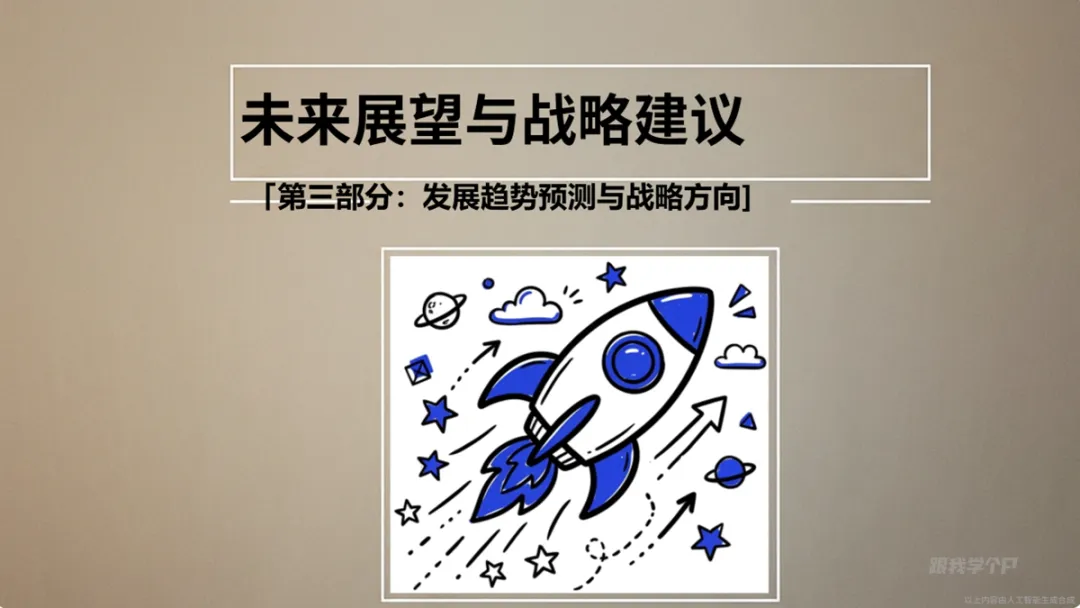
不过这里部分页面在风格出现了一些偏差,比如这一页,背景色调跟其他页面不一致:
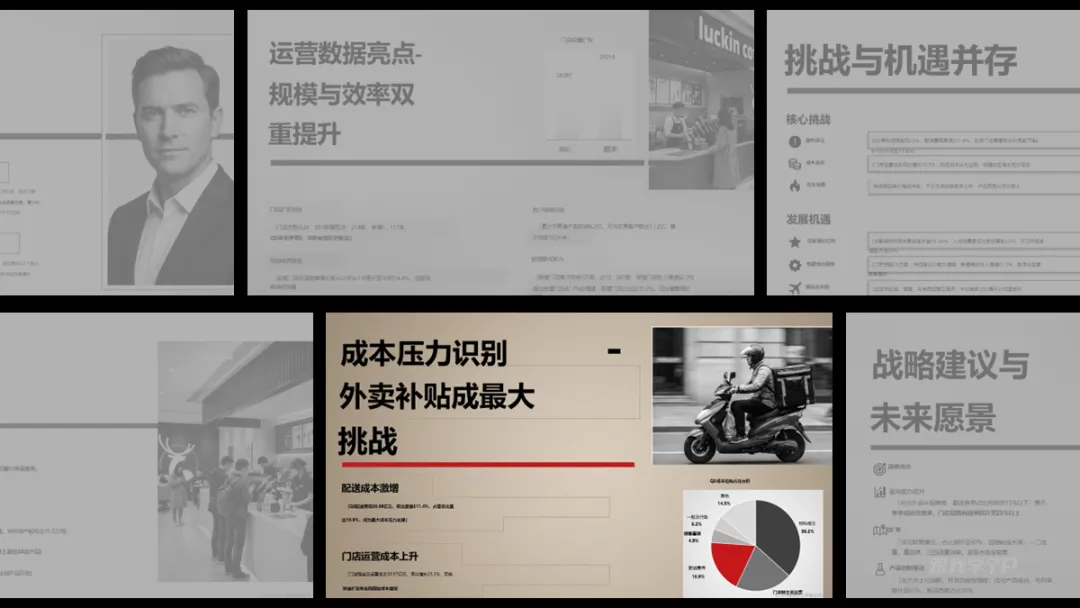
还有上面的这一份也有相关的问题:
遇到这个问题,也不用慌,找到页面顶部的这个【一键重绘】按钮:
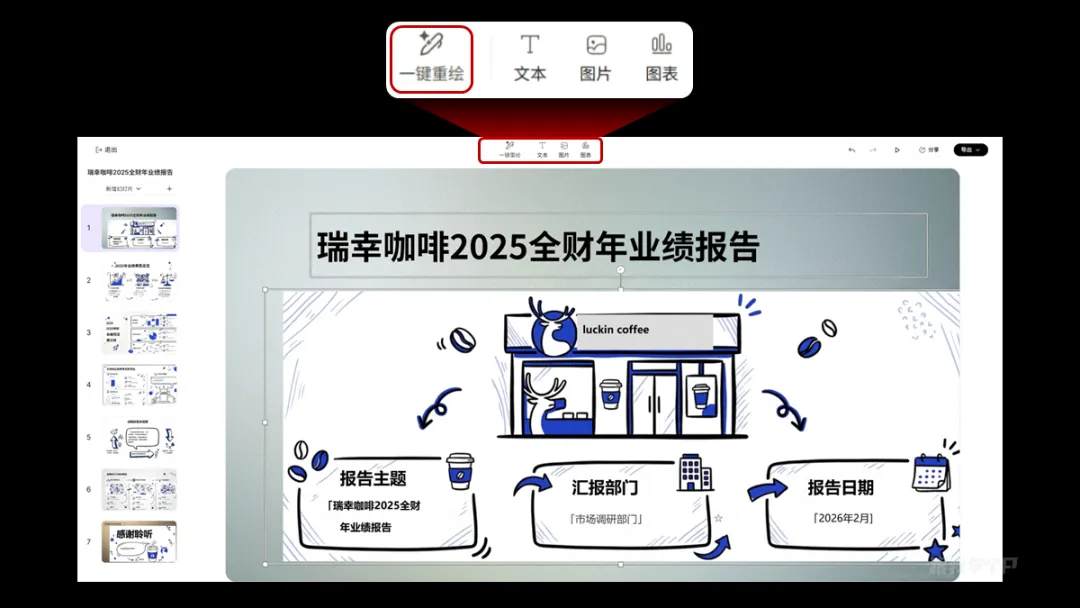
点击进去后,弹出一个窗口,这里可以输入提示词让AI帮你重绘,比如输入统一背景的提示词:
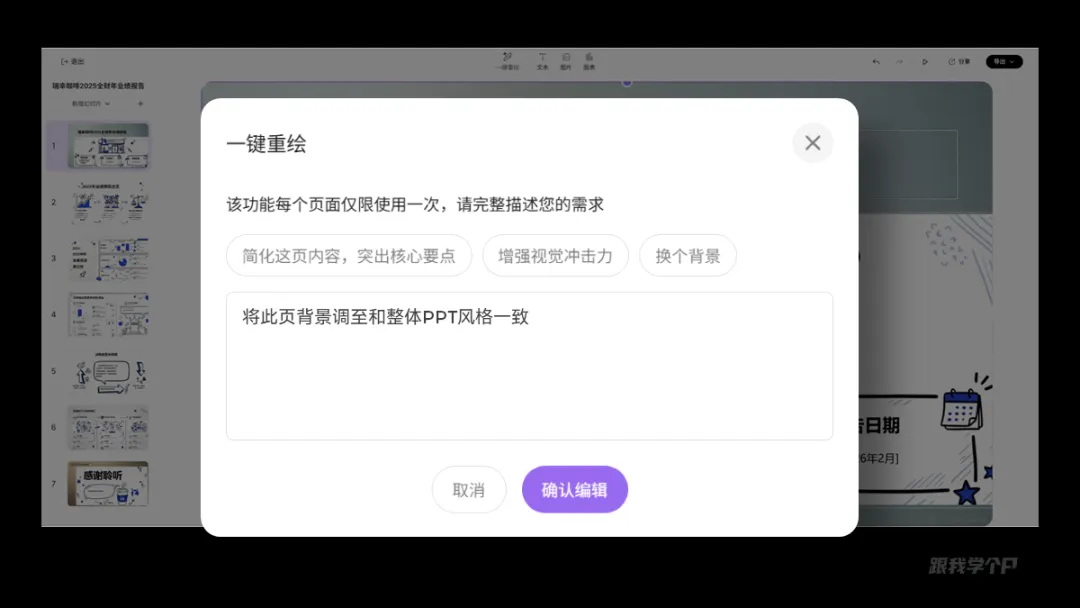
修改后效果如下:
这一套输出,不得不说还真有点料,这精细化调整的功能,比重新输入提示词调整方便高效多了,而且操作只作用于单页,其他页面不受影响。
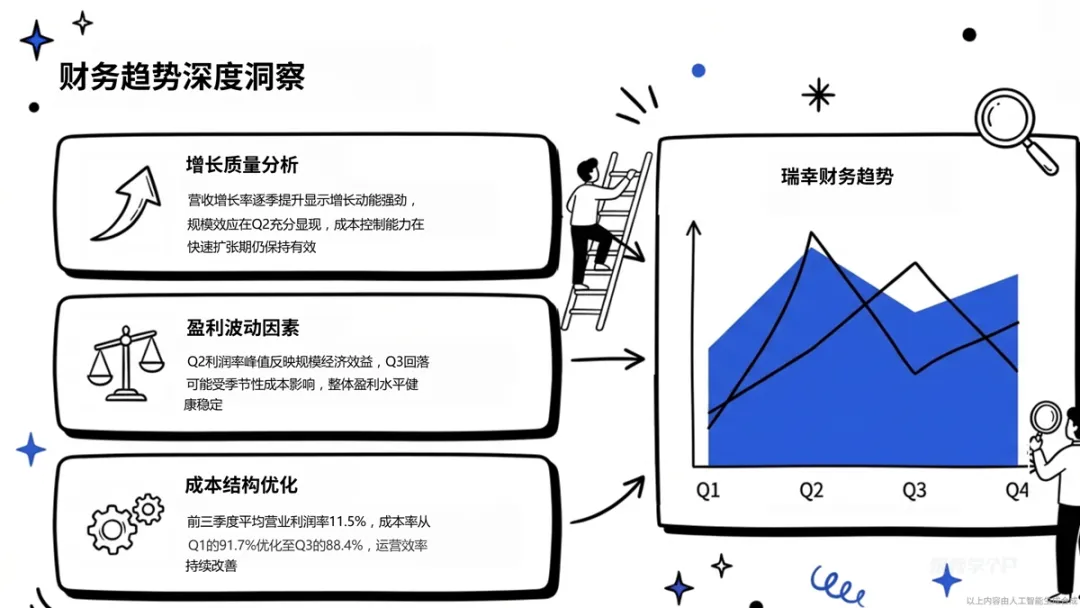
我又找了一页内容页,里面的图表只有三个季度:
我让它帮我补充第四个季度:
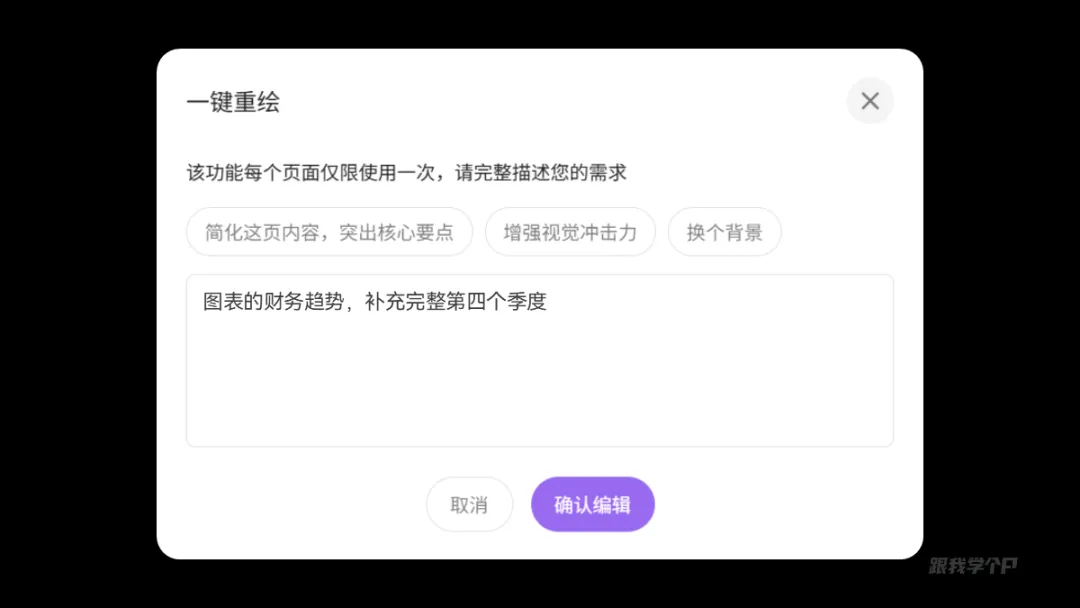
效果很明显对吧,只需把你的需求告诉它即可帮你精准匹配。
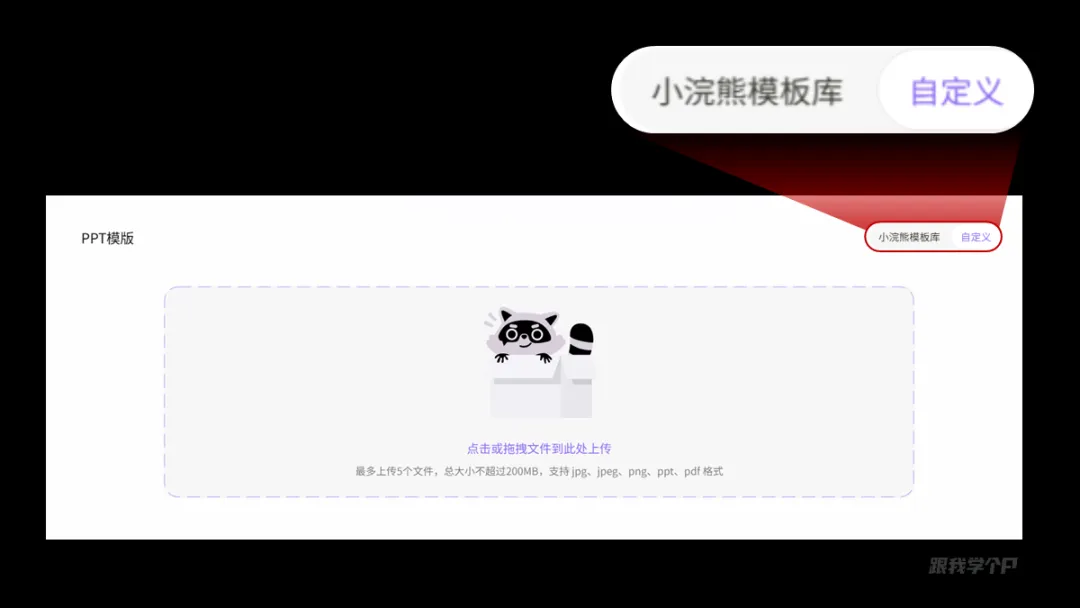
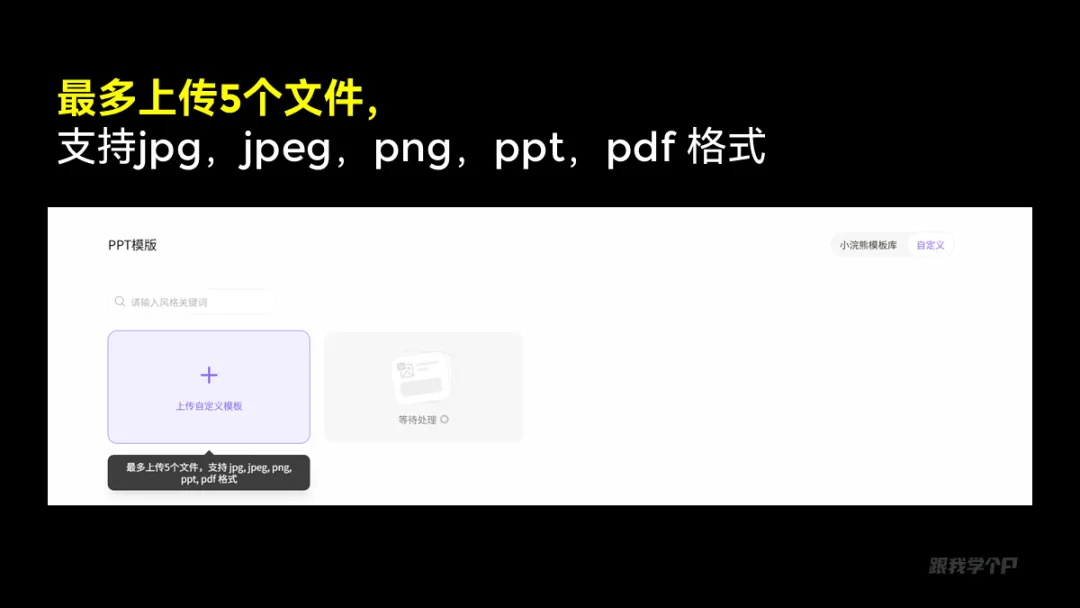
当然,如果说你不想用内置模板的风格,小浣熊还有一个上传参考模板的功能,接着往下看。▎上传模板,可以自定义风格?
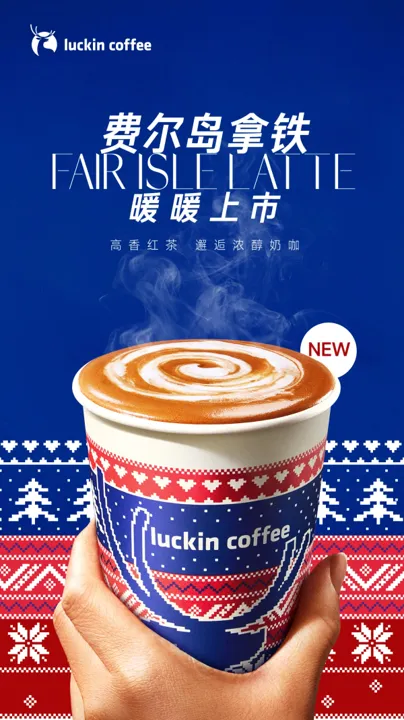
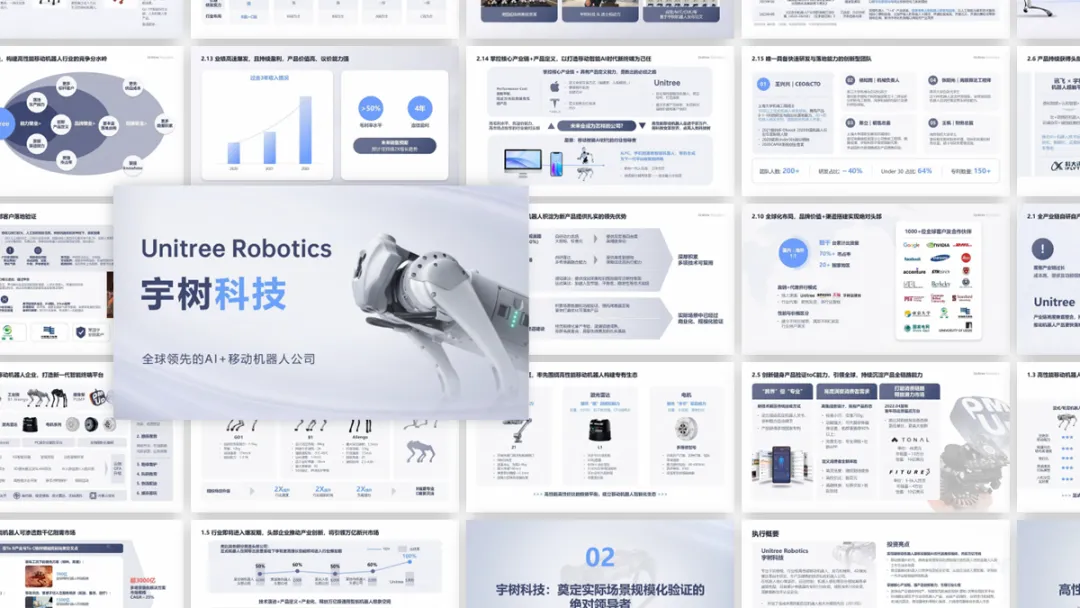
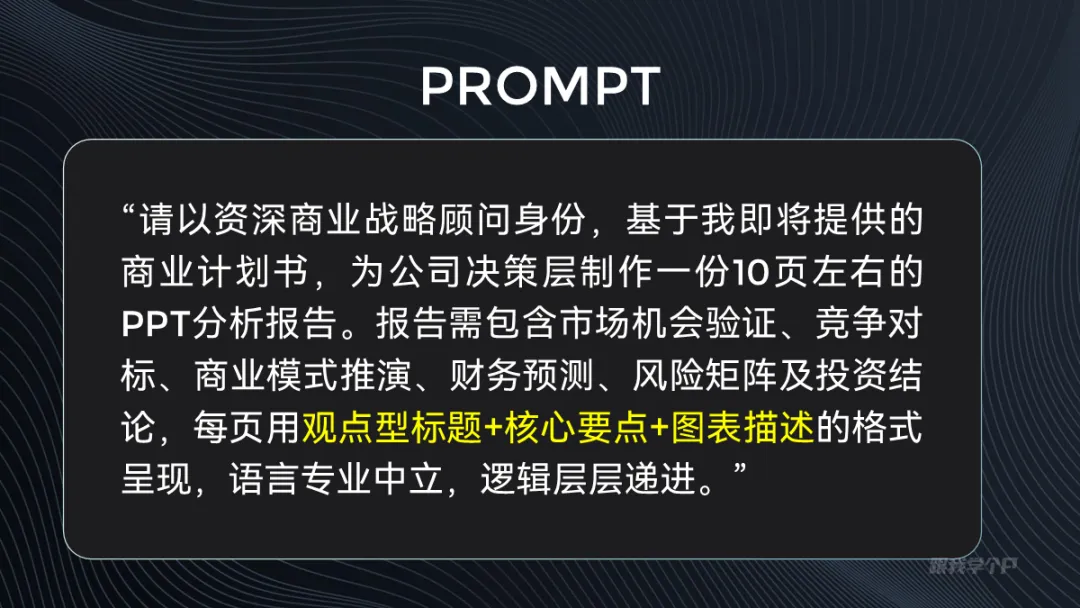
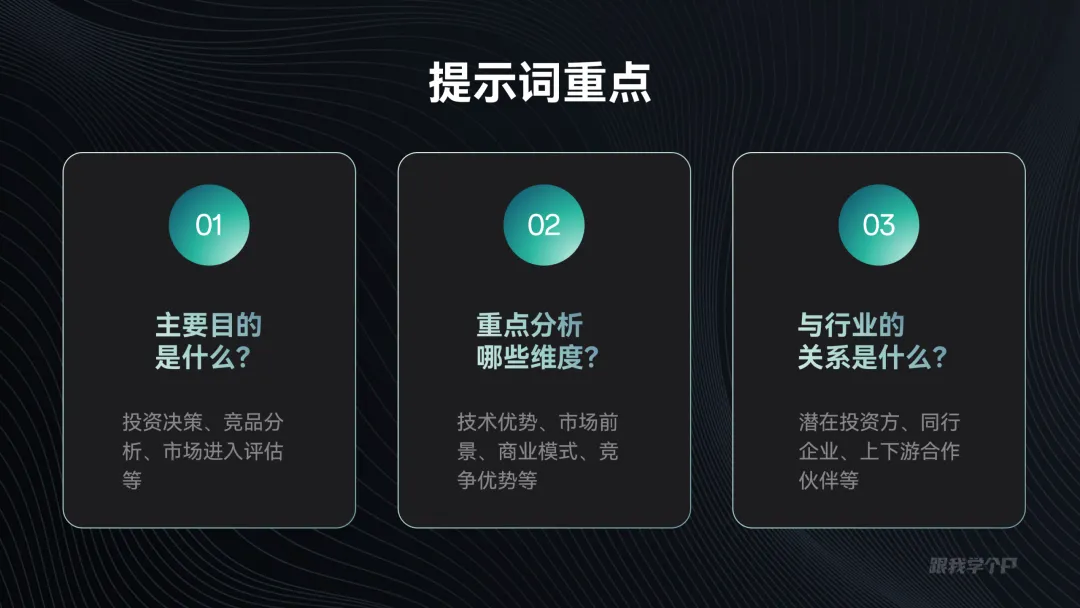
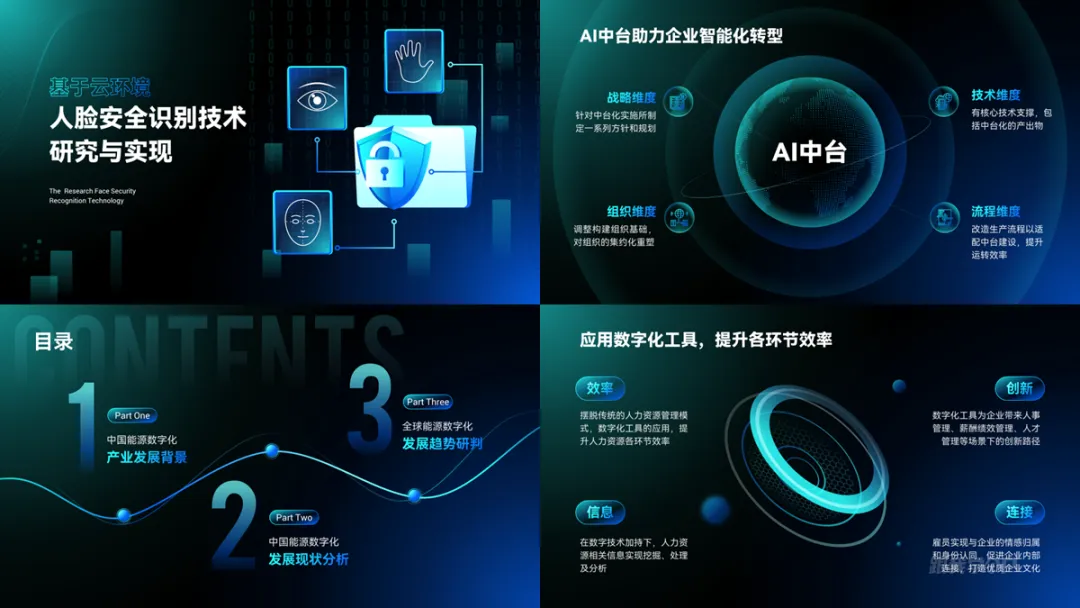
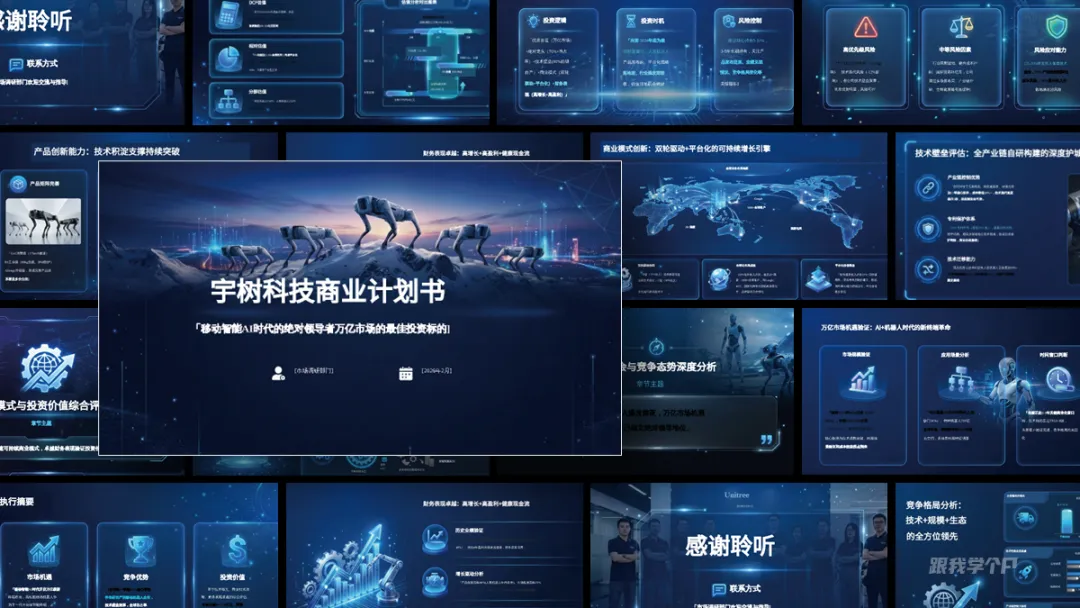
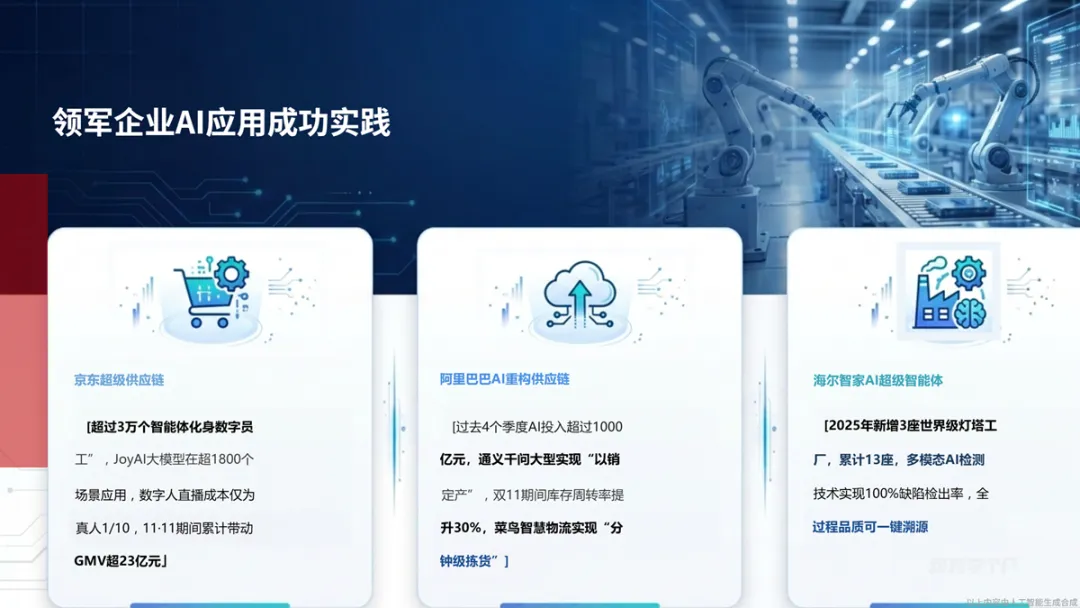
在模板库这里有个自定义选项,点击后就能上传风格参考文件:还是以前面瑞幸的案例为例,现在我想输出一份符合瑞幸官方调性风格的PPT,比如参考这张海报的风格:先忽略内容排版,风格方面是对应上了,虽然差那么一丢丢。再来看一个案例,比如宇树科技这份商业计划书,现在我是作为一个商业顾问的角色要基于这份商业计划书输出一份分析报告PPT:把这份上传文件后,将我的想法用提示词的形式告诉AI:这里的提示词尽量写清晰一些,比如你的目的,重点分析维度等等:科技企业的分析报告,这里我想用科技风,直接上传我们出品的科技风PPT手册作为风格参考:相对来说,风格还是比较接近参考素材,图片和icon的搭配也和主题相符。▎来说点不足
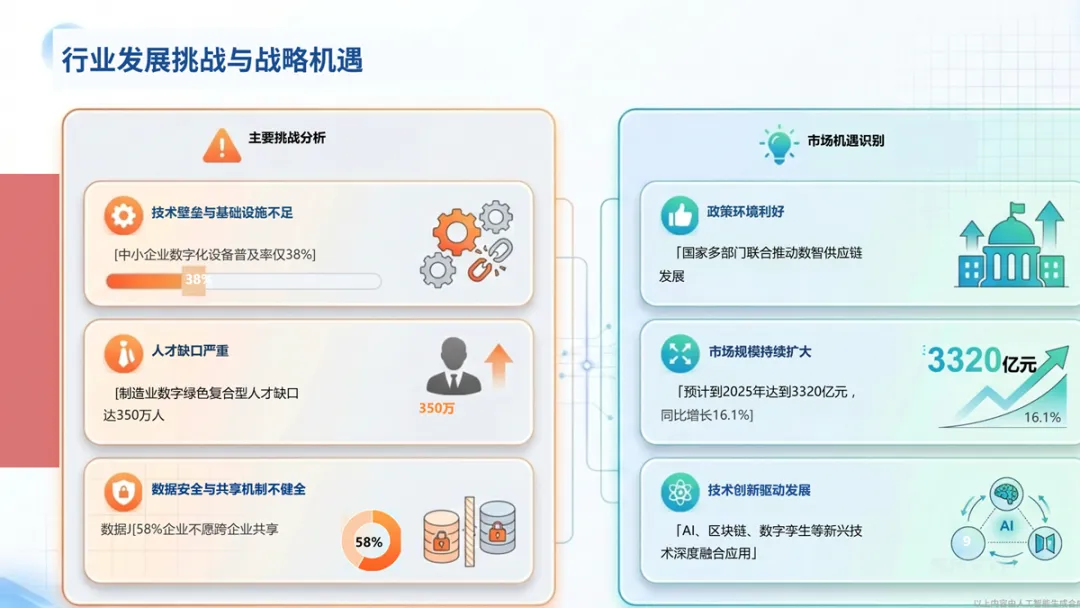
这一番测试下来小浣熊的单页对话修改功能和风格匹配功能是一个新的功能亮点,但也存在一些不足的地方。比如输出的内容,整体的排版侧重图文展示,文字内容的呈现反而被弱化了,不知是不是官方想对标notebookLM的原因。还有不知是不是受“地转偏向力”的影响,PPT很多页面重心偏右 ,没有居中,需要手动调整对齐:或许目前小浣熊比较侧重数据智能分析,PPT智能模块的提升可能还任重道远。
▎最后做点总结
来说一下这次对商汤小浣熊的测试结果:
1)亮点
页面重心偏右,需手动调整布局;
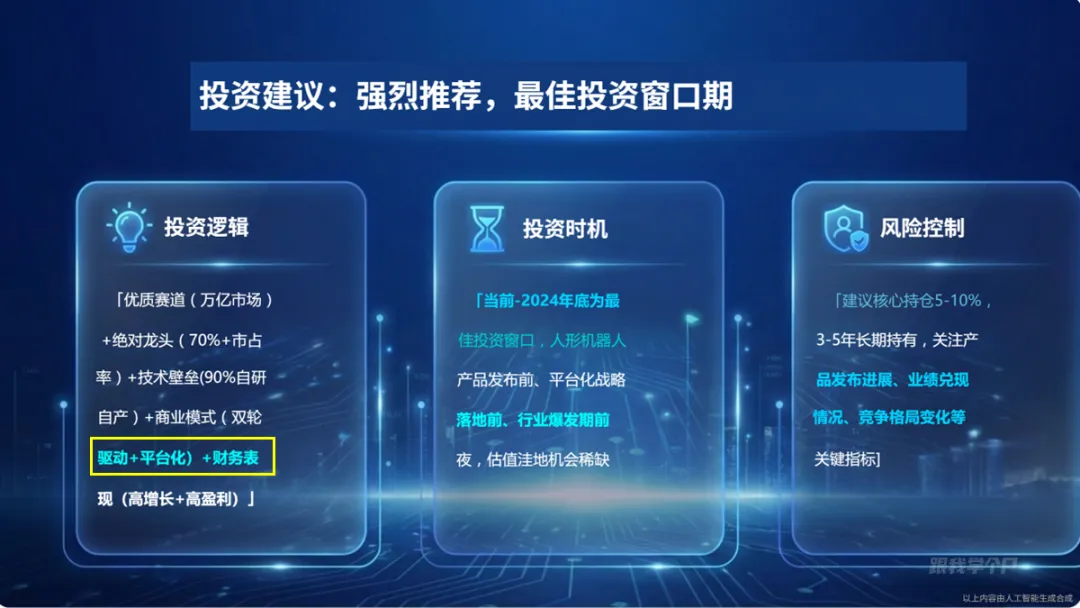
部分重点标注错误,需手动修改。
整体下来,如果说你想追求风格稳定,快速出稿,还有想匹配个人的设计风格,那可以尝试一下这些功能。