可别再“一句话生成PPT”了:正在被疯抢的AI工具与高阶心法02
- 2026-05-19 02:39:08

点击蓝字,关注我们......

上篇推文,给大家分享了几个我最近琢磨出来的AI生成PPT的技巧和思路。今天,我们继续。并且在最后,我会解决上篇推文里提到的去除水印的问题,并附送2个“One More Thing”。
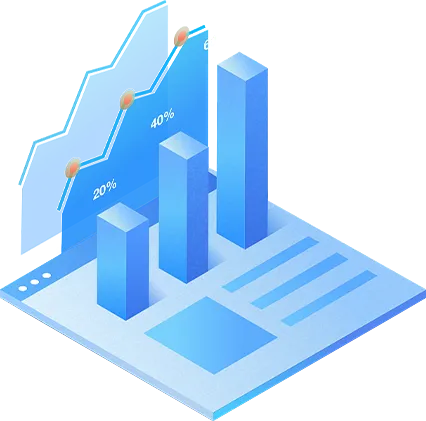
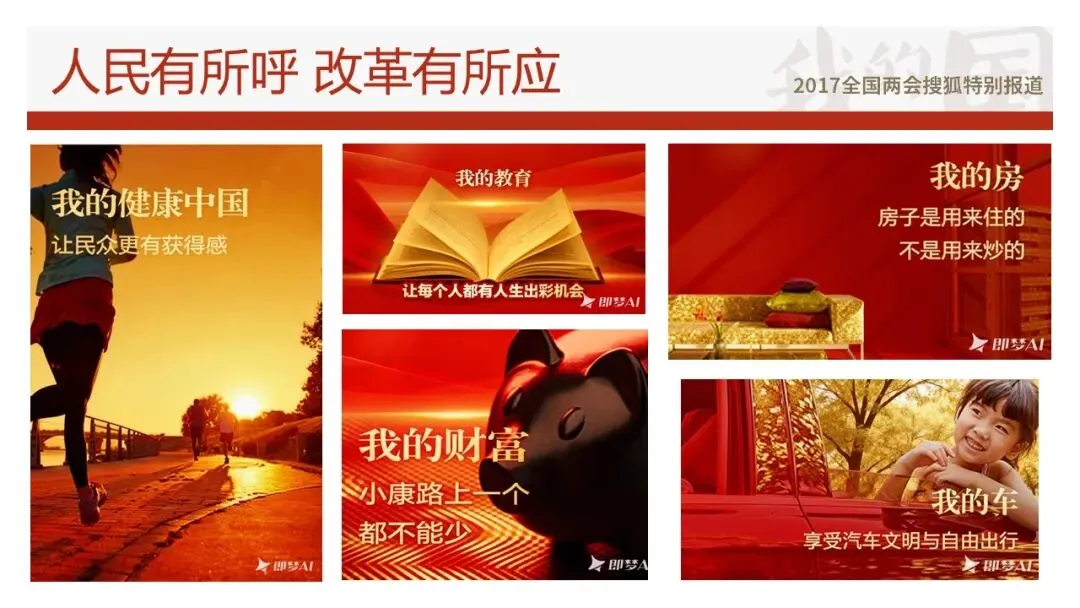
PPT里面的图片如果色调过于杂乱,使得和主色调不搭,会对配色方案产生干扰:
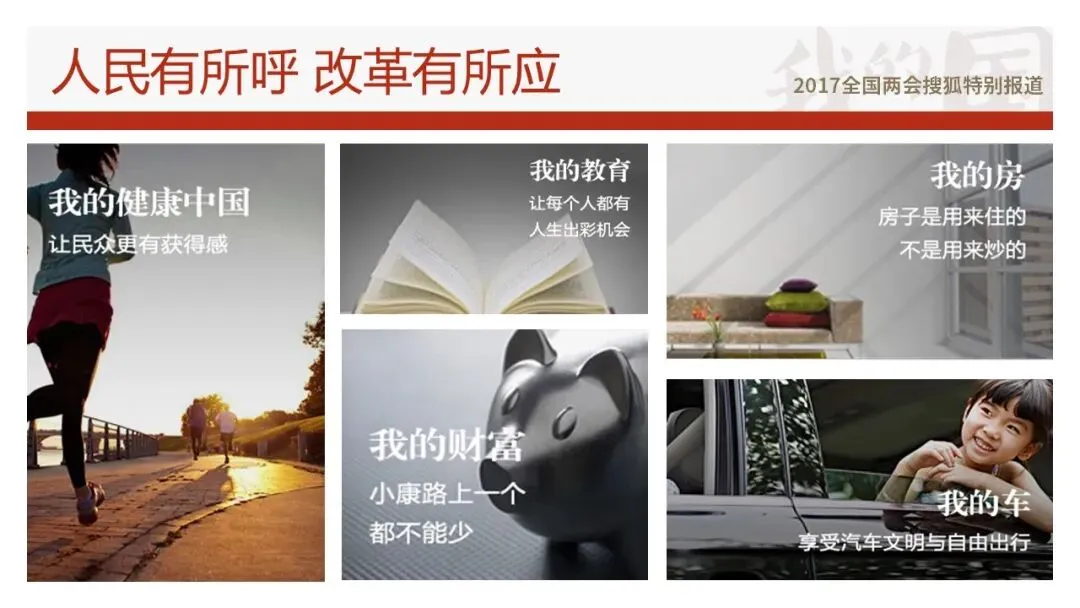
(这个示例,明显和红色主色调不搭。)
那么此时,找到我们想要的参考风格图:
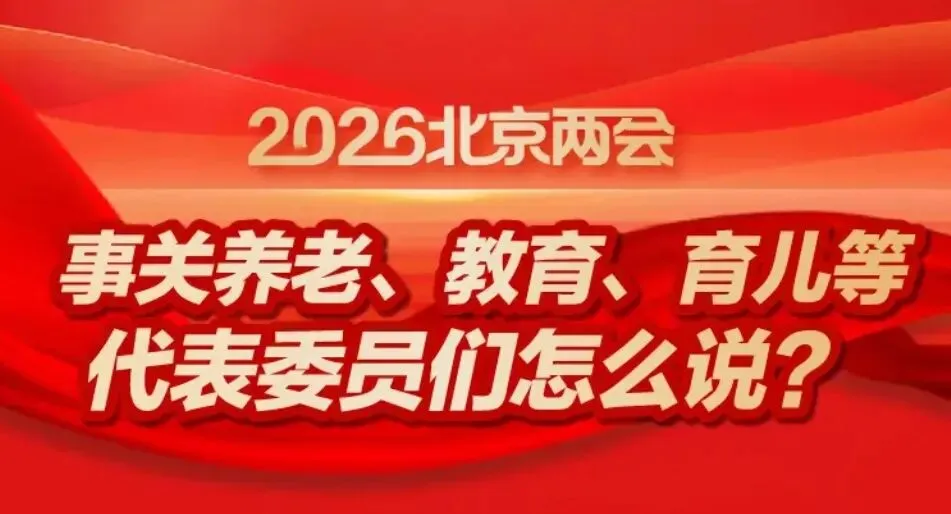
然后把这个参考图和上面几张需要修整的原图都上传,输入如下提示词:
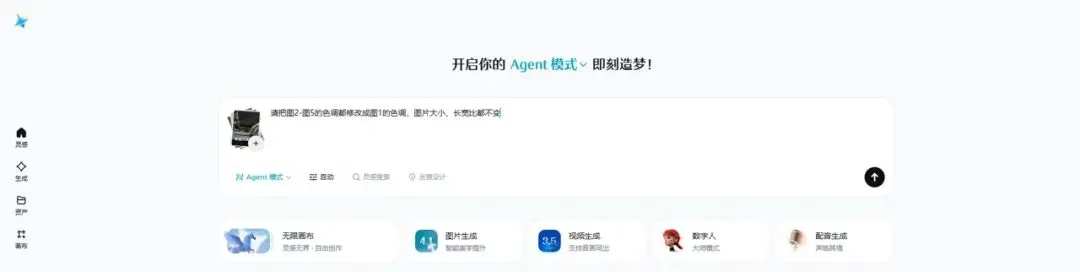
最后把修整后的图片再插回原页面原位置,这样的风格就和配色完全统一了,咋看咋舒服:
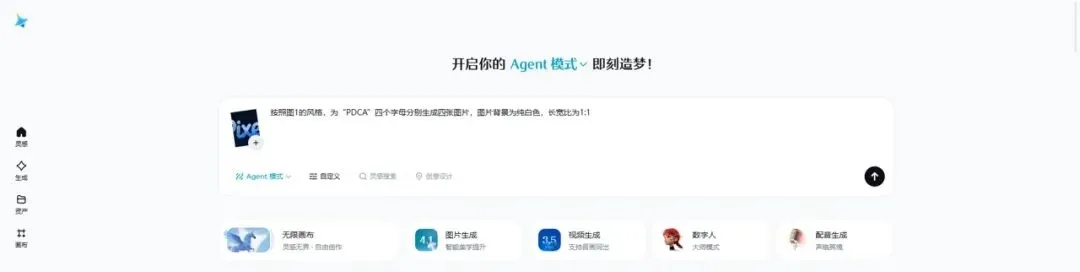
同理,如果我们喜欢某个风格(例如上篇推文中的文字字效风格):

此时想让页面中所有元素的风格都统一,那么上传这个风格参考图给AI,写上下面这个提示词:
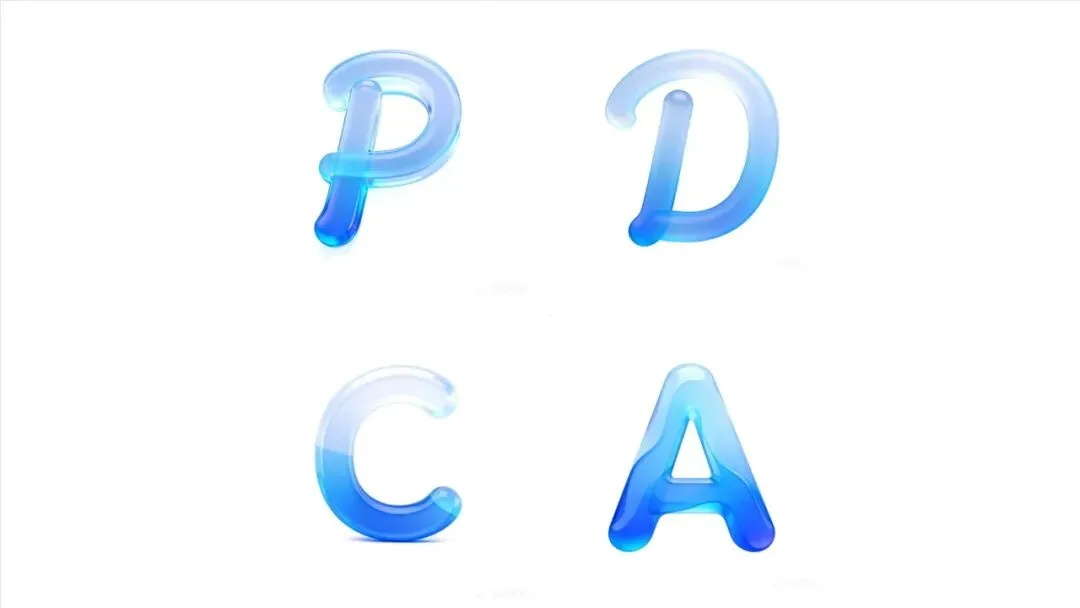
就得到了一套统一风格的元素:
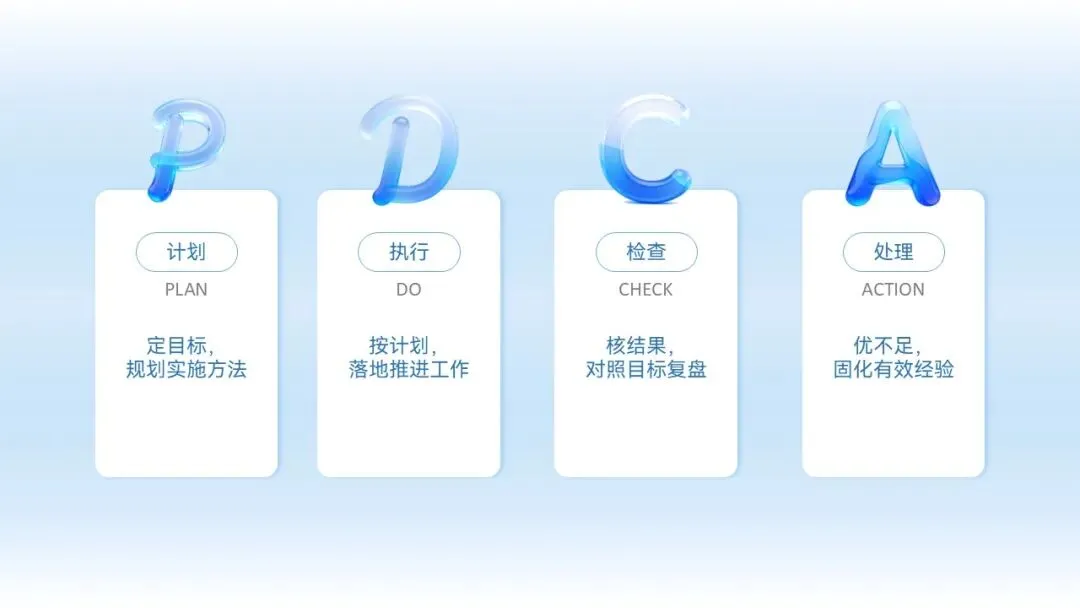
从此,乱七八糟的页面风格就和你无关了:
如果一张PPT里,需要有多张图片。传统模式下,我们要一张一张地找。现在有了AI,会方便很多,但如果还是一张一张的生成,还是太慢了。
我们可以先把原始页面截图作为参考图,发给AI:
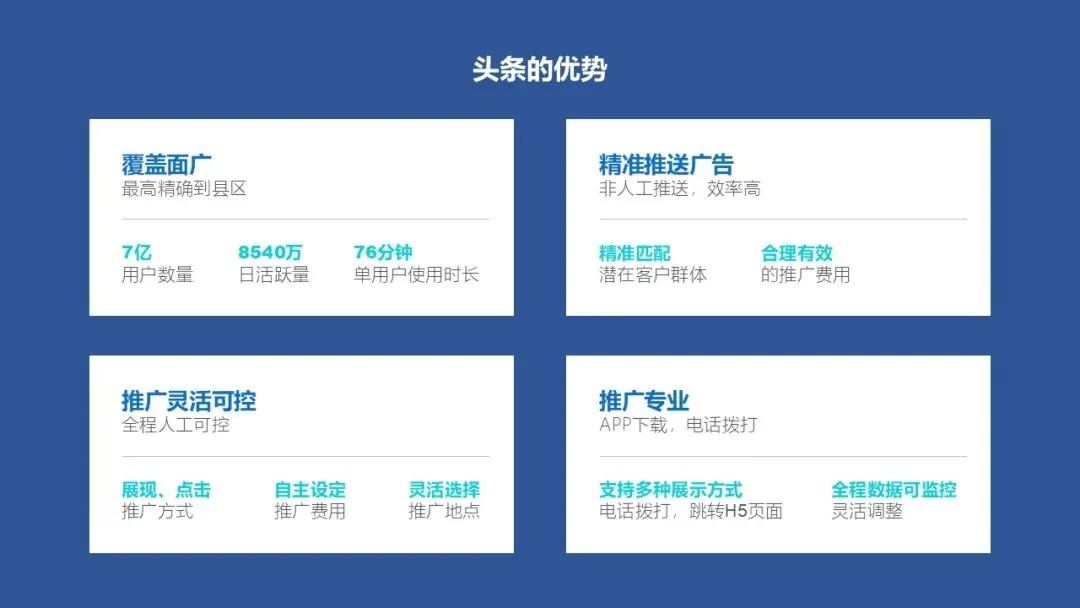
然后写下面的提示词:
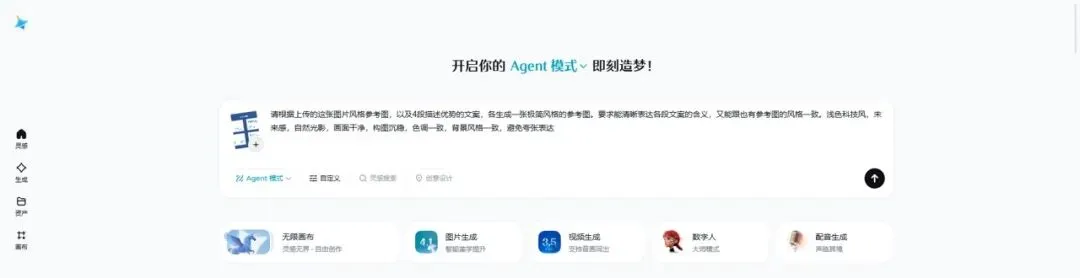
四张完全符合要求的图片就丝滑出现在我们眼前:
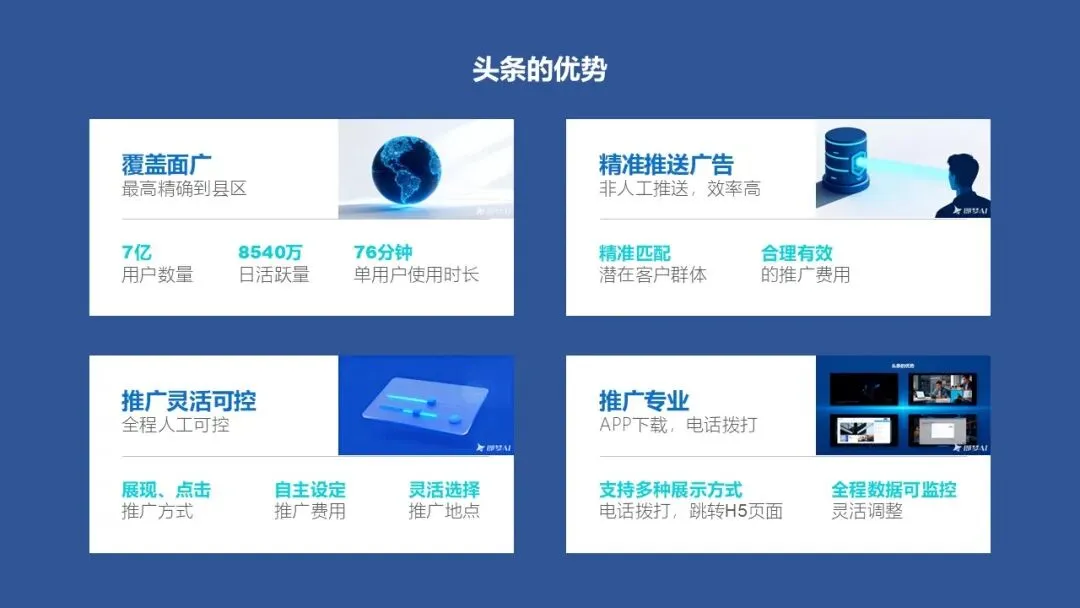
从此,我们搜集整理的图片素材库就可以彻底和它告别了,同时节省大量的硬盘空间。
同理,如果我们需要为一张PPT中的多个文字块搭配图标,传统方式下去iconfont等图标网站一个个下载太烦了:
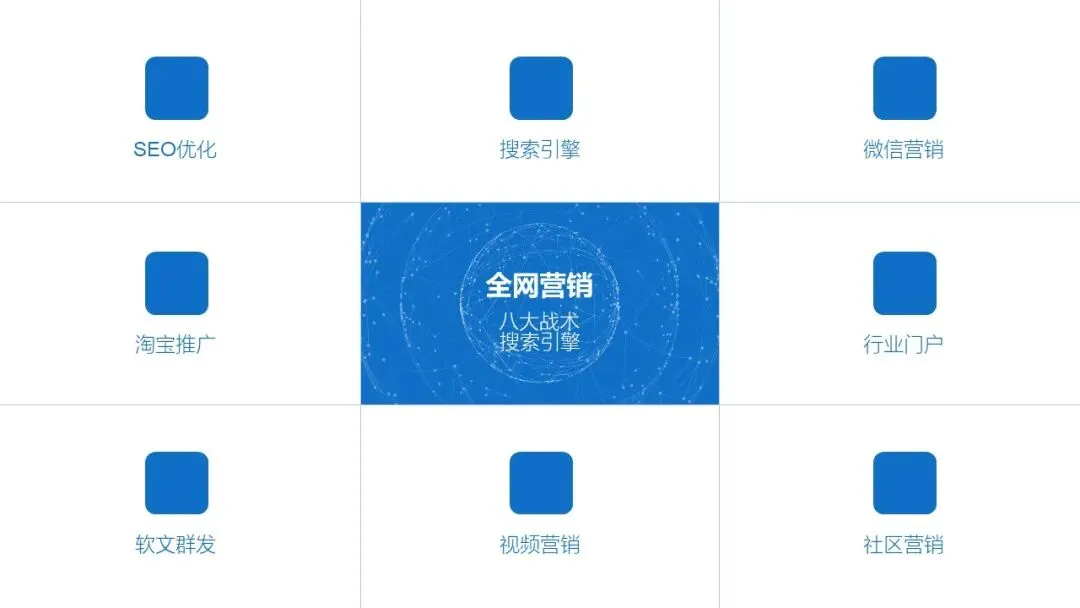
此时把上面页面截图发给AI,然后写下面提示词:
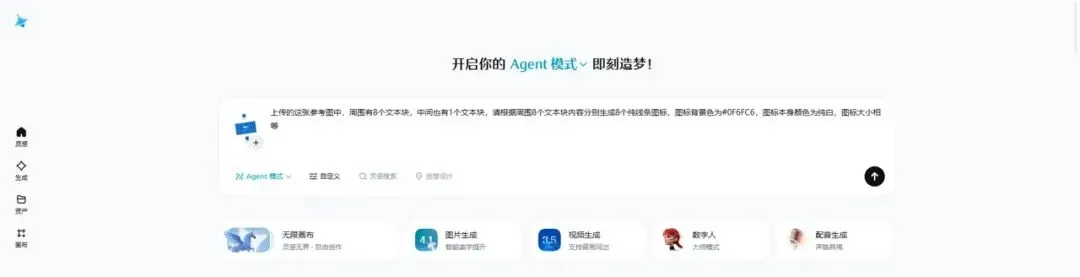
就可以得到下面的页面:
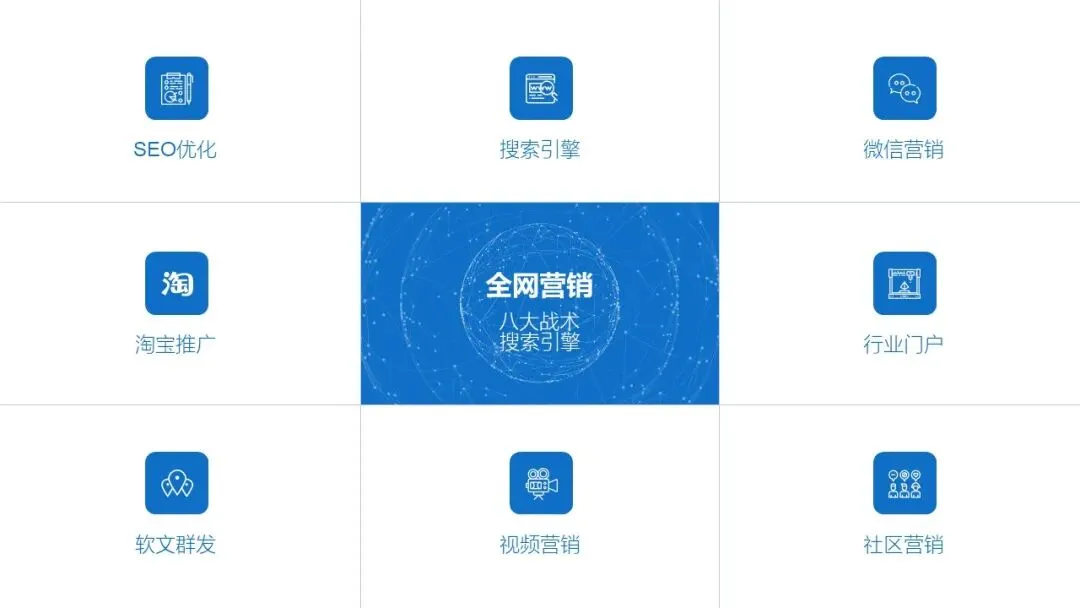
从此,以前搜集整理的图标库也可以删掉了,又节省了一些硬盘空间。
OK,上面给大家分享了一些最近整理出来的技巧和思路,那么其中很重要的一个问题是这些AI网站的生图结果都带有水印。
其实这个问题很好解决。之前给大家分享过一个专门干这个事的网站:
网址是:www.quququ.cn。
这个网站,就可以免费的、很方便的去除即梦在图片右下角的水印。
One More Thing 01
当然,像“抠图”这样的需求,这个网站同样可以满足。虽然说PowerPoint自带去除背景来抠图的功能,但说实话并不好用。这些网站,就可以极大程度上方便我们。
One More Thing 02
另外,例如上篇推文提到的“字效”的制作:
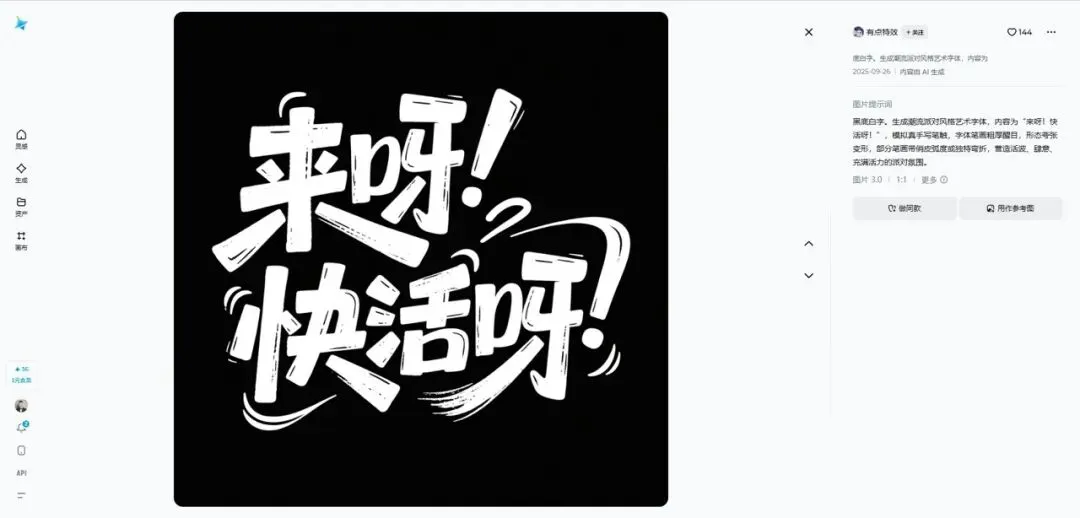
用“做同款”功能,得到的结果都是图片形式。但这种字效,往往我们会需要可以修改颜色,但纯图片形式下,除非我们懂Photoshop等专业程序,否则是很难的。那么,我们可以用下面这个在线格式转换工具:
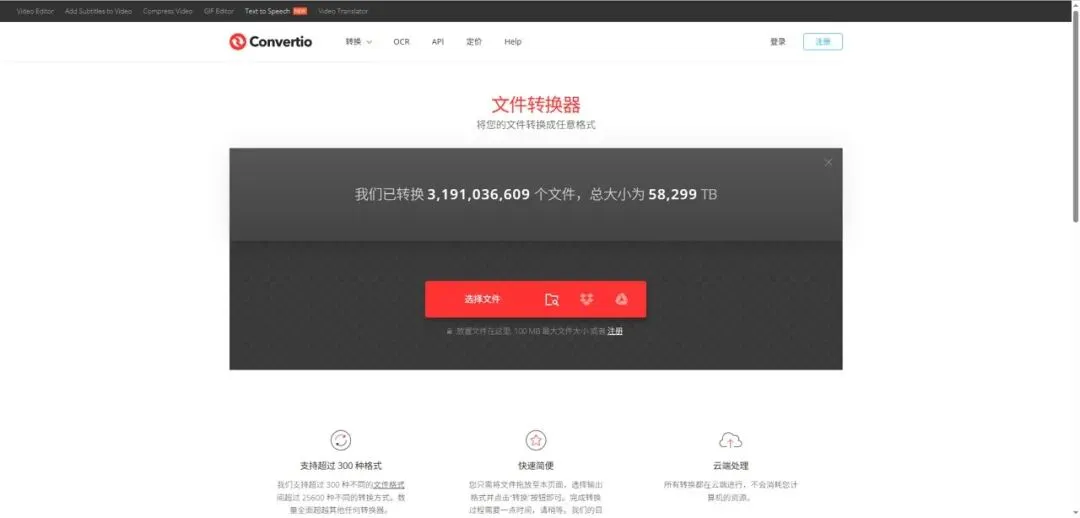
方法很简单,把做好的字效图片点击上图红色“选择文件”按钮上传,进入下一个页面:
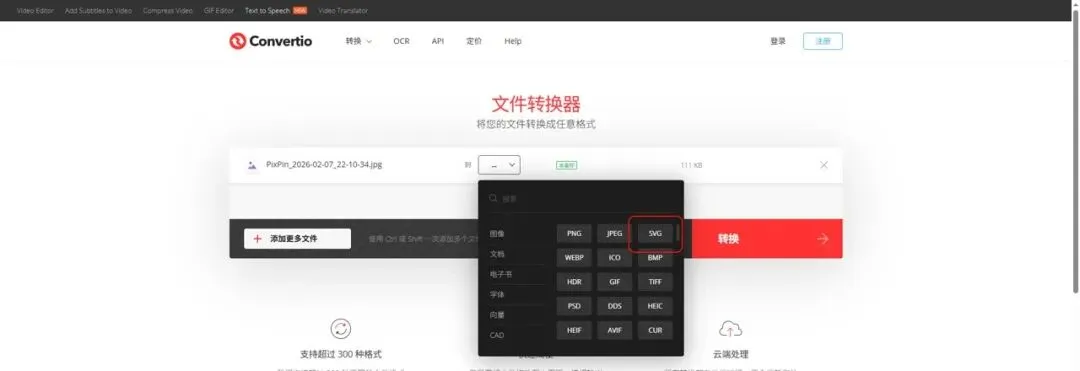
在“到”这个文字后的三个点的黑色下拉列表选择“SVG”格式,转换后,在PPT中按Ctrl+Shift+G这组快捷键2次,就可以取消组合,之后就可以自由修改颜色啦!
OK,今天想分享给大家的内容就是这些啦。简单总结一下:
今天分享的这些案例,核心是希望带给大家一些灵感和思路。比起照搬方法,我更期待看到大家能举一反三,玩出自己的创意。
我们用AI工具的初始目的,是为了提升工作效率。那么提升的是哪方面的效率?这些案例,很多如果用传统方法做,是需要我们深入了解、掌握Photoshop这些专业程序的。但这些专业程序入门、深入掌握是需要大量时间的。
这些效果,我们如果懂相关技术,用ComfyUI本地部署也可以实现。即梦这些在线网站,把整套工作流给我们直接部署好,做了封装。二者的选择,请自行决定。
PS:为了方便大家阅读,我把上一篇推文的链接放在这里:
随机文章
-
 10个月宝宝每天需要喝多少奶粉?
- 文员都在疯传的Excel办公隐藏技巧!!
- (104页PPT)战略解码从规划到落地执行(文末有下载方式,长期有效)
- Excel高级查找与替换:数据处理的利器
- (117页PPT)DG1126埃森哲XX行业信息化整体规划方案P117(文末有下载方式,长期有效)
- 【课程直播】Excel的GMP使用:法规要求、GAMP分类、基于使用目的的电子表格合规管理、系统/软件设置和验证要求、案例分享!
- 手把手教学:在Excel里装上GLM大模型,用自然语言做图表和修公式
- (66页PPT)深度解析研发费用加计扣除721(文末有下载方式,长期有效)
- (77页PPT)智能制造加工技术第5章柔性制造技术(文末有下载方式,长期有效)
- 【PPT】脊柱手术患者的术后护理与康复查房
- 【PPT分享】变更管理

