我是金蝶老六涂鹏飞,一个最懂业务的IT人,最懂IT的业务人的资深顾问。ERP不仅是技术,更是人情世故与管理智慧。关注我,每天一分钟,用大白话带你通过“老六视角”看透ERP的底层逻辑,让管理更简单!
马上过年了,各位可能都在回家的路上,或者已经回家,可能有些朋友还在工作上站好最后一班岗位,或许还有的朋友根本就不回家,免费红包封面可以先领下。
今天我给大家带来另外一种Excel操作的用法讲解,向下填充,把空单元格填充为上方最近的非空值。
这个Excel操作作为我们金蝶ERP实施顾问也是经常用到的,尤其是在导数据等操作过程中。
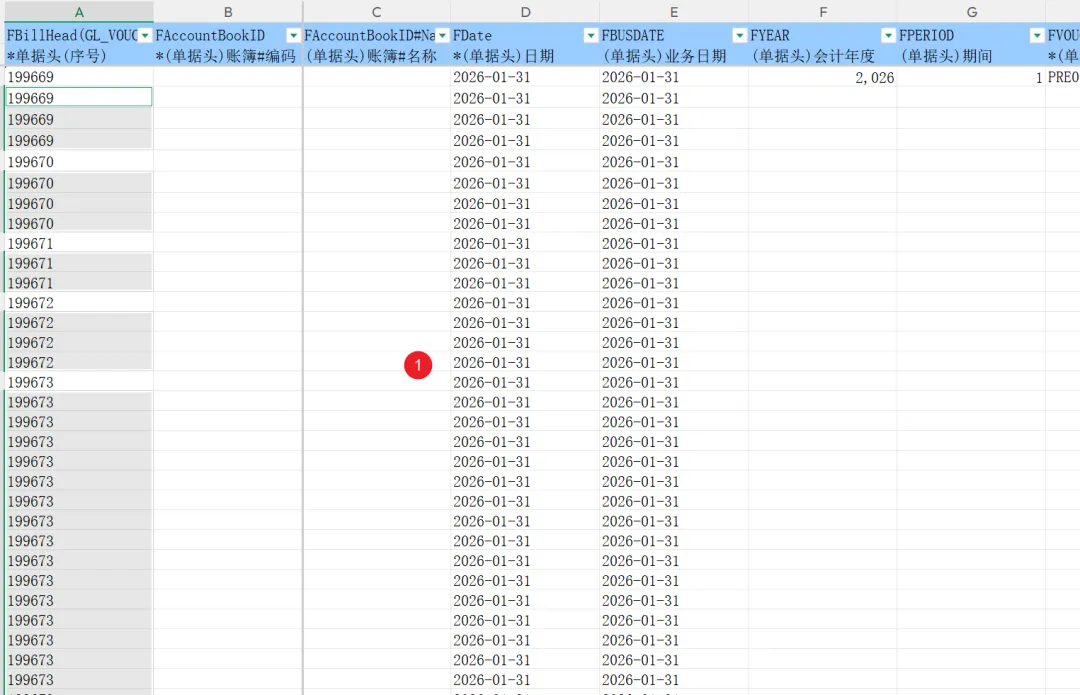
金蝶云星空导入数据模板经常会碰到表头和表体的数据,如下图所示,这种数据模板我们经常碰到。
那我们如何将以上的①②这种空隙的内容按上列的数据进行向下填充呢?今天我就将我从十几年老会计那偷师学到的内容分享给大家。
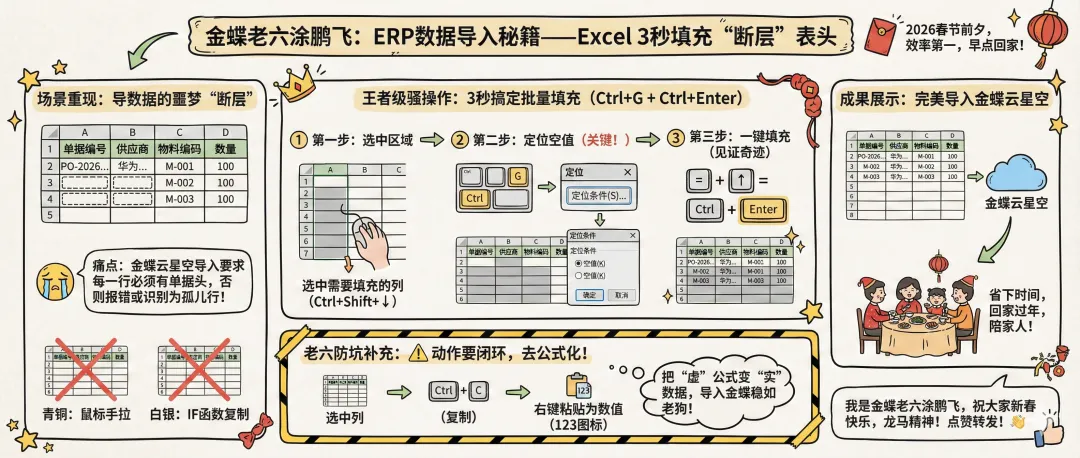
场景重现:导数据的噩梦——“断层”的表头
各位做实施的朋友,或者财务老铁,一定对这种表格不陌生:
我们在整理 采购入库单、销售出库单 或者 凭证 导入模板时,源数据往往长这样:
痛点来了:金蝶云星空的导入逻辑是——每一行都必须有单据编号。如果你直接把上面这张表导进去,系统会报错,或者把第2、3行识别成“没有单据头”的孤儿行。
你是怎么做的?
- • 青铜段位: 鼠标点住第一个单元格右下角,一格一格往下拉……几百行还好,如果是几万行,手都要废了。
- • 白银段位: 写个IF函数,判断一下,然后再复制粘贴……太麻烦,还得建辅助列。
今天,老六就把从那个干了20年的老会计那里“偷师”来的王者级骚操作教给你。
不用鼠标拖,不用写复杂公式,3秒钟搞定几万行数据填充!
老会计的“不传之秘”:Ctrl+G + Ctrl+Enter
这个操作学名叫**“定位空值批量填充”**。咱们分三步走:
第一步:选中区域
选中你需要填充的那几列(比如“单据编号”和“供应商”这两列)。
- • 老六提示:如果数据量大,不要用鼠标拖选,直接选中整列,或者用
Ctrl + Shift + ↓。
第二步:定位空值(关键动作!)
- 1. 按下键盘上的
Ctrl + G(或者 F5),唤出【定位】对话框。 - 3. 在弹出的框里,选择 【空值 (K)】,然后点击确定。
👉 此时你会发现: 所有原本空白的单元格,都被灰色的背景选中了,而有字的单元格没被选中。
第三步:一键填充(见证奇迹)
这时候千万别乱点鼠标!
- • 解释:这步的意思是,让当前这个空单元格,等于它上面的那个单元格的值。
- 3. 最最关键的一步来了! 不要直接按回车,要按
Ctrl + Enter (Ctrl键和回车键一起按)。
瞬间!几万行空数据,全部自动填满,和它上方的单据编号一模一样!
老六的“防坑”补充
这一招虽然帅,但作为资深顾问,我得再多嘱咐一句,不然你还得踩坑:
⚠️ 动作要闭环:去公式化!你刚才用的是“公式填充”,现在的单元格里其实存的是 =A2 这种公式。金蝶导入模板有时候对公式支持不好,或者你一旦排序,数据就乱了。
所以,做完上述操作后,必须马上做这一步:
- 3. 右键 -> 【粘贴为数值】 (就是那个写着123的图标)。
这就把“虚”的公式变成了“实”的数据。这时候你再拿去导入金蝶云星空,稳如老狗!
结语
各位老铁,ERP实施不仅仅是懂软件配置,更要懂数据处理。
这种Excel小技巧,看似不起眼,但在项目上线最紧张的那几天,它能帮你省下好几个小时的通宵时间。
省下的时间干嘛?当然是用来回家过年,陪陪父母老婆孩子啊!
我是金蝶老六涂鹏飞,一个最懂业务的IT人,最懂IT的业务人。如果这个技巧帮到了你,动动手指点个赞,转发给还在加班导数据的同事!
祝大家新春快乐,龙马精神,明年项目个个验收顺利,回款贼快!
推荐阅读