哈喽,我是高效蜗牛君!每天2组Excel高效函数组合,帮你摆脱繁琐操作,轻松提升办公效率~
你是不是也被这些办公难题困扰:想把筛选后的内容自动合并成一句话,还要手动复制粘贴;需要给数字加单位、转成指定格式,改完格式又没法计算;多内容拼接时一个个连字符,慢到崩溃?别愁!这2组超实用函数组合,几分钟学会,一键搞定拼接+格式+筛选难题!
技巧1:TEXTJOIN + FILTER 智能合并+动态筛选,一键汇总文本
不用再筛选复制、再挨个拼接,TEXTJOIN 负责优雅合并,FILTER 负责精准提取,组合起来直接实现「按条件自动汇总文本」,汇总同一部门人员、同一类别产品名称、符合条件的订单备注都超好用。
操作步骤:
选中单元格,输入公式
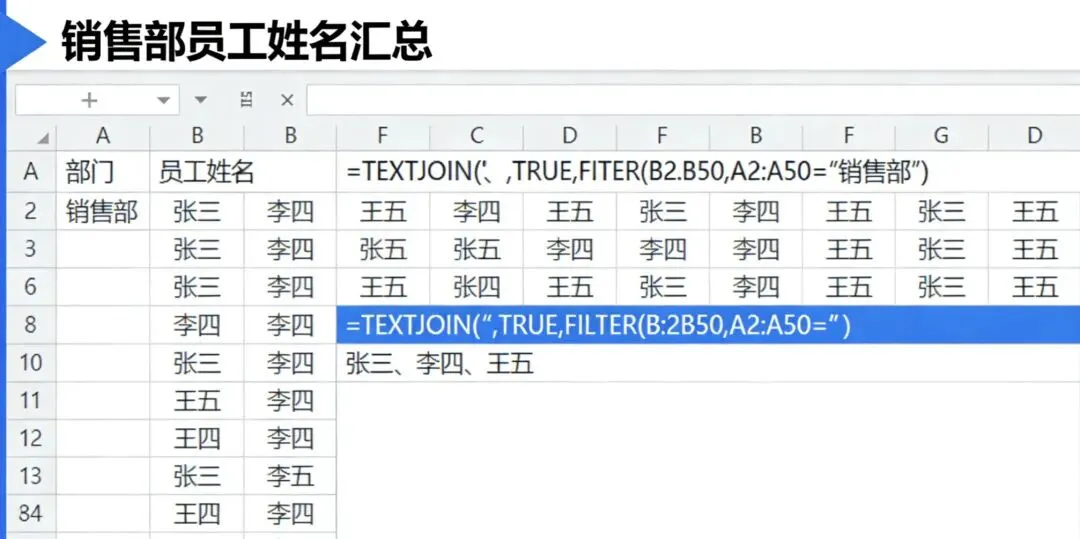
=TEXTJOIN("、",TRUE,FILTER(姓名区域,部门区域="销售部"))
比如 =TEXTJOIN("、",TRUE,FILTER(B2:B50,A2:A50="销售部"))
- 第一个参数 "、" 是分隔符,可换成逗号/空格/换行
- 第二个参数 TRUE 忽略空值
- 第三个参数用 FILTER 动态筛选
按下回车,直接自动列出销售部所有员工姓名,源数据改动,结果同步更新。
技巧2:CONCATENATE + TEXT 拼接+格式化,内容整齐不翻车
不用手动给数字加单位、改日期格式、补前缀,CONCATENATE 负责多内容拼接,TEXT 负责统一格式,组合后数据再乱也能整整齐齐,生成带单位的业绩、带日期的标题、规范的备注文案都超顺手。
操作步骤:
选中单元格,输入公式
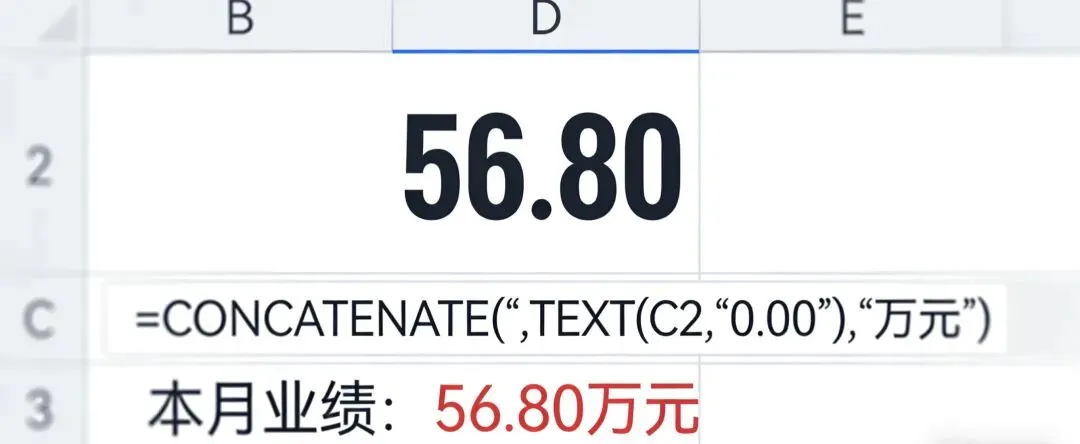
=CONCATENATE("本月业绩:",TEXT(业绩单元格,"0.00"),"万元")
比如 =CONCATENATE("本月业绩:",TEXT(C2,"0.00"),"万元")
- TEXT 把数字变成指定位数小数
- CONCATENATE 把文字、数字、格式结果拼在一起
回车后,杂乱数字直接变成「本月业绩:56.80万元」,汇报表格瞬间专业。
今天的2组Excel函数组合小技巧你get了吗?公式直接复制就能用,新手也能快速拿捏,赶紧收藏起来下次直接用!关注高效蜗牛君,每天2个高效办公小妙招,助力你轻松搞定工作~