重塑审计效率!从此,Excel附注一键转为Word附注的壁垒不复存在…
- 2026-05-21 22:07:45
利用“报告工具”可以实现将Excel附注一键转为Word附注(适配于不同会计师事务所的绝大多数附注模板,极少数奇葩模板除外)。同时,还提供了数据同步时的个性化设置(例如是否删除表格空数据行、小数点保留位数等)。
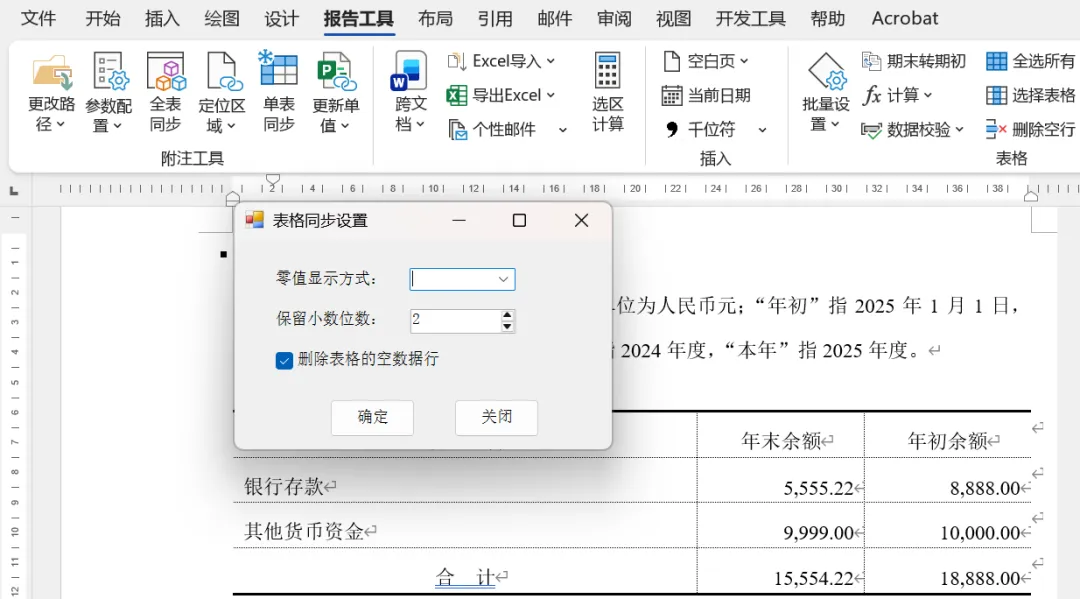
“报告工具”又双叒叕升级了,增加了“区域配置迁移”的功能,真正实现“只要一次建立链接,即可一键完成转换”的效果。

报告工具主界面
一、复盘流程
为了更好地解释这个功能的强大之处,这里先通过案例复盘“报告工具”是如何实现一键将Excel附注转换为Word附注。
1.首次使用
将《Word附注模板》的表格与《Excel附注模板》的单元格区域建立链接;
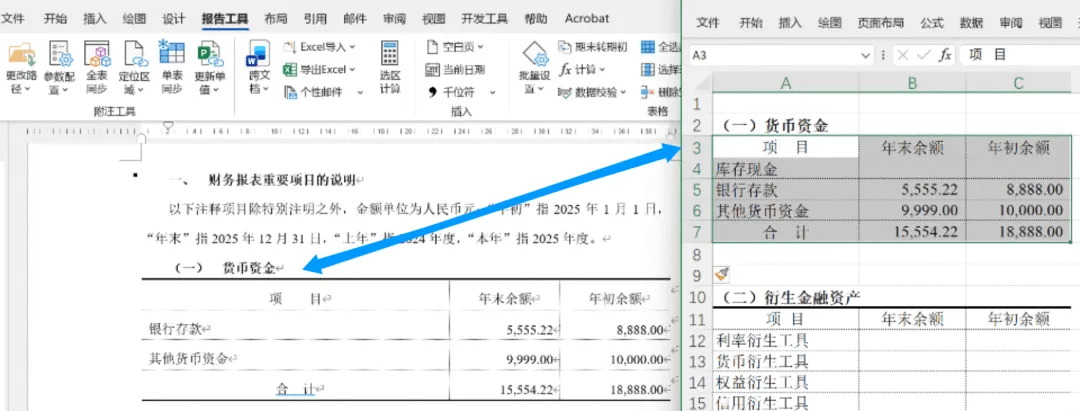
2.后续使用
(1)填写Excel附注
在《建立链接的Excel附注模板》上,完成C公司、D公司等的附注编制工作;
注:假设在使用“报告工具”前,已编制A公司、B公司的Excel附注。(也就是说,这两个Excel文件是未与Word建立链接的)
(2)一键转为Word附注
在《建立链接的Word附注模板》上,点击“更新表格路径”,选择C公司、D公司对应的Excel附注,再点击“全表同步”,即可完成一键转换。
现在问题来了:如果选择A公司、B公司的Excel附注,就不行了。这是因为其Excel附注没有和Word附注建立链接。
二、区域配置迁移
1.功能介绍
将一个Excel单元格区域同步Word表格的相关配置,迁移到另一个Excel,使其也具有同步Word表格的能力。
2.操作指南
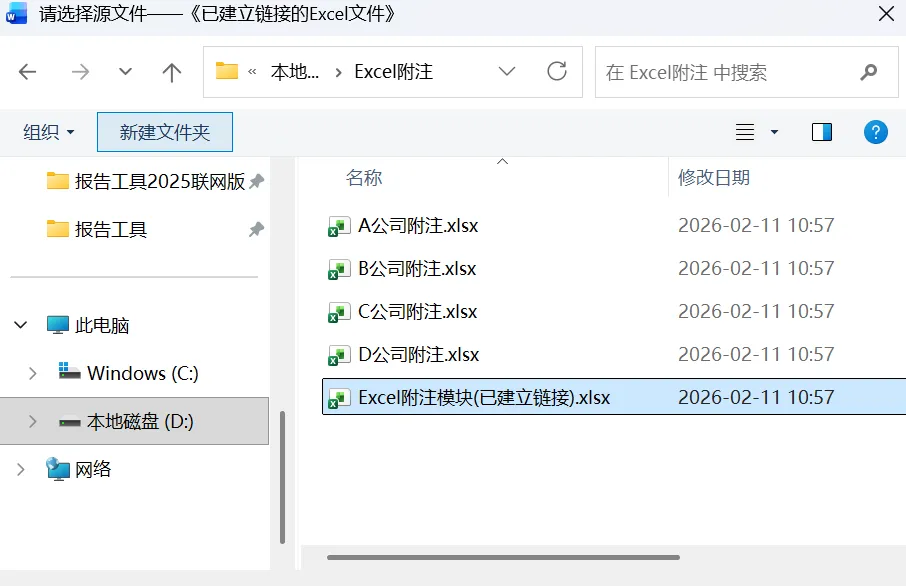
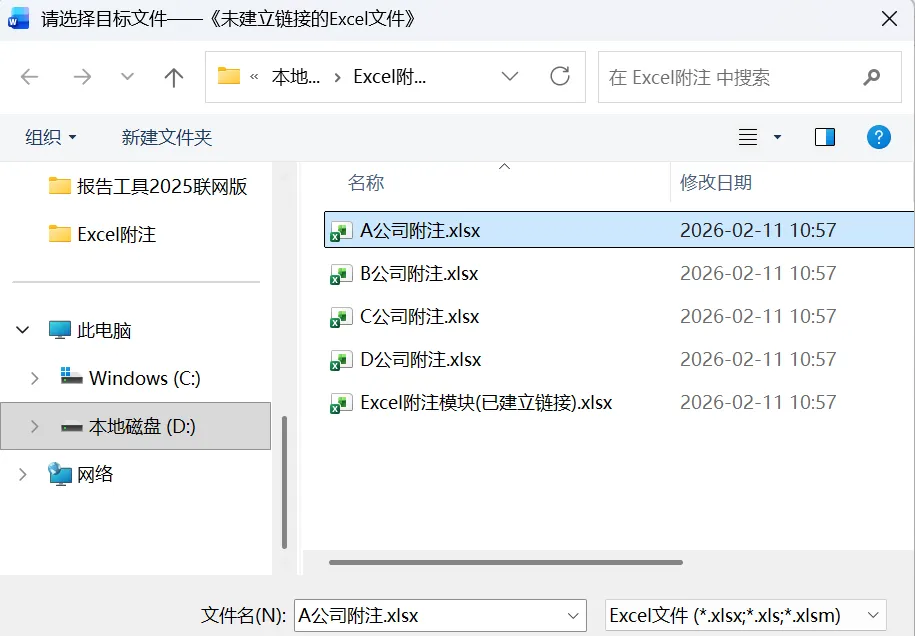
点击“区域配置迁移”,弹出文件选择对话框,先选择源Excel文件(例:建立链接的Excel附注模板),再选择目标Excel文件(例:A公司或B公司的Excel附注),即可。
 |  |
此时,我们就可以点击“更改表格路径”,选择A公司/B公司的Excel附注,然后执行“全表同步”,转换为Word附注。
三、其他说明
注1:因WPS表格的某些属性缺失所致,此功能目前只适用于Microsoft Office。
注2:如果Word附注模板是doc格式,请另存为docx格式。
注3:使用此功能前,请先关闭WPS(若有)。
进入公众号后台👆
★★★查看更多的内容★★★


