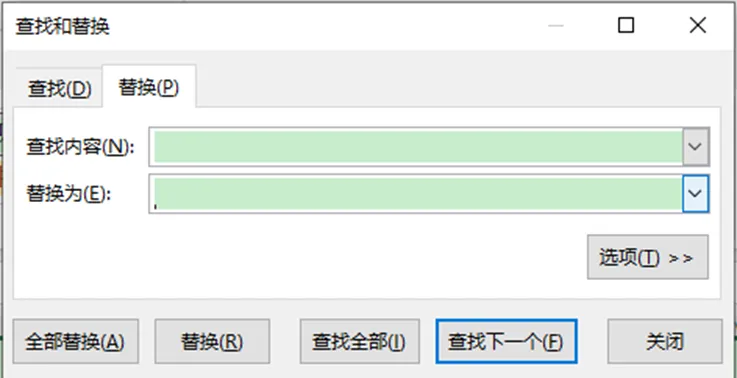
替换学的好,工作干到老(也不知道是好还是坏)!相信不少打工人用 Excel 做替换,永远只停留在 Ctrl+H,把 A 换成 B 的基础操作上。遇到老板的花式替换要求,瞬间对着表格干瞪眼,只能手动一个个改,熬到加班都做不完。其实 Excel 的替换功能藏着超多实用技巧,今天就把 6 个高频场景的替换妙招全教给你,从精准匹配到通配符玩法,学会这些,再也不用被各种替换需求拿捏,轻松高效完成工作。案例 1:精准相近替换,不跑偏不串改
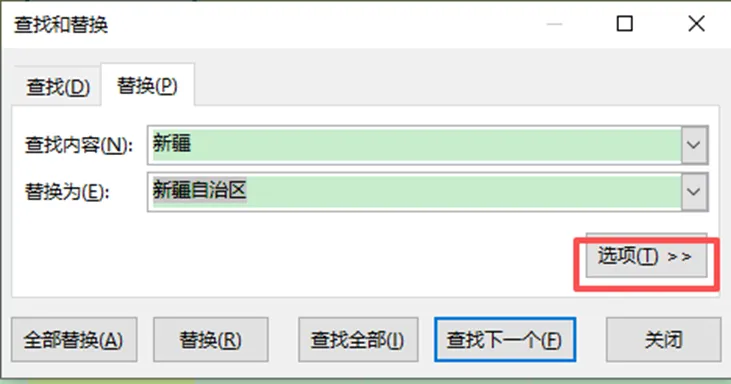
想把表格里的 “新疆” 全部换成 “新疆自治区”,又怕把包“新疆自治区”一起改了?普通替换很容易翻车,一招单元格匹配就能精准解决。操作步骤:按下 Ctrl+H 打开替换对话框
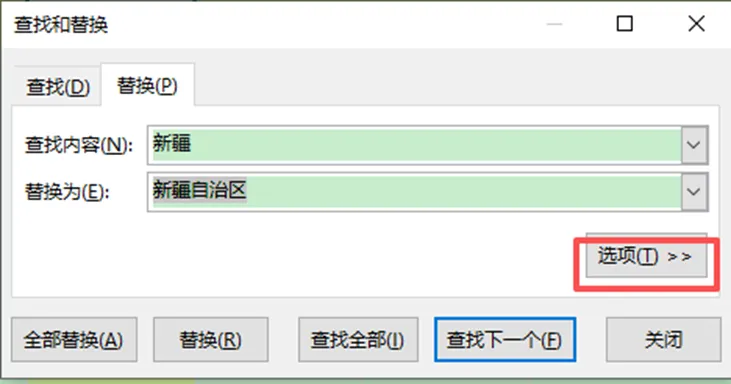
点击「选项」展开更多设置
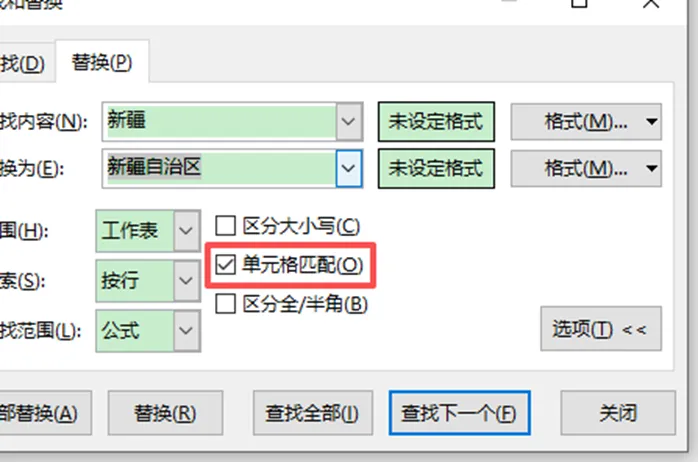
勾选「单元格匹配」选项
查找内容填 “新疆”,替换为填 “新疆自治区”,点击全部替换精准锁定整单元格内容,只改目标内容,半个字都不瞎换。
案例 2:按颜色替换,专治老板奇葩要求
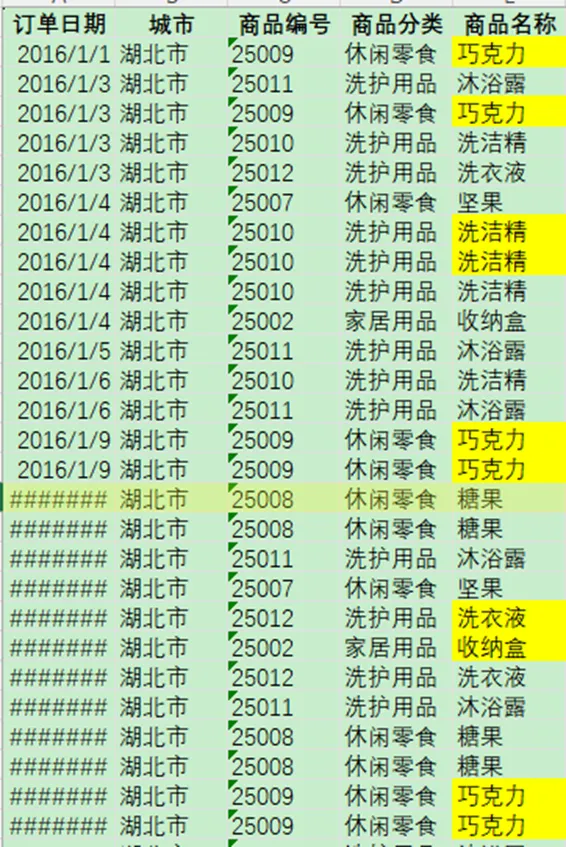
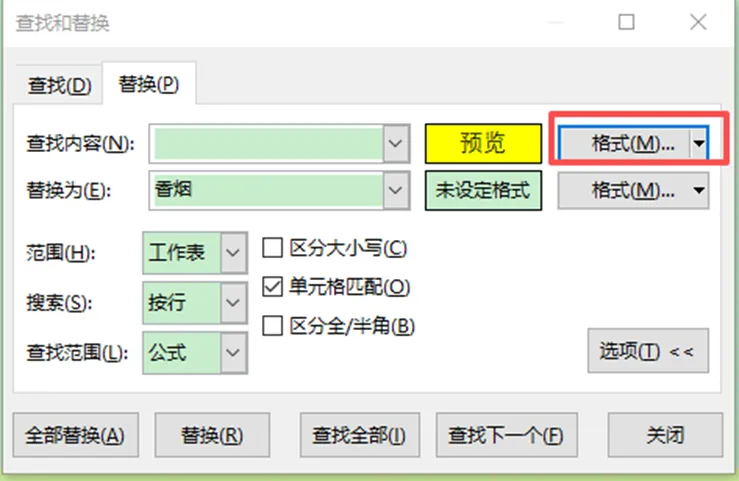
老板突然要求,把表格里所有标黄色的单元格,全部替换成 “香烟”一个个手动修改太费时间,按颜色精准替换,高效完成不用愁。操作步骤:按下 Ctrl+H 打开替换窗口,点击「选项」
点击查找内容旁的「格式」按钮
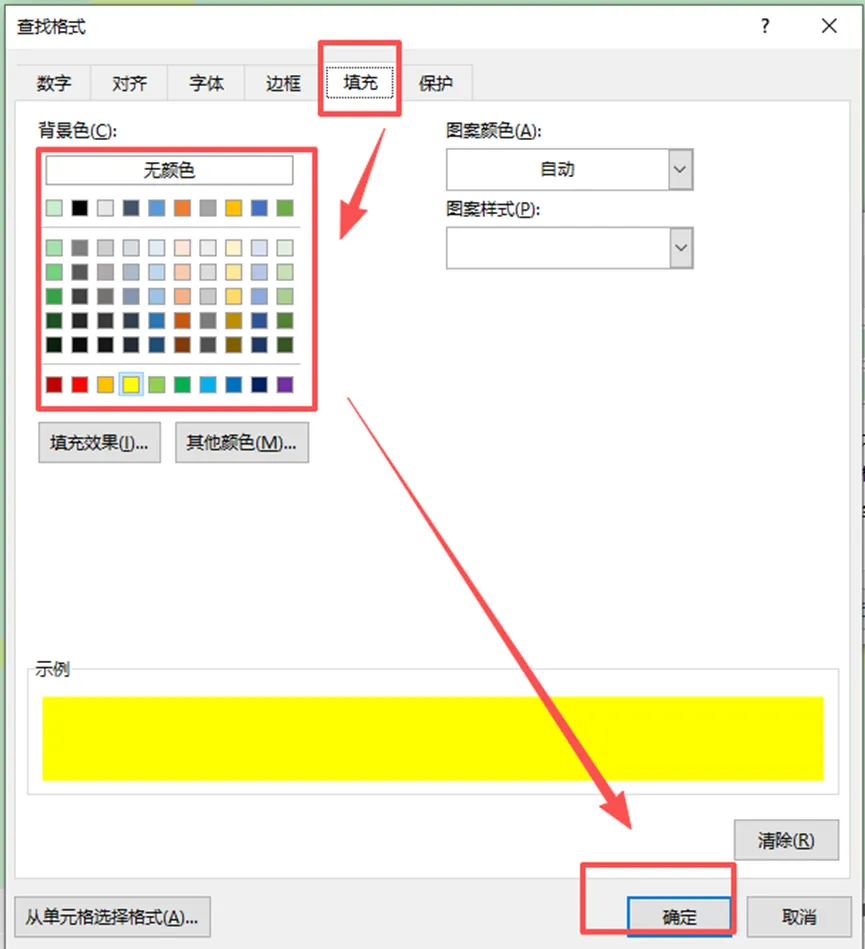
在弹出的窗口中选择「填充」,选中表格里的黄色底色
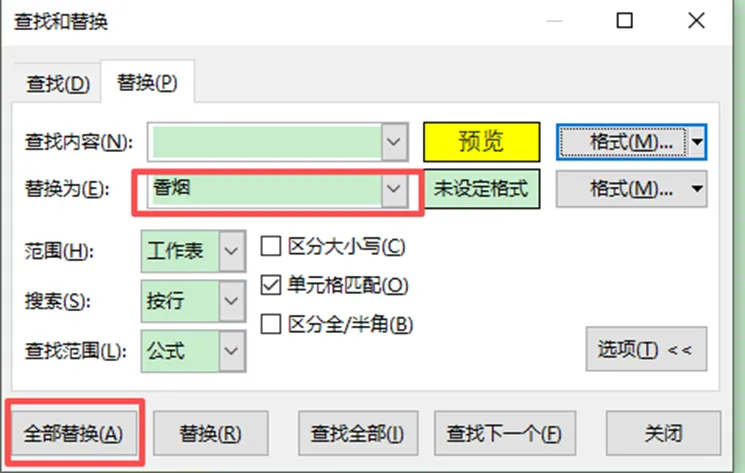
点击确定完成格式设置,替换为栏填写 “香烟”
点击全部替换,仅修改指定颜色的单元格
案例 3:结合通配符,批量替换超省心
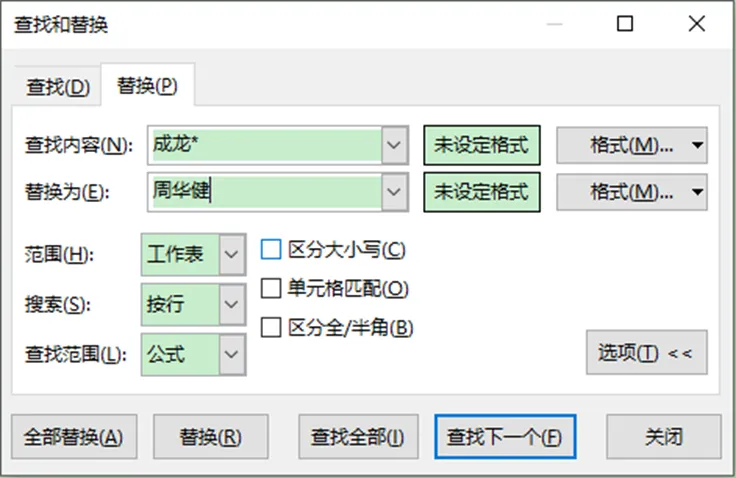
面对带特定字符的批量替换需求,通配符就是万能神器,* 和?的组合能轻松搞定各种匹配替换,再也不用反复修改。替换所有含 “成龙” 的内容
按下 Ctrl+H 打开替换对话框,点击「选项」
查找内容栏填写「成龙 *」(* 代表任意多个字符)
替换为栏填写 “周华健”,点击全部替换所有以成龙开头的内容,一键批量替换完成。
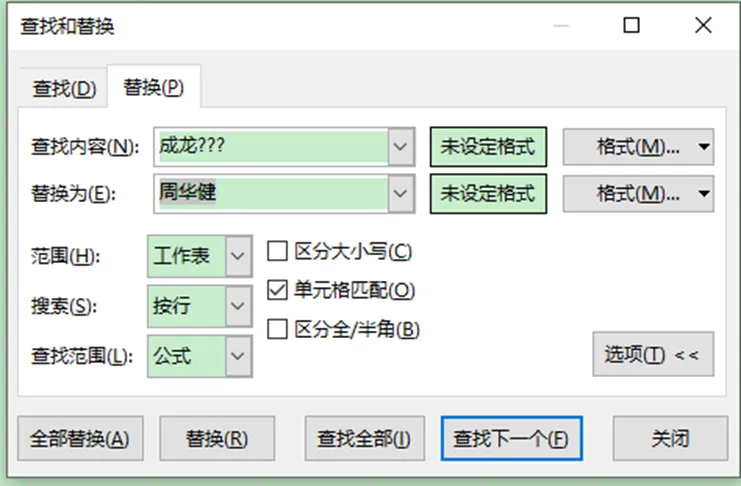
精准替换 “成龙 + 3 个字符”(如成龙 444)
按下 Ctrl+H 打开替换对话框,点击「选项」
查找内容栏填写「成龙???」(?代表 1 个字符,英文格式,几个字符就填几个?)
勾选「单元格匹配」,替换为栏填写 “周华健”
点击全部替换,精准匹配字符数,避免错改。
案例 4:替换真实 * 号,避开通配符坑
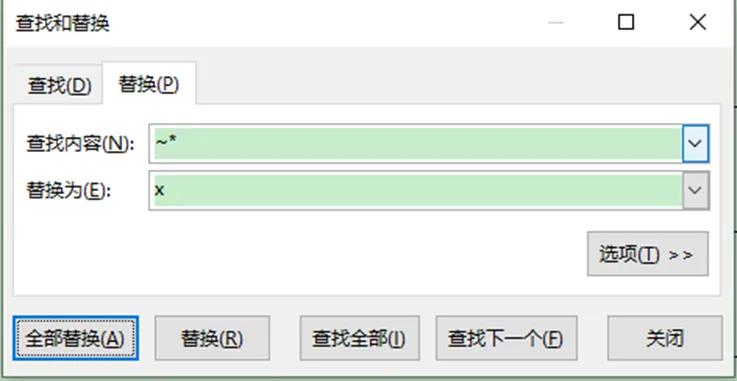
同事要求把表格里的号全换成 X 号,直接搜索号会全表翻车,因为是通配符,想替换真实的号,加个转义符就能解决。操作步骤:按下 Ctrl+H 打开替换对话框
查找内容栏填写「~*」(~ 是通配符转义符,替换?/& 也可同理使用)
替换为栏填写 “X”,点击全部替换轻松精准替换真实符号,不被通配符干扰。
通配符小课堂:
Excel通配符小课堂:从新手到高手的进阶秘籍
案例 5:一键去除括号内所有内容,表格秒清爽
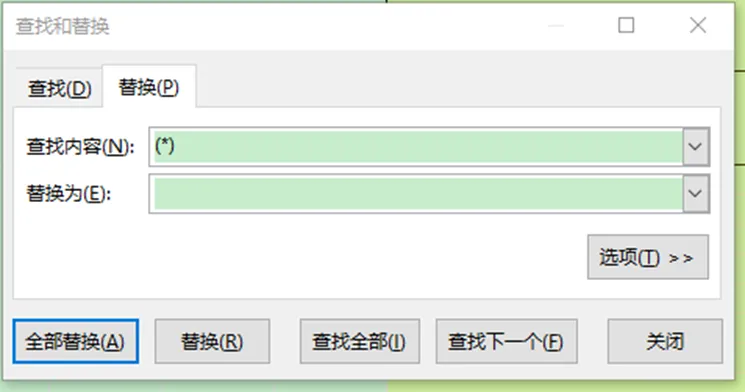
表格里有大量(XXX)的冗余内容,想一次性删掉括号及里面的所有文字,不用手动删除,通配符一招搞定。操作步骤:按下 Ctrl+H 打开替换对话框
查找内容栏填写「(*)」(中文括号,* 代表括号内任意内容)
替换为栏保持空白
点击全部替换,括号 + 里面的内容一键清空。
案例 6:空格换换行,排版瞬间变整洁
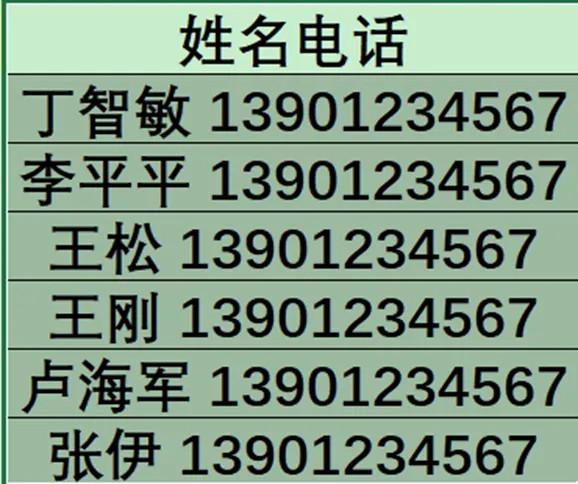
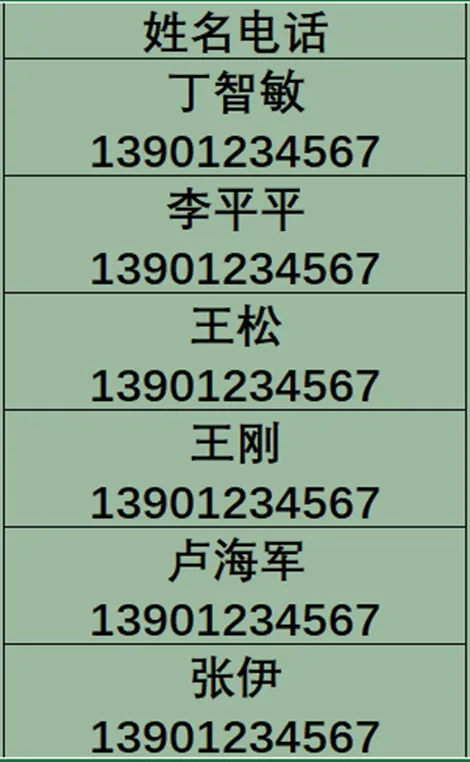
表格里姓名和电话用空格分隔,挤在一起看不清,想把空格换成换行,让排版更清晰,一个隐藏快捷键就能实现。按下 Ctrl+H 打开替换对话框
查找内容栏输入一个空格(和表格里的分隔空格保持一致)
将光标定位到「替换为」栏,按下Ctrl+J(插入隐藏换行符)
点击全部替换,空格秒变换行,排版整洁又美观。
总结
Excel 的替换功能远不止 Ctrl+H 改个字符那么简单,学会单元格匹配、按格式替换、通配符 *?~ 的使用、换行符 Ctrl+J这几个核心技巧,工作中遇到的绝大多数替换需求,都能一键搞定。不用再对着各种替换要求干瞪眼,也不用手动修改熬加班,让 Excel 替你干活,轻松提升工作效率,早点下班不香吗?