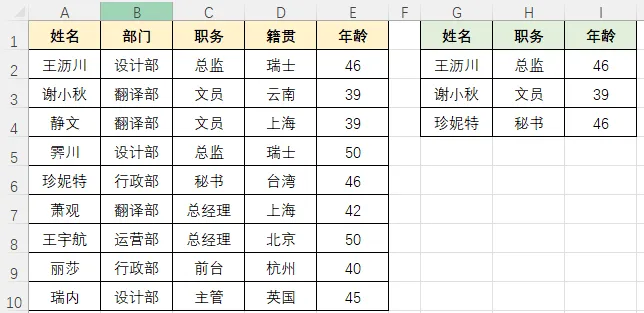
你是不是还在为 Excel 里的多列查询头疼?比如员工信息表里,要根据姓名同时查出职务和年龄,难道要写两个 VLOOKUP?今天就教你一招:用数组公式,一个公式搞定两列数据查询,再也不用重复劳动!如下表员工信息批量查询
- A:E 列是完整信息:姓名、部门、职务、籍贯、年龄
如果用普通方法,你可能会在 H2 写:=VLOOKUP(G2,A:E,3,FALSE),再在 I2 写:=VLOOKUP(G2,A:E,5,FALSE)然后向下填充。但今天我们用数组公式,一步到位!
核心公式:一个公式搞定两列
选中 H2:I2 单元格区域,在编辑栏输入:=VLOOKUP(G2,A:E,{3,5},)然后按 Ctrl + Shift + Enter 组合键,Excel 会自动在公式两端加上 {},表示这是一个数组公式。最后把公式向下填充到 H2:I6,就能一次性得到所有姓名对应的职务和年龄。
{3,5}数组参数,意思指定返回第 3 列(职务)和第 5 列(年龄),第四参数为空,等同于 FALSE/0,表示精确匹配。
当 VLOOKUP 遇到数组 {3,5} 时,它会分别执行两次查询:关键操作:数组公式的输入方式
- 选中区域:必须先选中 H2:I2这个两列的区域,而不是单个单元格。
- 输入公式:在编辑栏输入 =VLOOKUP(G2,A:E,{3,5},)。
- 确认输入:按 Ctrl + Shift + Enter,而不是普通的 Enter。
- 向下填充:将鼠标放在单元格右下角,当光标变成十字时,向下拖动填充即可。