Excel查找重复值?4种方法汇总,最后1种精准标记重复区域
- 2026-11-12 12:57:15
Excel查找重复值?4种方法汇总,最后1种精准标记重复区域日常办公中,我们总会遇到需要核对数据、查找重复值的场景——核对员工姓名、统计重复订单、清理重复信息……今天就给大家汇总4种Excel查找重复值的方法,从基础操作到精准提取,新手也能一步到位,高效搞定数据核对! 适用场景:只想快速可视化重复单元格,不用提取内容,适合简单核对、快速排查。 操作步骤(超简单,点击几步就能完成): 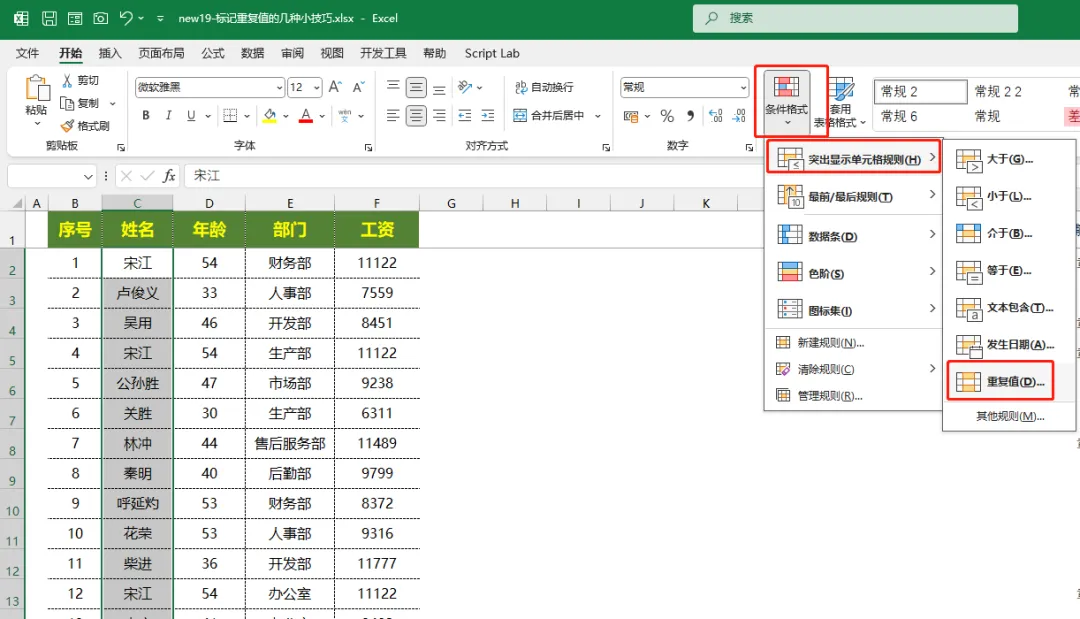
5.默认会用红色高亮重复单元格,点击确定即可,重复内容会瞬间凸显。 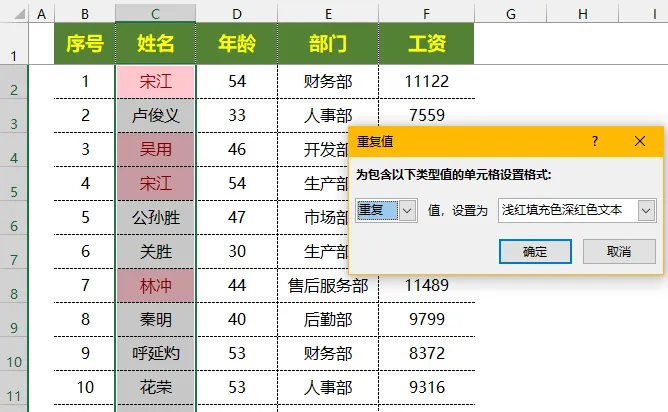
小局限:只能看到“哪些是重复的”,没法知道具体和哪个内容重复。 适用场景:需要明确标记出“重复项”,方便后续筛选,适合批量判断重复状态。 操作步骤: 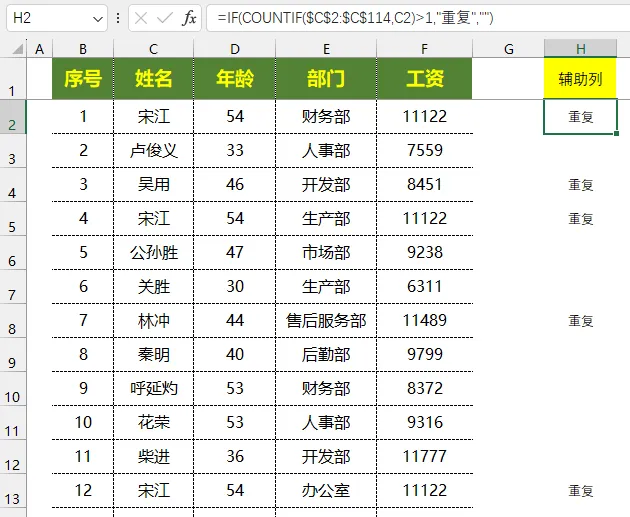
公式解析:$C2:2:2:2:C$114是固定的数据范围(绝对引用,避免填充时偏移),COUNTIF会统计C2单元格的内容在这个范围里出现的次数,次数大于1就标记“重复”,否则空白。 小局限:只能标记“是否重复”,无法显示“和哪些内容重复”。 适用场景:需要统计重复项的出现次数,适合批量排查“重复了几次”,比如统计某个姓名出现的次数、某个订单号重复的次数。 操作步骤: 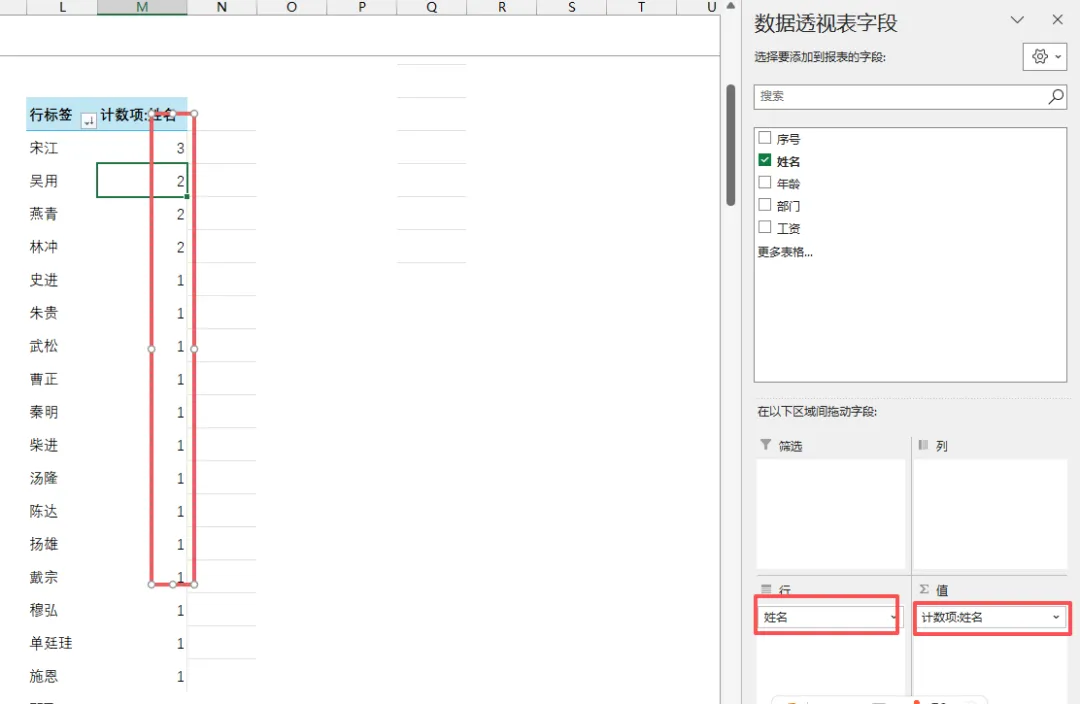
小局限:和前两种方法一样,只能知道“有重复、重复了几次”,没法定位到具体位置。 适用场景:想一次性提取出所有重复内容,比如同一个姓名对应的多个手机号、同一个订单号对应的多条记录,解决前3种方法的核心局限! 操作步骤: 在空白单元格(比如E2)输入公式: 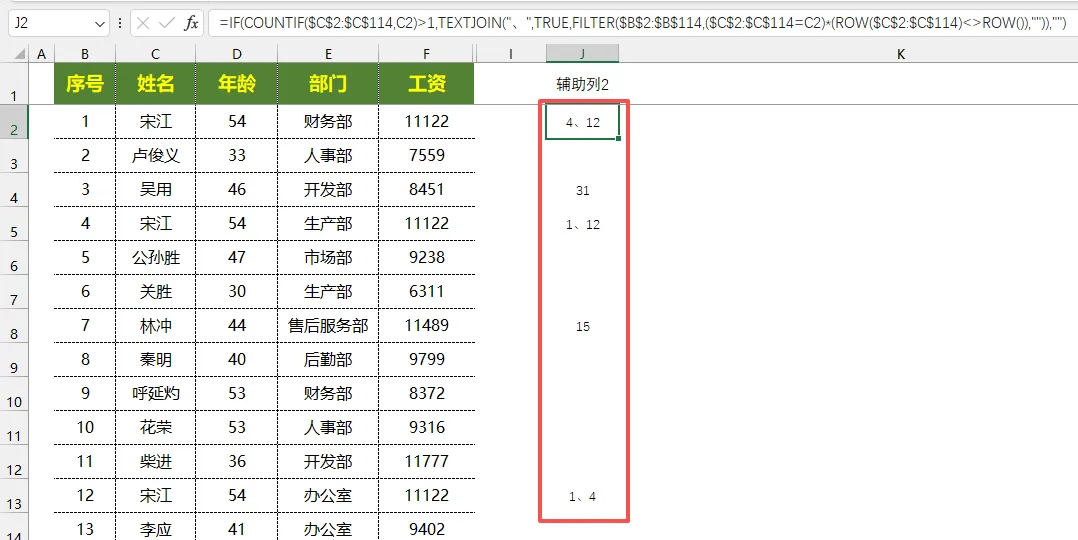
按回车后,双击E2单元格右下角的填充柄,批量应用公式; 此时E列中,重复项会显示出“所有对应的重复内容”(用顿号分隔),空白即为唯一值。 公式解析: COUNTIF($C2:2:2:2:C$114,C2)>1:判断当前单元格(C2)是否为重复项; TEXTJOIN("、",TRUE,...):将提取到的重复内容用顿号拼接,避免杂乱; FILTER($B2:2:2:2:B$114,...):筛选出C列中与当前单元格(C2)内容一致、且不是当前行的内容(避免提取自身)。
方法1:条件格式(快速高亮,一眼识别重复)
选中需要查找重复值的所有数据区域(比如核对C列姓名,就选中C2:C114); 点击顶部菜单栏【开始】选项卡; 找到【条件格式】,点击下拉菜单; 选择【突出显示单元格规则】→【重复值】;
方法2:COUNTIF函数(判断重复,精准标记)
在空白单元格(比如H2)输入公式:IF(COUNTIF($C2:2:2:2:C$114,C2)>1,"重复",""); 输入完成后按回车,再双击H2单元格右下角的填充柄,批量应用公式; 此时H列会显示“重复”或空白,空白即为唯一值,“重复”即为重复项。
方法3:数据透视表(统计次数,定位重复)
选中所有数据区域; 点击顶部菜单栏【插入】选项卡,选择【数据透视表】; 默认会新建工作表生成透视表,点击确定; 在右侧“数据透视表字段”中,将需要核对的字段(比如“姓名”,对应C列)拉到【行】区域; 再将同一个“姓名”字段拉到【值】区域; 右键点击【值】区域的“姓名”,选择【值字段设置】,设置为“计数”,点击确定; 此时透视表中,“计数项:姓名”大于1的,就是重复项,且能直接看到重复次数。
方法4:组合公式(精准提取,搞定核心痛点)
IF(COUNTIF($C$2:$C$114,C2)>1,TEXTJOIN("、",TRUE,FILTER($B$2:$B$114,($C$2:$C$114=C2)*(ROW($C$2:$C$114)<>ROW()),"")),"");
本文来自网友投稿或网络内容,如有侵犯您的权益请联系我们删除,联系邮箱:wyl860211@qq.com 。

