手把手教你用Excel绘图—饼图
- 2026-06-06 17:46:10
 图文撰写 |Janeey Wang
介 绍

学完了柱形图、折线图、面积图,我们今天来个新的系列:饼图。
当需要我们展示部分占整体的比例时,相信很多人都会想到“饼图”,而这也就是饼图最主要的特点,可以非常直观地体现各部分的比例。

软件:Excel 2019
图文教程

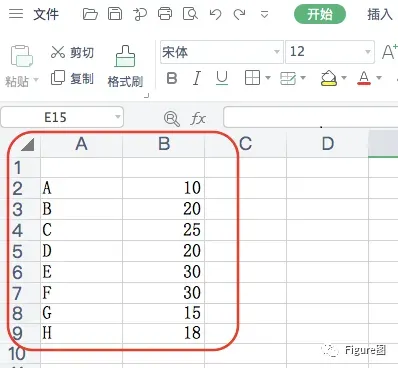
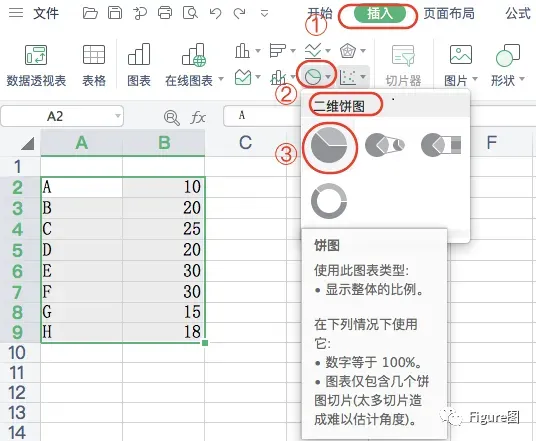
1. 打开Excel表格,新建并输入数据,如下所示。
2.选中数据,依次点击“插入”→“饼图”→“二维饼图”→“饼图”,插入图表。
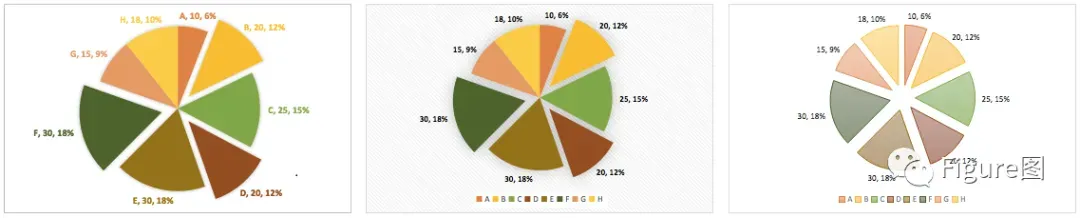
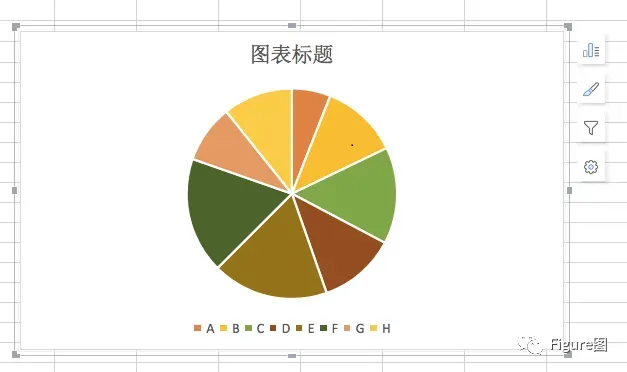
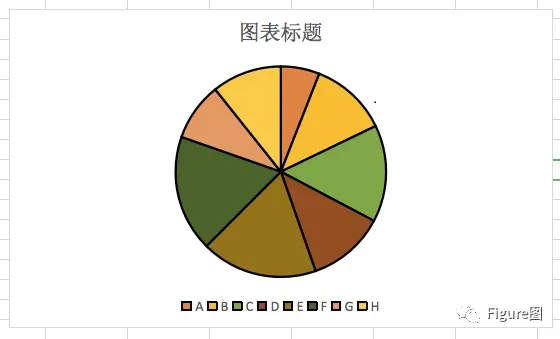
3. 插入后,默认的图如下所示。所有的系列合起来组成一个饼图,系统根据具体数值的大小自动予以分配。
4. 选中图表,在“属性”中我们可以看到这个图的不同系列之间已经用白色线条予以隔开。
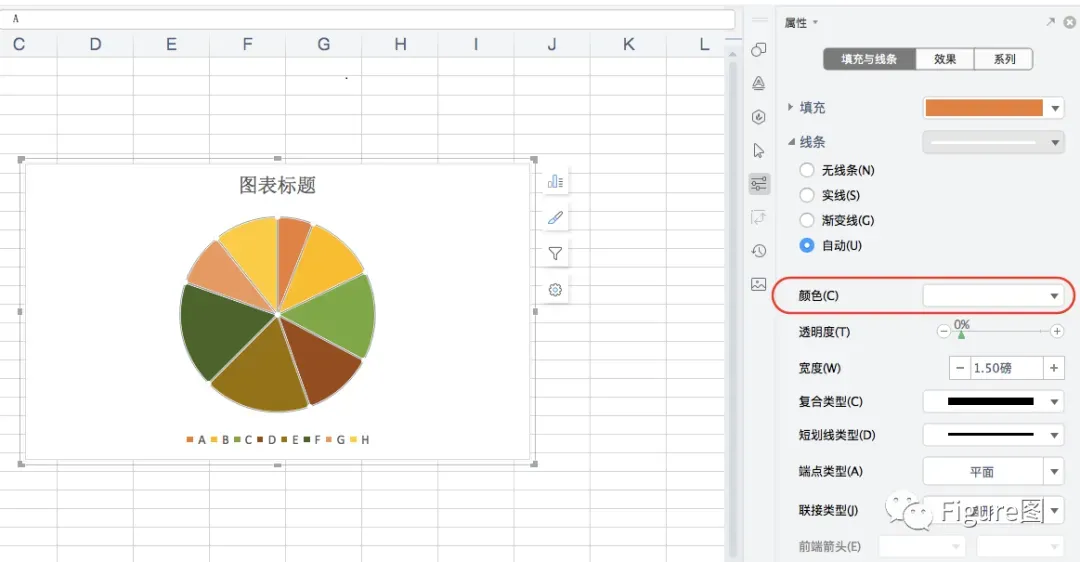
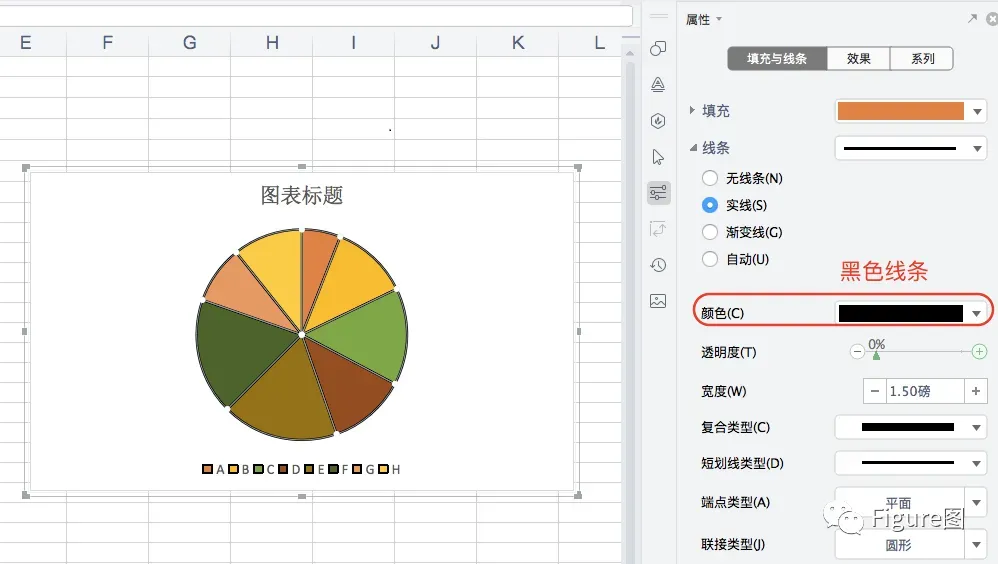
5. 当然,这里可以根据自己的喜欢随意更换线条的颜色。
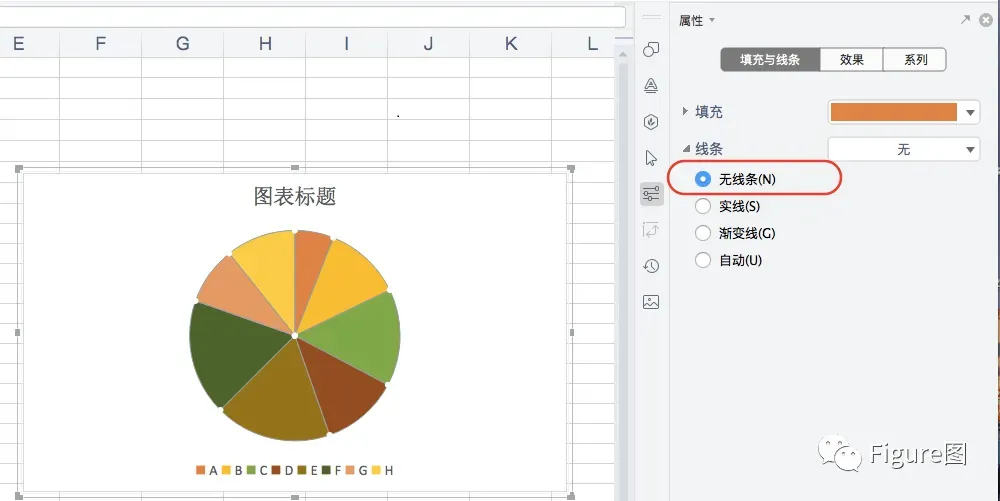
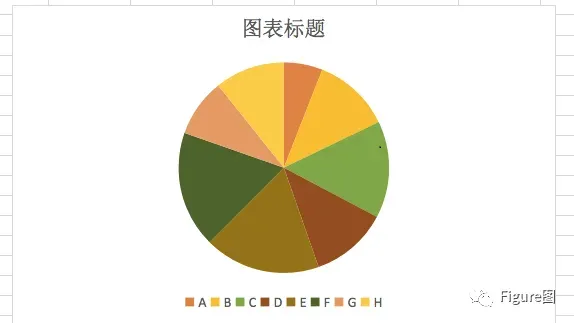
6. 或者直接选择“无线条”,使各部分之间没有明显界线。
7. 进一步调整图例的位置和增加数据标签。
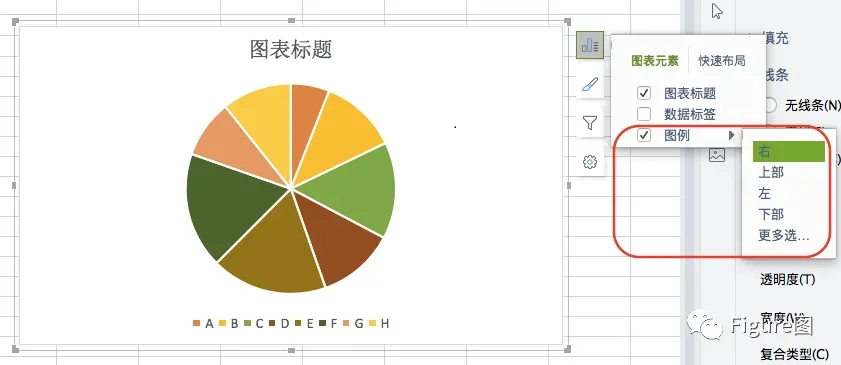
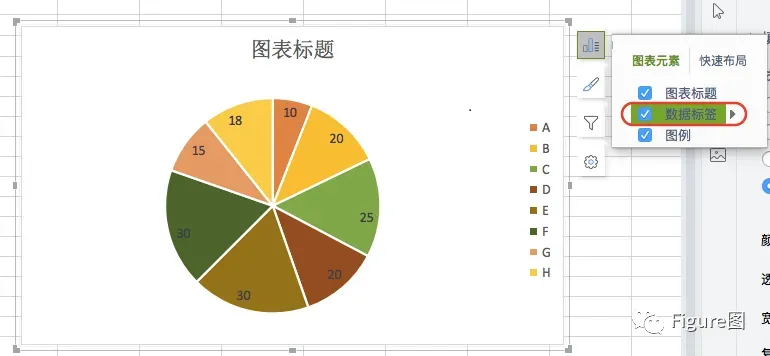
8.这样,基本的饼图便完成了。
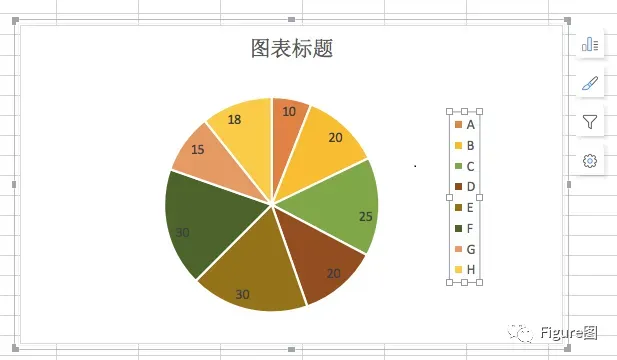
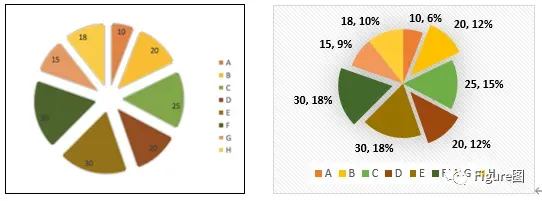
9.接下来我们再来做下以下两种变形:
10.首先是整体的分散图,我们选中整个饼图,在“属性”→“系列”→“系列选择项”→“饼图分离程度”中可以看到目前相互之间的分离程度为0,也就是各部分之间均未分离。
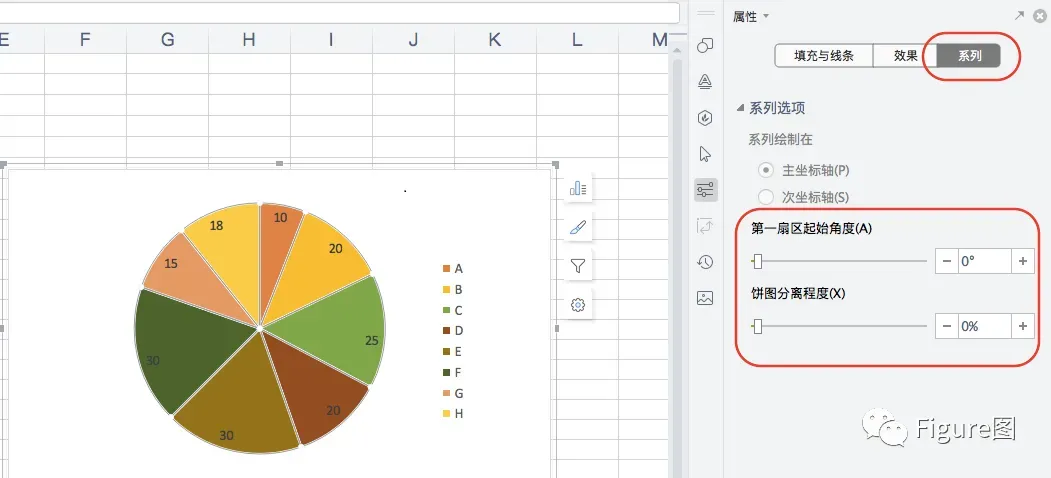
11.当我们通过调整饼图的分离程度,可以看到不同的系列围绕着饼图的圆心分别向不同角度分散。
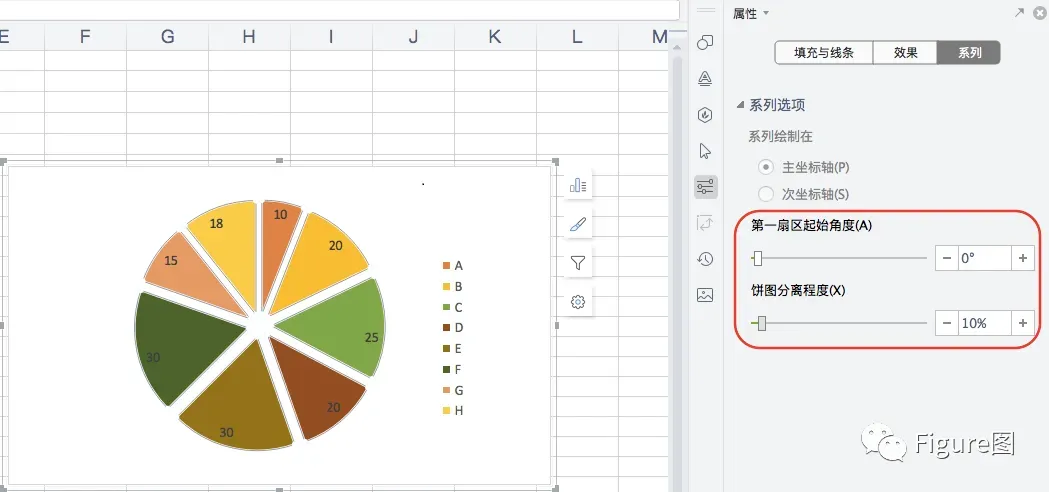
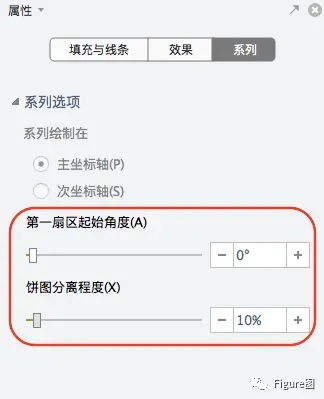
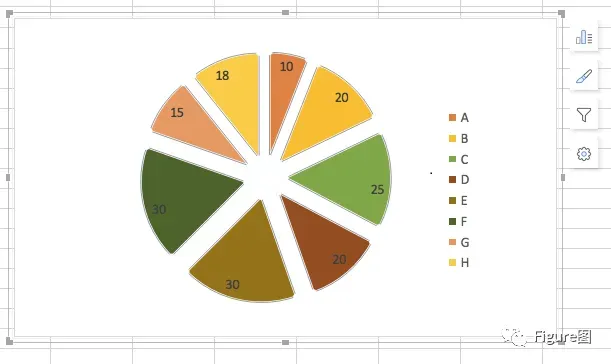
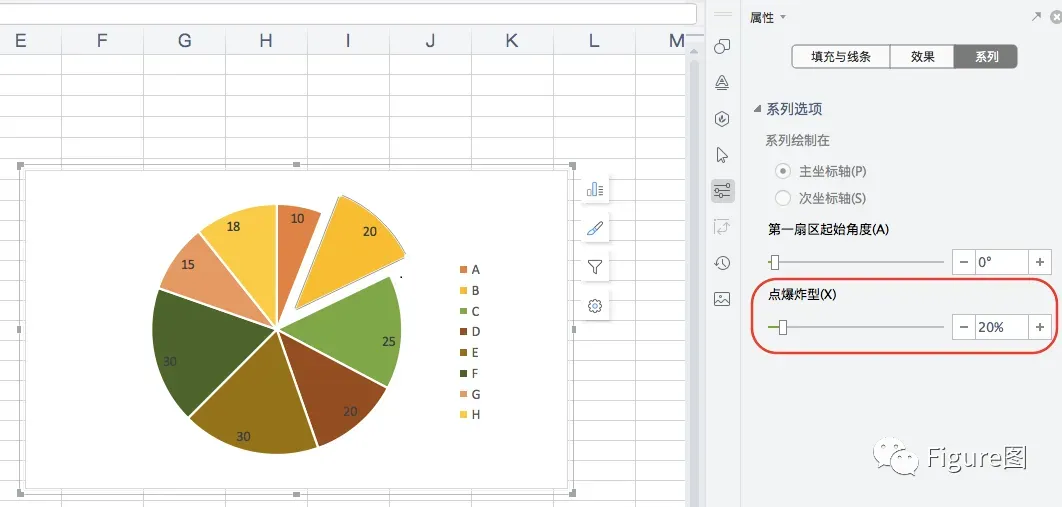
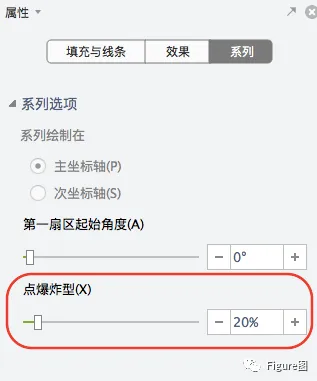
12.接下来是单独的一个或者几个系列与整体的分离饼图。这里就要选中需要分离出去的系列,在“属性”→“系列”→“系列选择项”中已经是“点爆炸型”了,通过这个数值,便可以将单个的系列分离(如图所示)。
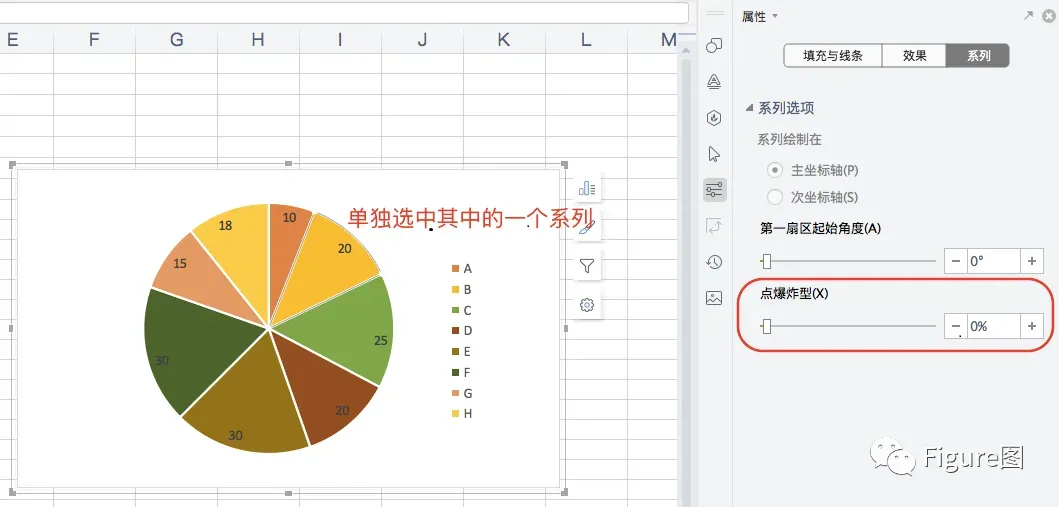
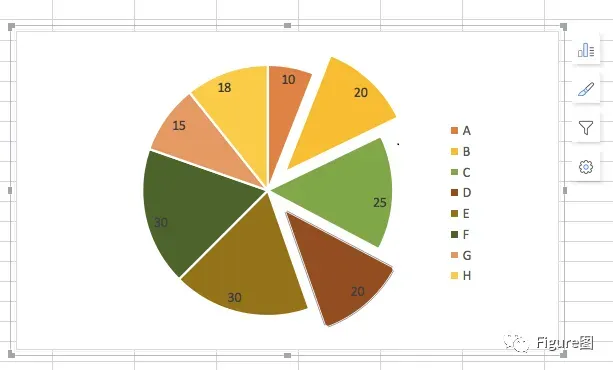
13. 想要多个分离的,就按上面的步骤继续操作就行。
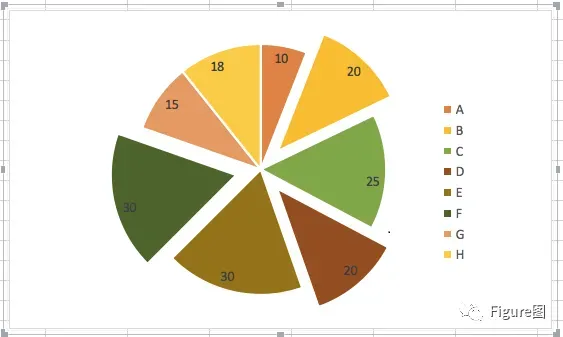
14. 有些小伙伴可能会问那既然饼图是显示比例,如何直观看出它们的比例呢?我们直接选中标签后,通过“属性”→“标签”→“标签选项”→“标签包括”中把“百分比”勾选上,同时把“标签位置”调整为“数据标签外”。
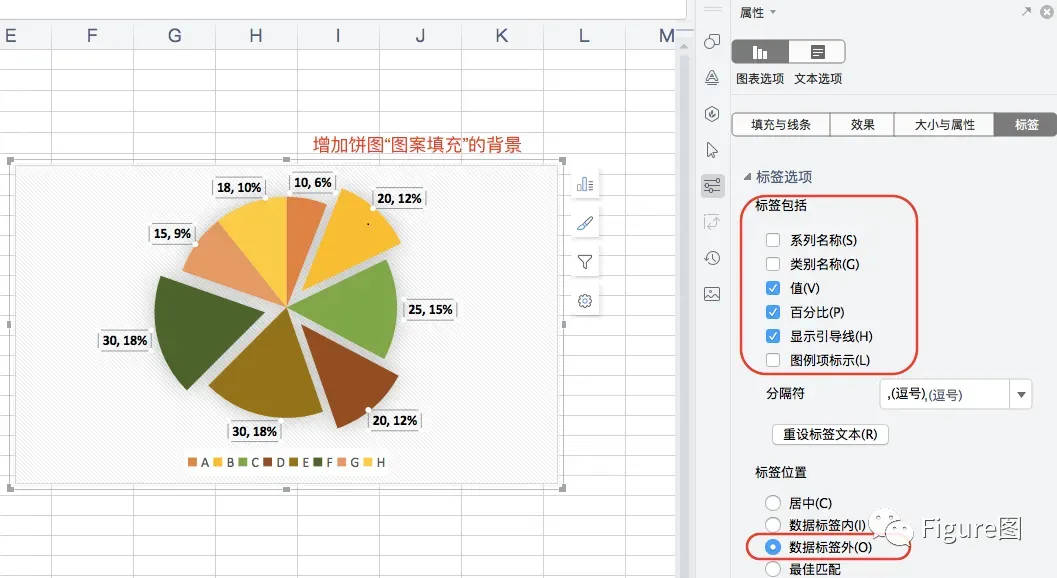
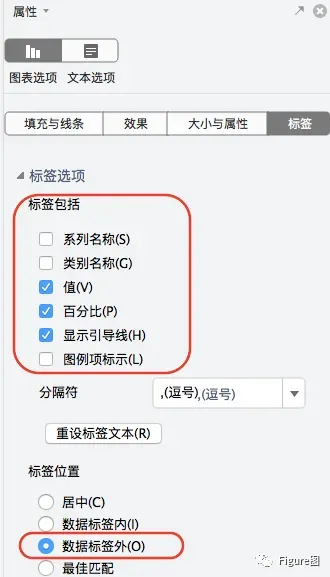
15. 这样整体与部分分离的饼图也完成啦,是不是也挺美观。
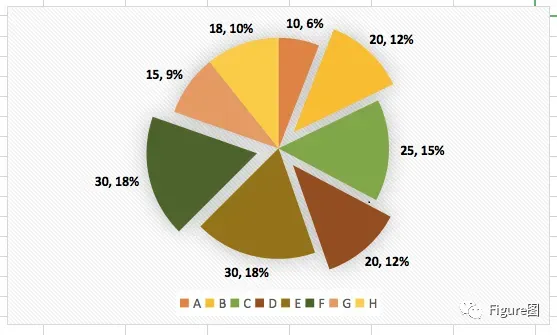
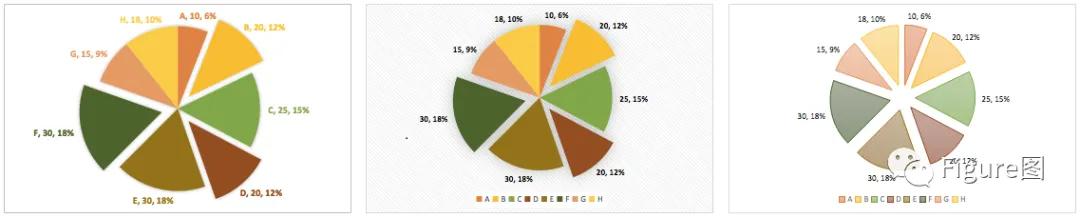
饼图虽然很简单,但今天我们有增加了两种小小的变形,希望大家也可以赶紧试试,说不定还会发现更多的变形。
怎么样?学会了吧?
不难吧!赶紧来试试吧!
坚持看到这里的小伙伴~
觉得此文对您有所帮助的话
一定要关注公众号哦~
若再点击“在看”~
推送就更美好啦~
要相信
你距离
Paper发表也就不远了~


可以完成的绘图,包括但不限于:期刊封面、TOC图、摘要图、流程图、假说图、示意图、模型图、实验图(可按期刊要求优化)、数据图等。
三、绘图周期
根据各绘图类型的不同,完成的时间周期不同。具体细节,请与客服沟通。
四、备注说明
每个绘图业务,均会按照客户要求给出初稿,然后再定稿。具体事宜与客服沟通。

团队已完成的客户允许公开的部分示例

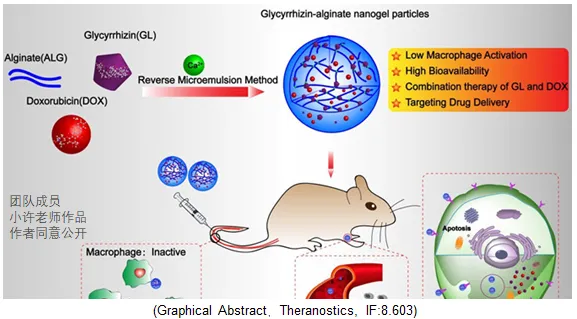
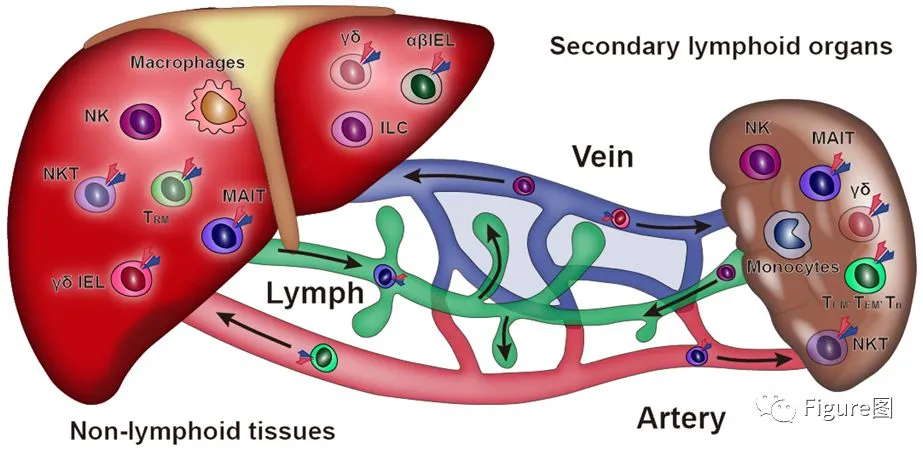
AI(illustrate)完成的彩图
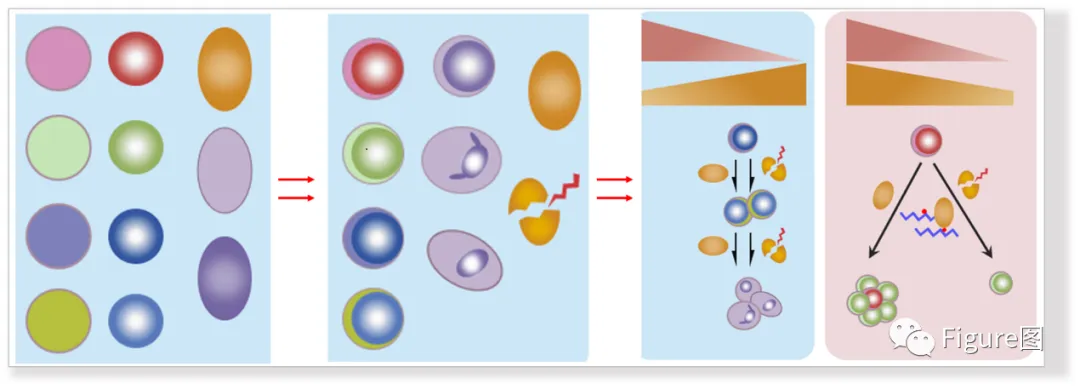
用PPT跟Cell子刊学机制图
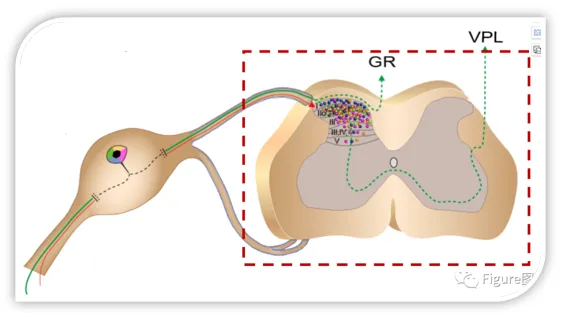
AI(illustrate)完成的彩图
点击下图,即可跳转至原文