告别复杂,回归极简!这款手杖形箭头,让你的标题页瞬间高级!
本系列最后一期箭头教程,我们返璞归真,学习一款极简手杖形箭头设计。这种箭头造型独特,线条流畅,特别适合作为标题装饰、页面分割线,或重点内容引导标志。
---
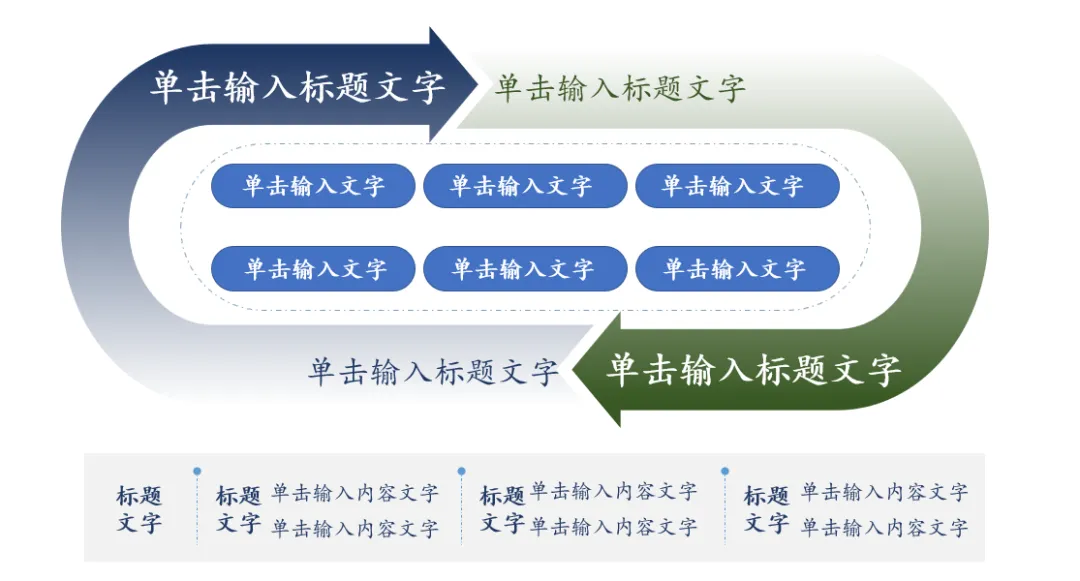
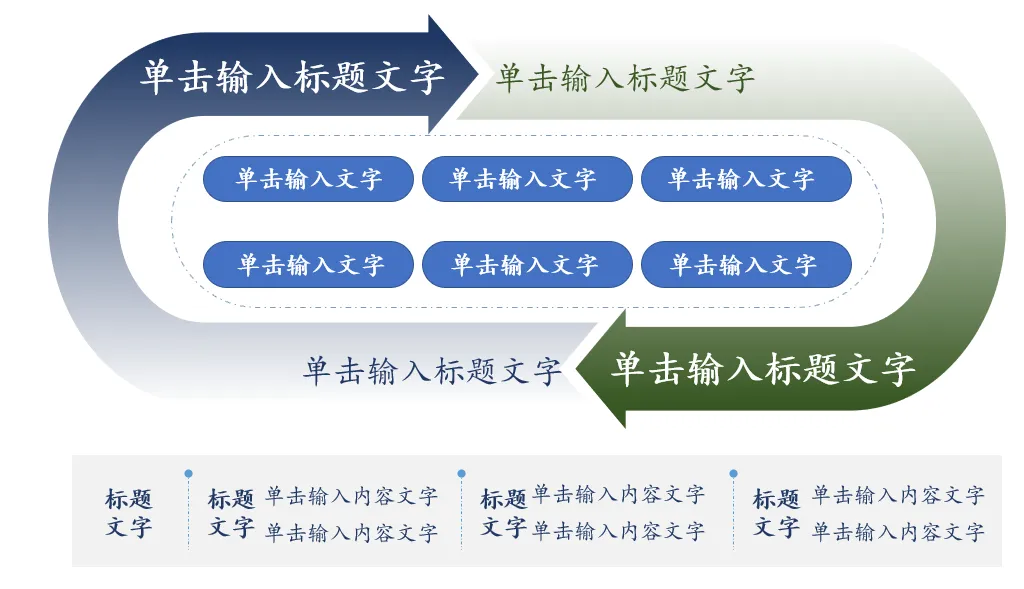
🎯 本期成果预览
---
✨ 手把手制作步骤 ✨
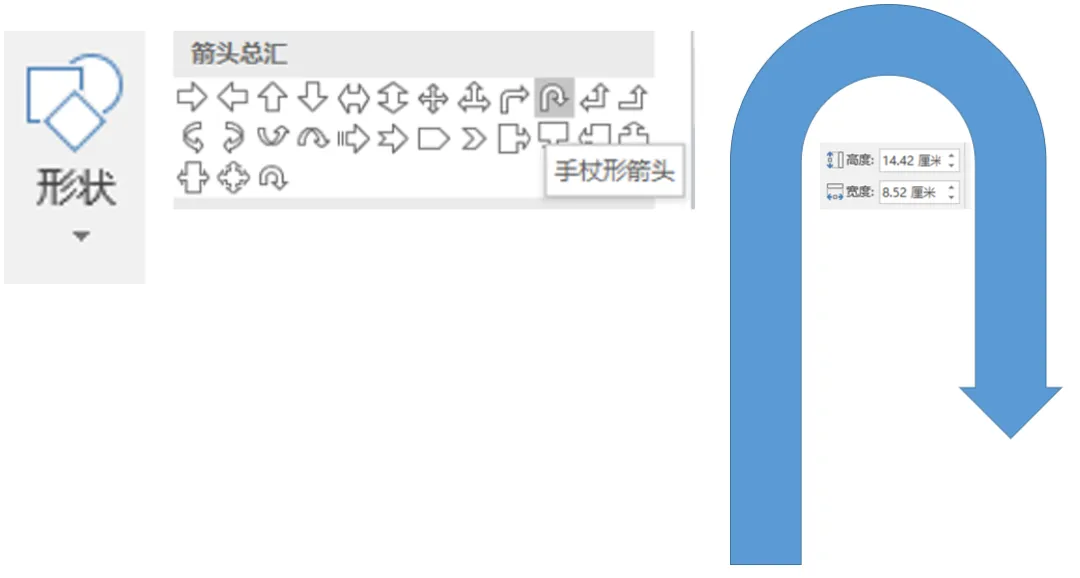
第一步:插入并调整
1. 插入 “手杖形箭头” 形状(PPT自带形状之一)
2. 调整到合适尺寸,适合作为标题装饰的大小
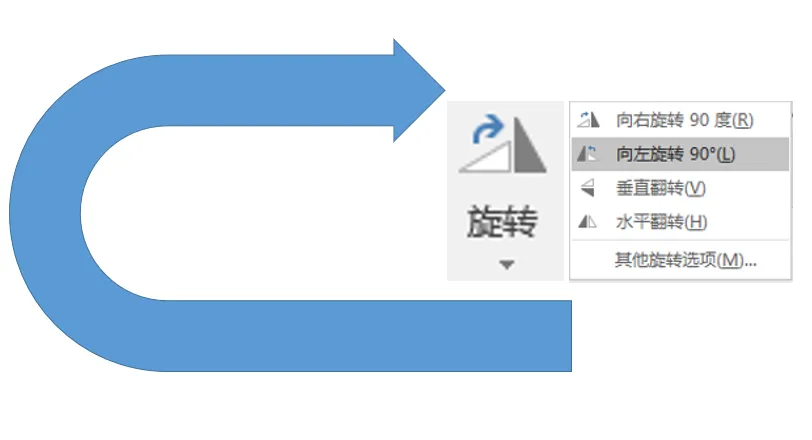
第二步:旋转与复制
1. 将手杖形箭头 「向左旋转90°」
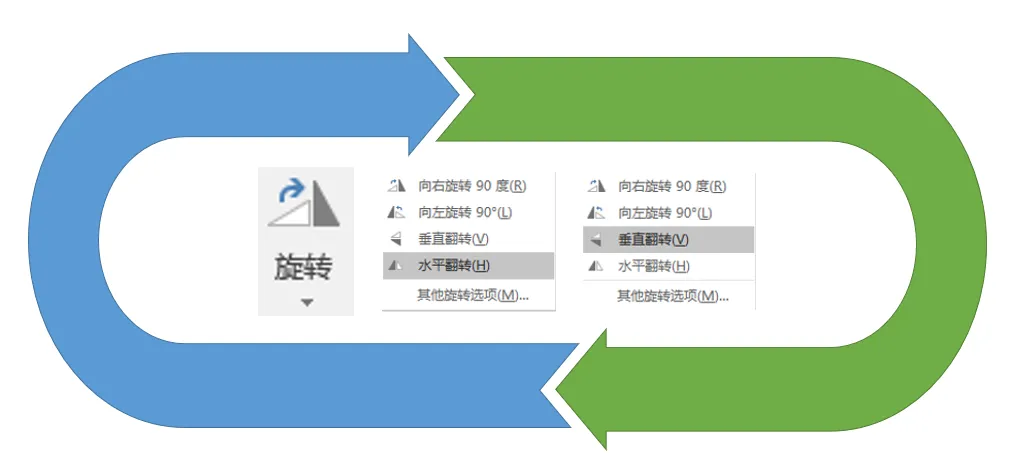
2. 复制一份,对副本进行 「水平翻转」 + 「垂直翻转」,得到一个对称图形
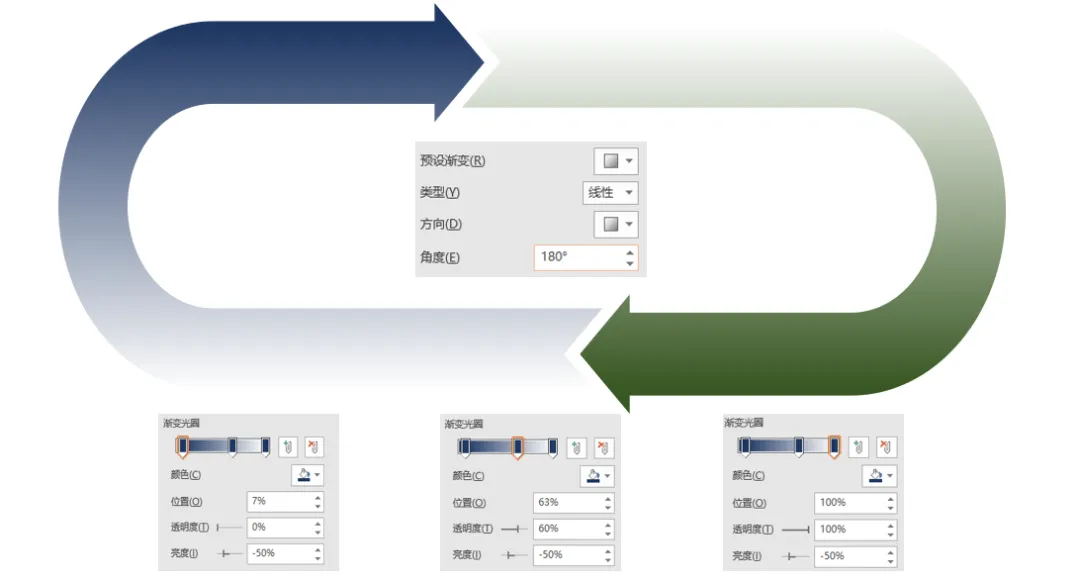
第三步:设置渐变填充
应用渐变填充:
· 类型:线性
· 方向:向下(角度180°)
· 建议使用同色系双色渐变,如深蓝到浅蓝
第四步:添加标题文字、添加装饰图标
1. 在两个手杖形箭头之间插入文本框
2. 输入标题文字,使用加粗、大字号
3. 调整文字颜色与箭头渐变协调
4.在箭头两端或标题旁添加简约图标
5. 整体调整位置和层次
✅ 极简风格标题装饰完成!
---
🚀 设计心法
· 极简原则:颜色不超过两种,装饰元素精简
· 对称美感:翻转复制确保绝对对称
· 字体搭配:选择现代、简洁的无衬线字体,与箭头风格统一
---
💬 最终挑战
任务:使用今天的手杖形箭头,设计一个个人简介标题页,截图发到后台,抽三位送极简PPT模板套装!
 10个月宝宝每天需要喝多少奶粉?

