在为财务报告设定定义后,你可以开始利用这些数据来支持你的财务和会计流程。财务报告功能提供多种查看报告的方式:
本文介绍了每种方法。
在屏幕上查看财务报告
你可以在屏幕上查看任何报告,并可钻入底层数字。
要查看财务报告,请按照以下步骤作:
- 选择图标,输入财务报告,然后选择相关链接。
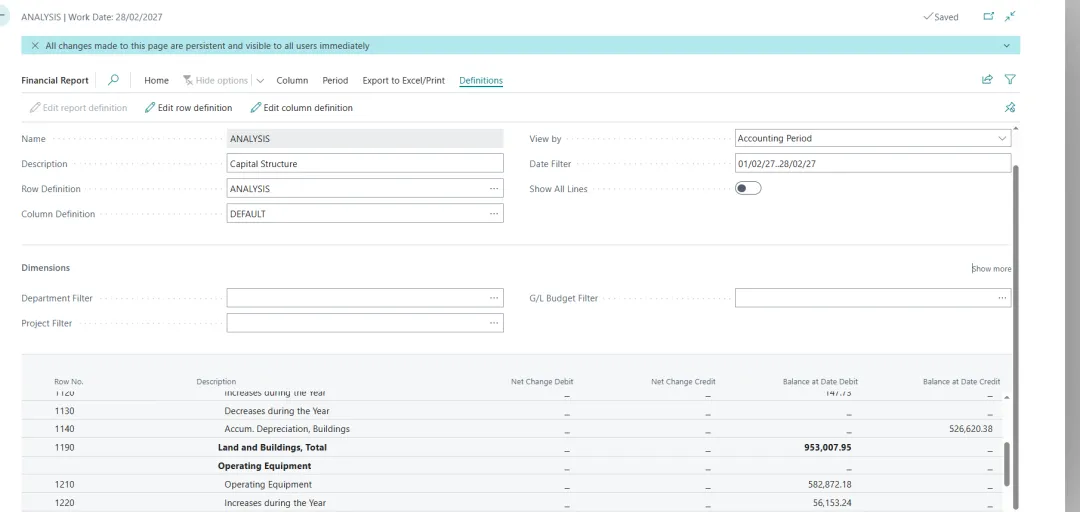
- 在财务报告页面,选择你想查看的财务报告,然后选择“查看财务报告”作。
该页面有选项和尺寸快速标签。如果 FastTabs 不可用,你可能需要通过“显示所有选项”作来启用它们。
在选项快速标签页中,指定报表如何显示数据。例如:
- 使用“按字段查看”指定数据摘要的周期。指定一个周期是让数据更细致的好方法。
- “显示所有行”切换指定页面是显示所有行,还是排除空行,这在行定义中定义。
- 负金额格式
在“维度快速标签”中,你可以选择根据全局维度筛选数据。
提示
如果你更改了设置,要刷新屏幕上的数据,请使用“重新计算”作。
展示或隐藏排号。报告中的领域
当你在屏幕上查看报告时,行编号字段可能会显示。查看报告PDF时,这个字段不会显示。要显示或隐藏字段,可以个性化页面。想了解更多,请访问“个性化你的工作空间”。
将财务报表与Excel集成
你可以将财务报表与Excel工作簿模板集成,调整布局以满足需求,然后用Business Central的数据更新Excel模板。例如,这种集成让你更容易以适合自己的格式生成每月和年度财务报表。
为财务报表设置Excel集成(创建Excel模板)
要设置财务报告的Excel集成,请按照以下步骤创建Excel模板。
- 选择图标,输入财务报告,然后选择相关链接。
- 在财务报告页面,选择用Excel启用的财务报告,然后选择“查看财务报告”作。
- 在财务报告页面,选择创建新的 Excel 模板作。此作会下载一份带有以报告命名的单一工作表的模板Excel工作簿。
- 在报告工作表中,标记所有显示财务报告数据的单元格,包括列头和行头。在“主页”标签中,找到数字菜单,选择“一般”作为类别。
- 选择财务报告数据区域最左侧的单元格,并在数据工作表中对应单元格进行引用。拖动公式以扩展到第一行的所有单元格,然后向下拖动该行覆盖财务报告中的所有行。
- 把工作簿保存在OneDrive或类似的备份和版本管理处。
提示
数据表上显示了行编号字段,但你可能不想把它包含在工作表上。
注意
如果你修改了创建模板的报告的行或列定义,也必须更新模板。Excel模板中的每一行和每一列都必须与生成的报告位置相同。
用Excel模板运行财务报告
要用Excel模板运行财务报告,请按照以下步骤作:
- 选择图标,输入财务报告,然后选择相关链接。
- 在财务报表页面,选择要启用的财务报表,然后选择“导出为Excel/PDF”菜单。
- 选择“更新现有文档副本
- 上传你的Excel模板(上传前关闭Excel工作簿)。
- Business Central 运行财务报告,并将生成的数据与您的 Excel 模板合并。
示例:使用并更新Excel模板创建月度报告
你可以创建一个包含报告包中报告的Excel模板。工作簿中的每个报告必须有一个数据标签和一个包含格式化报告的标签页。当你更新每月套餐时,每个报告都使用“现有文档更新副本”。每次更新后一定要保存。
按照以下步骤制作您的月度财务报告。
- 选择图标,输入财务报告,然后选择相关链接。
- 选择你用来创建 Excel 模板的财务报表,然后选择“查看财务报表”作。
- 选择导出为Excel/PDF,并更新现有文档的副本作。
- 选择你保存在 OneDrive(或类似地方)的模板。确保Excel文件已关闭。否则,错误信息将提示文件正在使用中。
- 下一块屏幕显示Excel工作簿中可用的工作表/标签页。选择“数据”标签,然后选择确定。如果你选择了标注为IS的标签页,你的格式会被覆盖,你需要重新开始。
- Excel工作簿会更新数据并下载给你。打开练习册时务必启用编辑功能,显示你的更改。
将Excel模板保存为Excel布局
首次亮相:Business Central 2025 发布第一波。
你可以通过“财务报告”功能的Excel布局功能,将Excel模板本地保存到Business Central。
管理财务报告的Excel布局
要管理财务报告的Excel布局,请遵循以下步骤:
- 选择图标,输入财务报告,然后选择相关链接。
- 在财务报表页面,选择要启用的财务报表,然后选择定义菜单。
- 要打开财务报告Excel布局页面,可以创建、导入、导出、运行和删除布局,请选择Excel布局作。
为财务报告创建一个新的 Excel 布局
要创建新的 Excel 财务报告布局,请遵循以下步骤:
- 打开财务报告Excel布局
- 按照“为财务报表设置Excel集成”中描述的步骤创建你的布局(创建Excel模板)。
- 当你的布局准备好进行测试时,关闭Excel工作簿并选择导入作。上传你的Excel工作簿。
用Excel布局运行财务报告
要运行使用Excel布局的财务报告,请遵循以下步骤:
- 打开财务报告Excel布局
替换财务报告中的Excel布局
要用新的Excel布局替换财务报表,请遵循以下步骤:
- 打开财务报告Excel布局
- 选择带有布局的行,然后选择导入作。上传新的Excel工作簿。
为财务报告定义默认的 Excel 布局
要定义财务报告的默认 Excel 布局,请遵循以下步骤:
- 选择图标,输入财务报告,然后选择相关链接。
- 在选项快速标签页的默认Excel布局字段中,选择报告的默认Excel布局。
运行一个默认Excel布局的财务报告
要运行默认Excel布局的财务报告,请遵循以下步骤:
- 选择图标,输入财务报告,然后选择相关链接。
- 选择导出到Excel/打印作,然后选择“在Excel中打开(使用布局)”作。
打印并保存财务报告
您可以使用设备的打印服务来打印财务报告。Business Central 还提供将报告保存为 PDF 文件的选项。
- 选择图标,输入财务报告,然后选择相关链接。
- 在财务报告页面,选择要打印的报告,然后选择打印作。
- 根据需要填写这些字段。将鼠标悬停在一个字段上,阅读简短的描述。
- 在打印机字段中,选择报告发送到的设备。
- (浏览器处理)选项表示报告中未指定打印机。在这种情况下,浏览器负责打印并显示标准打印步骤。你可以选择连接到设备上的本地打印机。(由浏览器处理)在 Business Central 移动应用和 Teams 应用中都无法提供。
- 要控制负数在报告输出(PDF格式)中的显示方式,在选项快速标签页中,选择你偏好的负金额格式字段。你在这里选择的格式覆盖了报告中定义的默认格式。
提示
你公司的名称总是显示在PDF的右上角。如果你在公司列表页面指定显示名称,会显示这个名称而不是名称,而不是名称字段中的名称(名称不容易更改)。
安排财务报告或保存为PDF文档
您可以将财务报告保存为PDF等文件格式。Business Central 还可以生成定期财务报告。
- 选择图标,输入财务报告,然后选择相关链接。
- 要生成定期或定期财务报告,请填写字段。鼠标悬停在一个字段上可阅读简短的描述......
对于定期财务报告,请分别设置最早的起始日期/时间和到期日期/时间字段,并标注第一个和最后一个日期,以生成财务报告。另外,通过填写“下一次运行日期公式”字段,选择生成报告的日期。想了解更多关于约会公式的信息,请访问“使用约会公式”。


 10个月宝宝每天需要喝多少奶粉?

