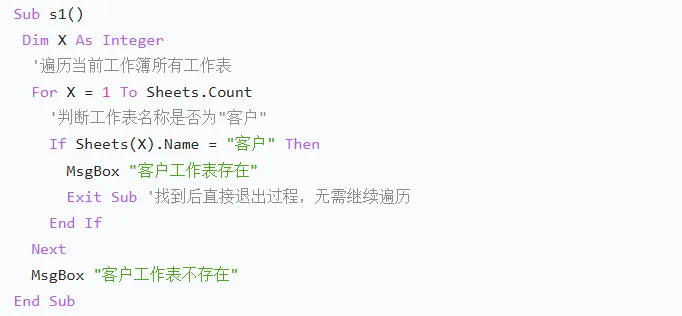
日常处理 Excel 表格时,重复的工作表新建、移动、删除、保护等操作既耗时又容易出错。今天给大家整理了 9 个最常用的 Excel VBA 工作表操作代码,复制就能用,帮你彻底解放双手!一、判断指定工作表是否存在
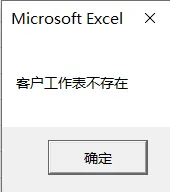
日常操作中,我们经常需要先确认目标工作表是否存在,避免后续代码报错。核心逻辑:通过For循环遍历所有工作表,对比名称匹配度,找到目标表后立即退出循环,提升执行效率。二、插入新工作表并初始化内容
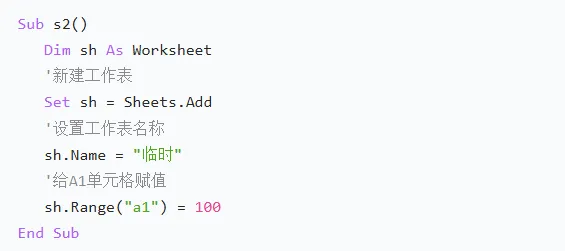
快速新建工作表,同时设置名称和初始数据,一步到位。亮点:用Worksheet对象变量接收新建的工作表,后续操作直接调用变量,代码更简洁易维护。三、工作表隐藏 / 取消隐藏
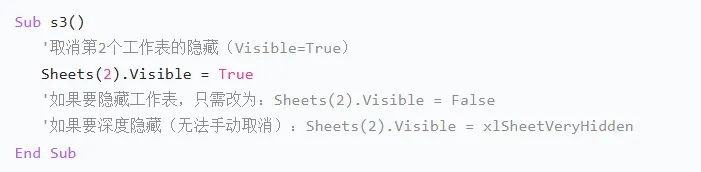
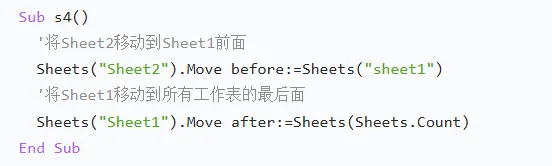
批量处理表格时,常需要隐藏辅助工作表,或调出隐藏的表进行编辑。补充:Visible属性有三个值 ——True(显示)、False(隐藏,可手动取消)、xlSheetVeryHidden(深度隐藏,仅能通过 VBA 取消)。四、调整工作表顺序(移动)
关键参数:before(移动到指定表前面)、after(移动到指定表后面),Sheets.Count表示工作表总数,定位最后一张表。五、工作表复制(本工作簿 / 新工作簿)
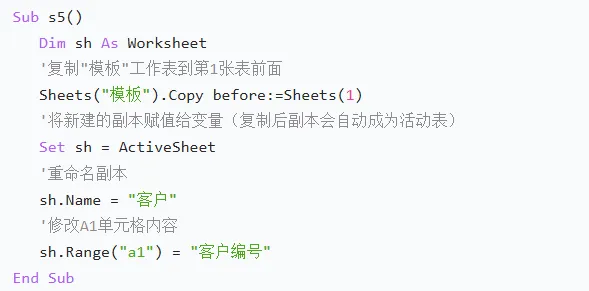
1. 复制到当前工作簿
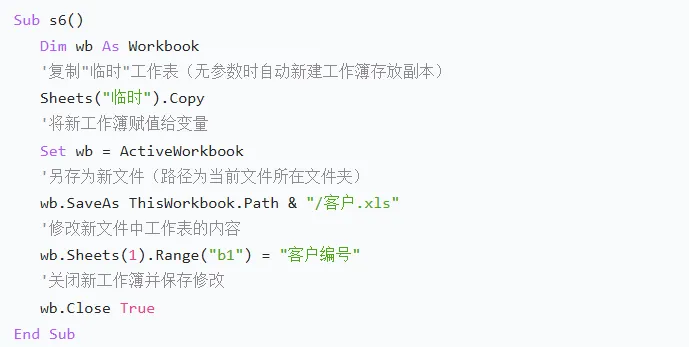
2. 复制到新工作簿并另存
注意:保存路径建议用ThisWorkbook.Path(当前文件路径),避免手动输入路径出错;保存格式可根据需要改为.xlsx(wb.SaveAs ThisWorkbook.Path & "/客户.xlsx", xlOpenXMLWorkbook)。六、工作表保护 / 判断保护状态
1. 给工作表加保护密码
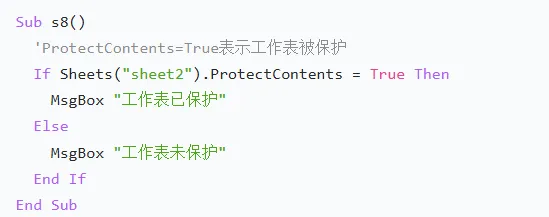
2. 判断工作表是否被保护
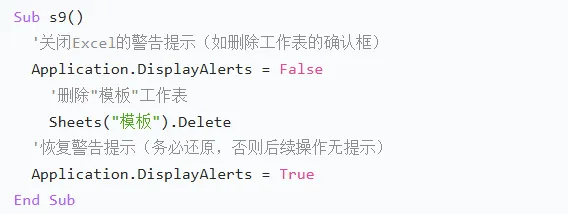
七、删除指定工作表
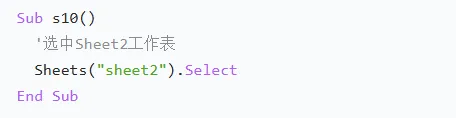
必看提醒:Application.DisplayAlerts = False会关闭所有 Excel 提示,操作完成后一定要改回True,否则容易误删数据。八、选取指定工作表
实用技巧总结
操作工作表时,优先用名称(如Sheets("客户"))而非序号(如Sheets(2)),避免工作表顺序变动导致代码出错;
新建 / 复制工作表后,用Set将其赋值给Worksheet变量,后续操作更便捷;
涉及删除、保存等高危操作时,记得用Application.DisplayAlerts控制提示框,操作后及时还原。
这些代码覆盖了工作表 90% 的日常操作,收藏起来,下次处理表格时直接复制修改,效率翻倍!如果有其他想实现的 Excel 操作,欢迎留言告诉我~总结
工作表基础操作(判断、插入、删除、选取)是 VBA 处理多表的核心,需熟练掌握对象和属性的调用方式;
复制 / 移动工作表时,灵活运用before/after参数可精准定位目标位置,ThisWorkbook.Path能避免路径输入错误;
高危操作(删除、保护)需注意细节:删除前关闭提示框并及时恢复,保护工作表可按需开放筛选、排序等权限。

 10个月宝宝每天需要喝多少奶粉?

