Excel: 如何自动计算工作交期?两个函数就够了
- 2026-11-12 14:02:07
Excel: 如何自动计算工作交期?两个函数就够了在实验室或品质部门,经常会遇到这种情况: 
如果中途发生样品确认:
收到样品后,要根据测试天数计算交期
中途若发生样品确认,交期还要顺延
同时还要考虑周末、节假日、调休等情况
如果手工计算,不但麻烦,还很容易出错。其实,只要用好 Excel 的两个函数,就能自动完成整个交期计算。
核心函数只有两个:
WORKDAY.INTL:计算若干工作日后的日期NETWORKDAYS.INTL:计算两个日期之间的工作日天数
关键思路:先做一张“非工作日表”
在真实业务中:
周末可能调休成工作日
法定节假日不固定
公司可能有额外放假安排
因此,最稳妥的方式是:
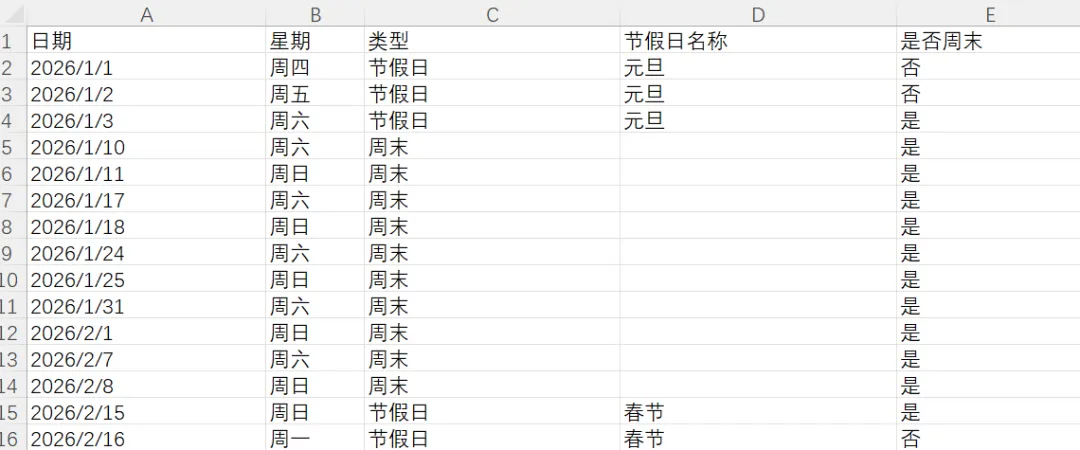
把所有非工作日统一维护在一张表中,由公式统一引用。
例如建立一张工作表 Holidays&Weekends,A列记录所有非工作日日期。以后只要更新这张表,所有交期都会自动更新。
第一步:计算测试交期
根据收样日期和测试天数计算预计完成日期:
WORKDAY.INTL(B2,C2,"0000000",'节假日&周末'!$A$2:$A$242)-1公式要点:
"0000000"表示一周7天都视为工作日真正的休息日全部由假日表控制
-1表示:收样当天也计入测试交期内
第二步:计算确认耗时
=NETWORKDAYS.INTL(E2,F2,"0000000",'节假日&周末'!$A$2:$A$165)-1作用:
自动计算确认期间的实际工作日
-1表示:起始日不计入确认时间
第三步:顺延最终交期
在原交期基础上顺延确认天数:
WORKDAY.INTL(D2,G2,"0000000",'节假日&周末'!$A$2:$A$242)即可得到新的最终交期。
一句话总结
在实际业务中,不要依赖固定周末规则,而是维护一张“非工作日清单”,再用
WORKDAY.INTL和NETWORKDAYS.INTL统一计算交期,既准确又易维护。
本文来自网友投稿或网络内容,如有侵犯您的权益请联系我们删除,联系邮箱:wyl860211@qq.com 。

