Excel竖排求和还在手动加?这3个神操作让你秒出结果!
- 2026-06-09 17:04:31
是不是经常为了:Excel表格里繁琐的求和操作,而浪费大量时间?手动逐个相加不仅效率低下,还容易出错。别担心,表姐教你几个高效求和技巧,让你的数据汇总从此变得轻松快捷!
表姐整理了552页《Office从入门到精通》,私信【教程】即可领取!↑↑↑
一、自动求和按钮,一键搞定简单求和
对于Excel新手来说,自动求和按钮无疑是最实用的工具之一。当你面对一列或一行数字,想要快速知道它们的总和时,自动求和按钮就能大显身手。
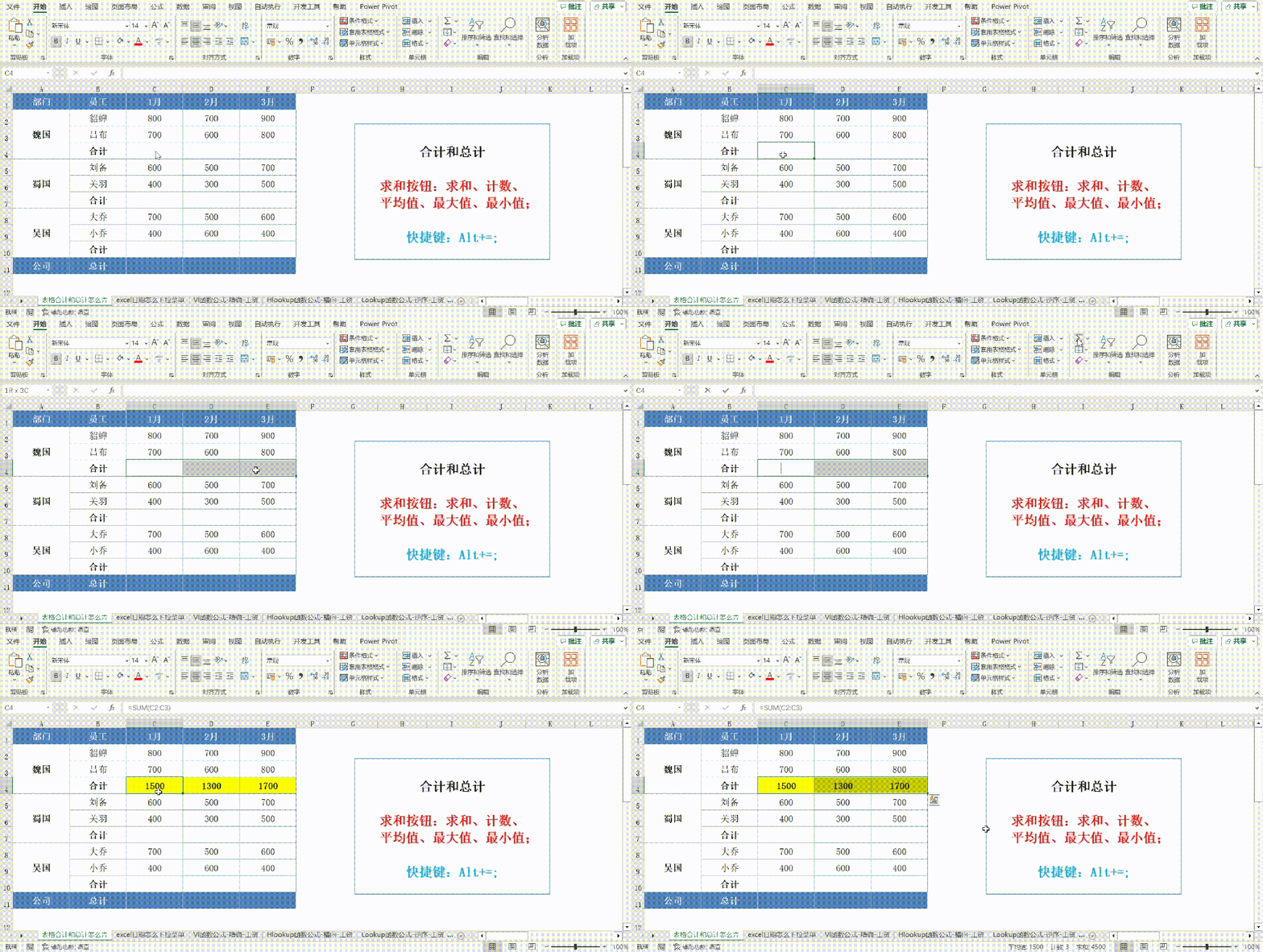
操作起来也非常简单,只需用鼠标选中要求和的数据区域,比如从C4到E4的单元格。然后,在Excel的工具栏中找到那个标有“自动求和”的按钮,它通常隐藏在一个Σ符号下面。点击这个按钮,Excel就会迅速计算出选中区域的总和,并将结果自动填充到选中区域的下方或右侧的单元格中。
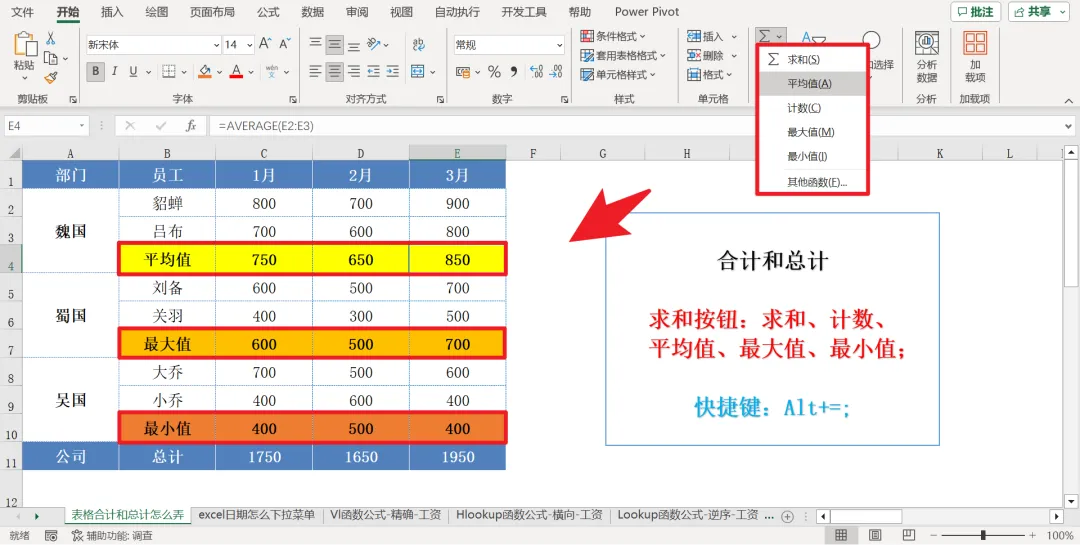
自动求和按钮的妙处还不止于此,点击其下拉箭头,你会发现除了基本的求和功能外,还有平均值、最大值、最小值等多种统计功能。这些功能在处理数据时都非常实用,能够帮助你快速挖掘数据中的关键信息。比如,你可以利用平均值功能来计算一组数据的平均水平,或者利用最大值和最小值功能来找出数据中的极值点。
二、快捷键求和,让效率飞起来
如果你已经掌握了自动求和按钮的使用方法,那么接下来就可以尝试使用快捷键来求和了。快捷键求和就像给Excel装上了加速器,能够让你在瞬间完成求和操作。
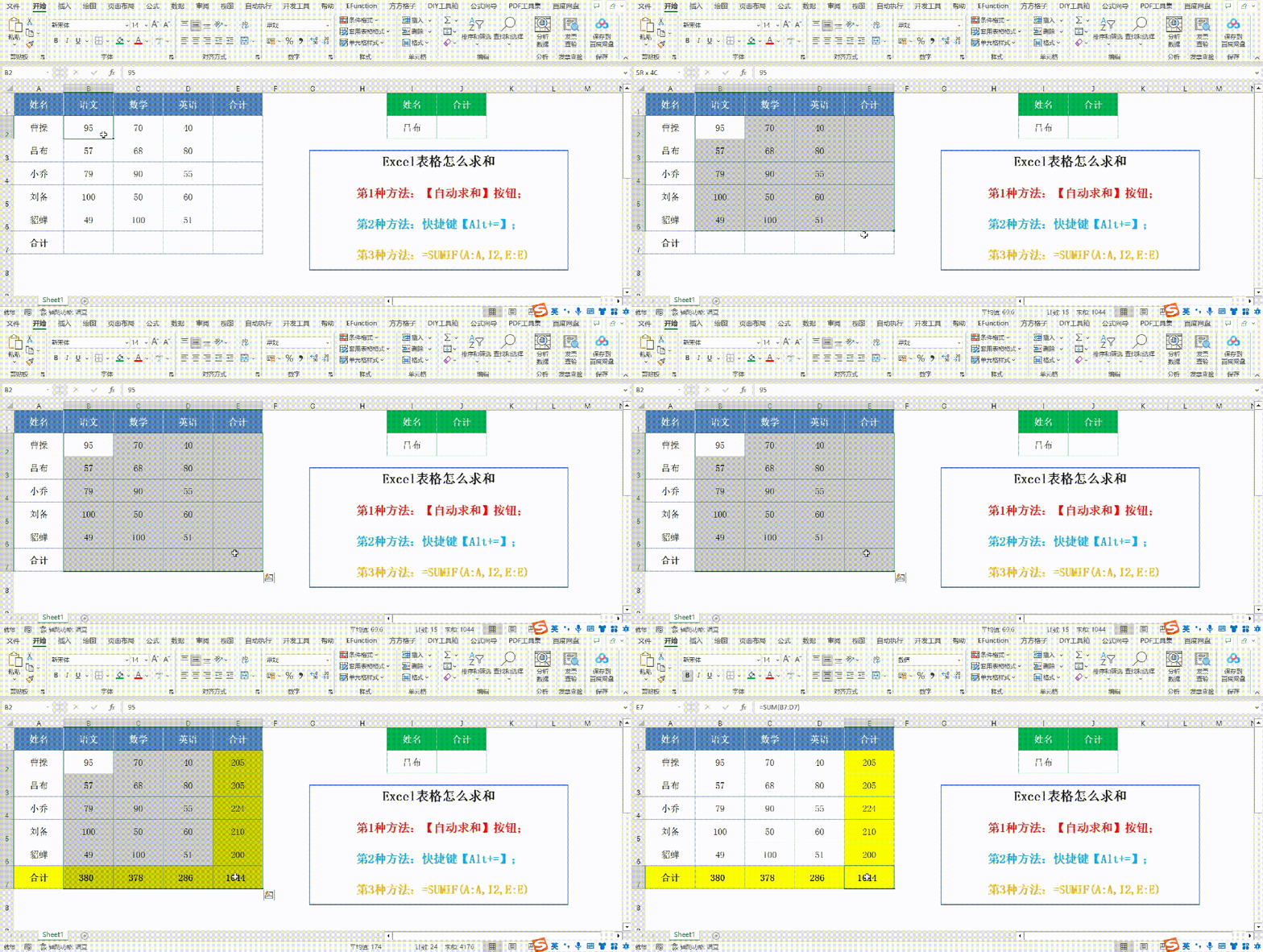
操作起来也非常简单,只需选中要求和的数据区域,无论是行还是列,然后同时按下Alt键和等号键(=)。Excel就会立刻响应你的命令,计算出选中区域的总和,并将结果填充到相应位置。
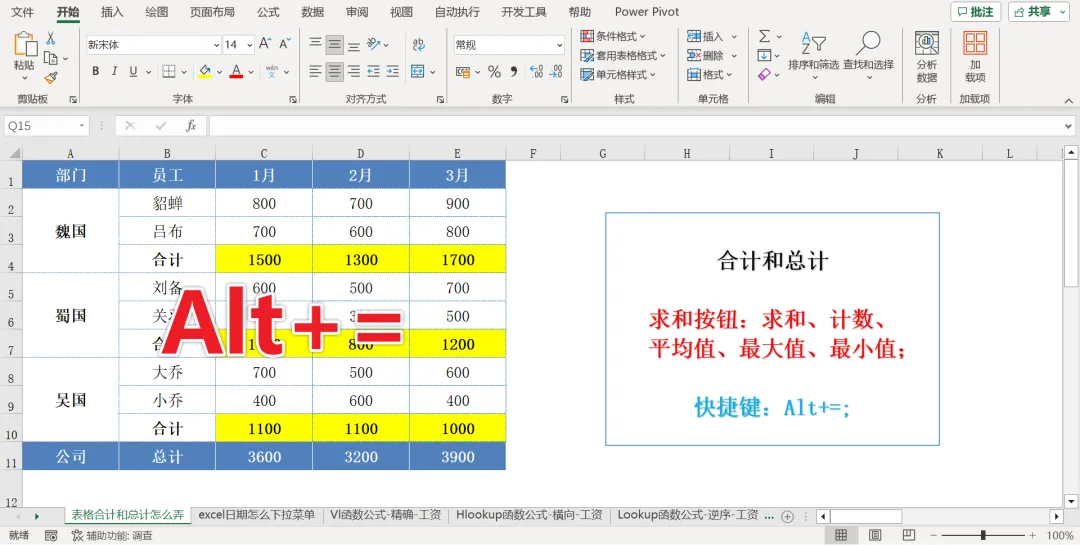
快捷键求和的优势在于其速度和灵活性,无论是竖排求和还是横排求和,都能够轻松应对。而且,快捷键求和还支持连续操作,你可以在一次操作中完成多个区域的求和,大大提高了工作效率。此外,快捷键求和还适用于各种复杂的表格结构,无论你的数据区域是如何分布的,都能够通过快捷键快速完成求和。
三、Sumif函数求和,精准定位条件求和
虽然自动求和按钮和快捷键求和都非常实用,但它们只能处理简单的求和需求。在实际工作中,我们往往需要根据特定条件来求和,比如统计某个部门的销售额、某个产品的销售量等。
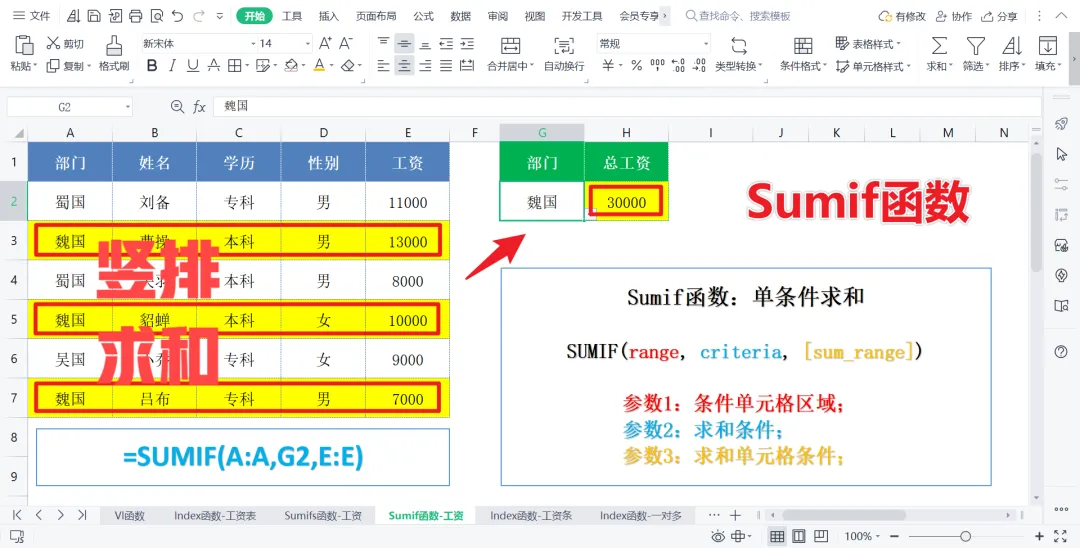
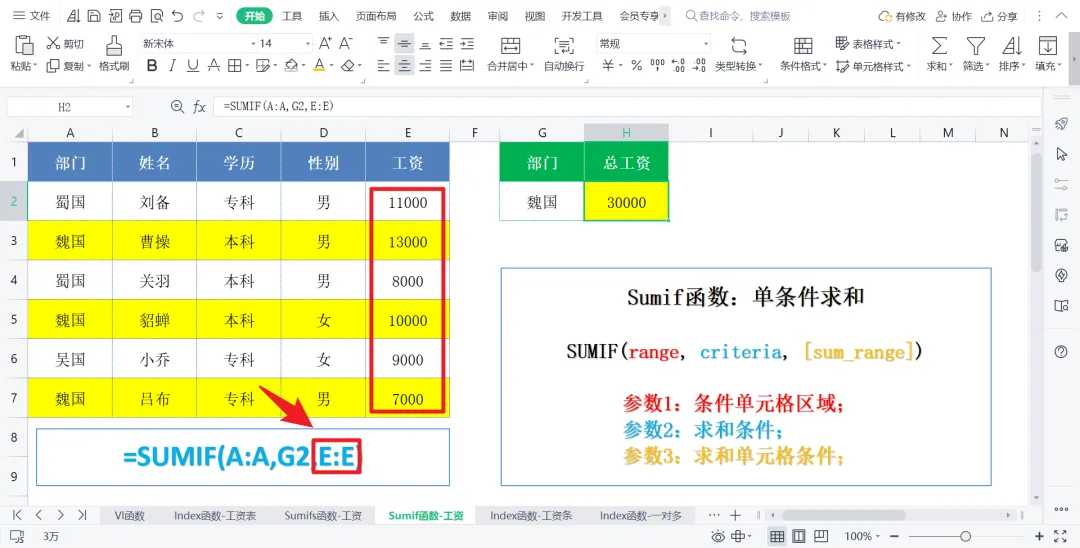
这时,Sumif函数就派上了用场。Sumif函数是一个条件求和的高手,它能够根据你指定的条件来筛选数据,并计算符合条件的数值的总和↓
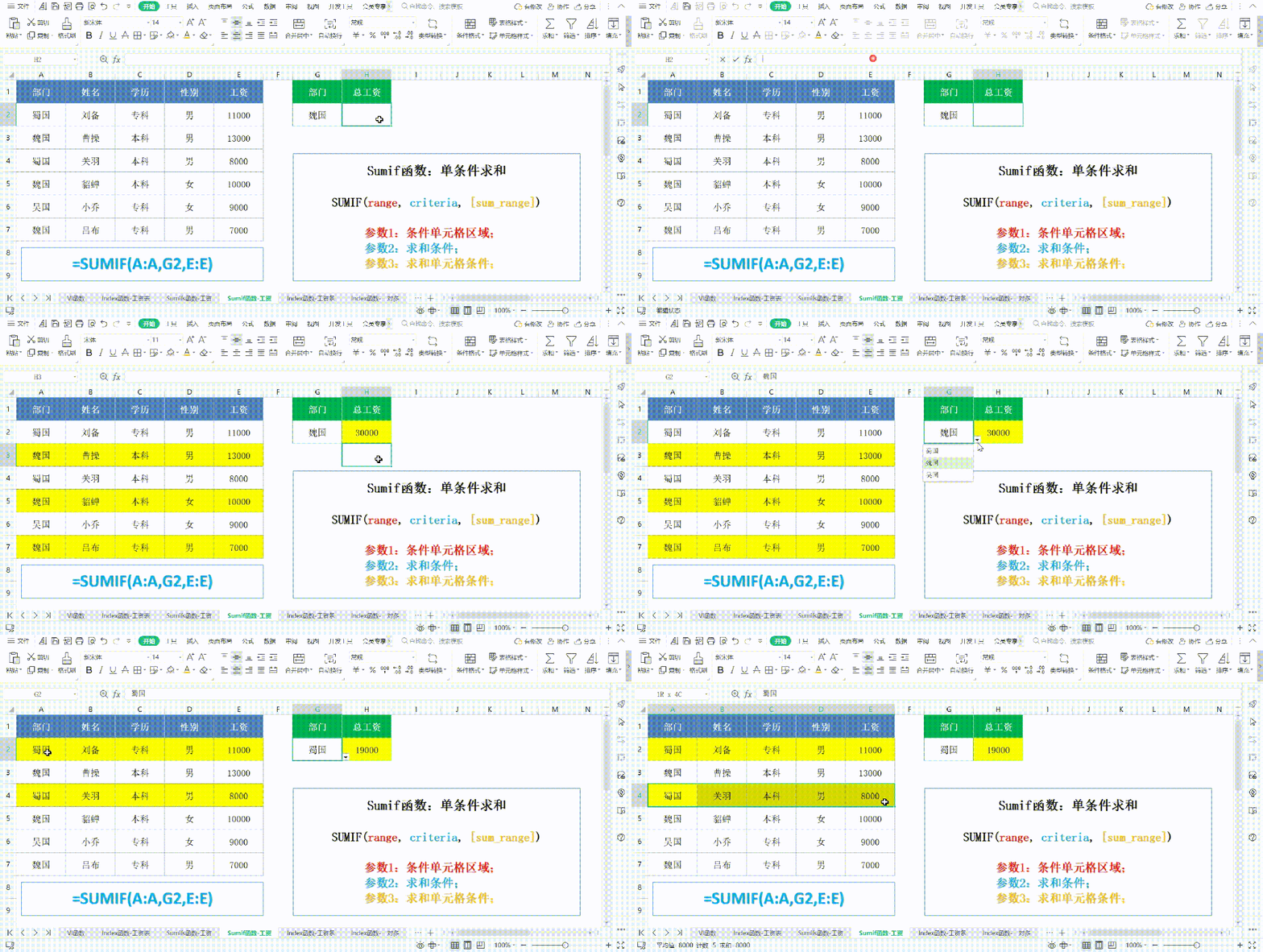
使用Sumif函数求和时,你需要先选中想要显示求和结果的单元格,比如H2。然后双击进入编辑状态,输入Sumif函数公式:
“=SUMIF(A:A,G2,E:E)”
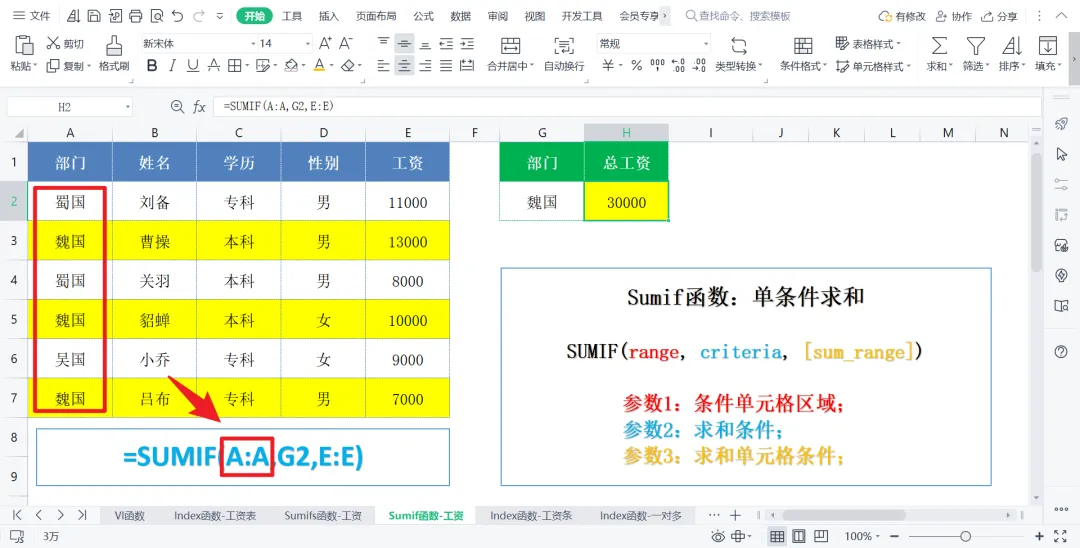
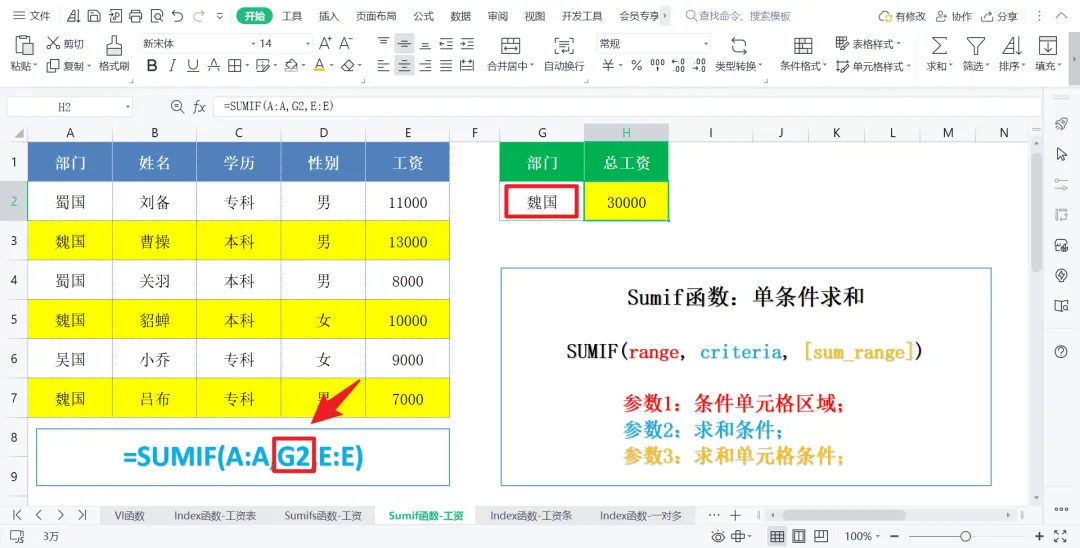
在这个公式中,A:A是条件单元格区域,比如员工部门列;G2是求和条件,比如某个部门名称;E:E是求和单元格区域,比如员工销售额列。按下回车键后,Excel就会立刻计算出符合条件的总和,并将结果填充到H2单元格中。
Sumif函数的厉害之处在于它的灵活性和精准性,你可以根据需要调整条件单元格区域、求和条件和求和单元格区域,来满足不同的求和需求。而且,Sumif函数还支持多个条件的组合使用,你可以通过嵌套多个Sumif函数来实现更复杂的条件求和。
此外,Sumif函数还可以与其他函数结合使用,比如Sumifs函数(多条件求和)、Averageif函数(条件平均值)等,来进一步扩展其应用范围。
知识扩展
除了上述三种求和技巧外,Excel还提供了许多其他实用的求和功能。比如,你可以使用数据透视表来对大量数据进行汇总和分析,通过拖拽字段来快速生成各种统计报表。此外,Excel还支持使用数组公式来进行复杂的计算和分析,数组公式可以同时处理多个数据区域,并返回多个结果。不过,数组公式的使用相对复杂一些,需要一定的Excel基础才能掌握。
另外,值得注意的是,在进行求和操作时,要确保数据区域的准确性和完整性。如果数据区域中包含空单元格或非数值型数据,可能会导致求和结果不准确或出错。因此,在进行求和操作前,最好先对数据区域进行清理和整理,确保数据的准确性和一致性。
总结
掌握Excel中的求和技巧,对于提高数据处理效率至关重要。无论是自动求和按钮、快捷键求和还是Sumif函数求和,都能够让你在瞬间完成求和操作,节省大量时间和精力。自动求和按钮适合处理简单的求和需求,快捷键求和则能够让你在瞬间完成求和操作,提高工作效率。而Sumif函数求和则能够精准定位条件求和,满足复杂的求和需求。通过灵活运用这些技巧,你将能够更加高效地处理Excel中的数据汇总任务,让工作变得更加轻松和愉快。
✨ 一门课=5项技能=职场开挂↓↓↓
🎯 Excel函数300课 + Word 60课 + PPT 60课 + PS 100课 + PR 20课
📚 540节精华课,从入门到专业,一套就够了!
⏳ 原价100元,限时69秒!仅剩最后5个名额!
💰 直省31元,每节课仅约0.12元!学完立刻涨薪!

限时秒杀👉 Excel表格-VLOOKUP函数公式教程


