第10节:Excel数据美化
Excel数据美化的核心
让数据更清晰、易读且专业,主要方法可分为以下几类:
一、基础格式优化
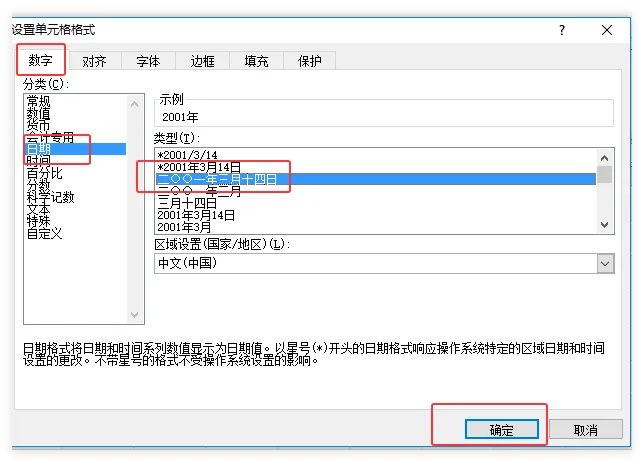
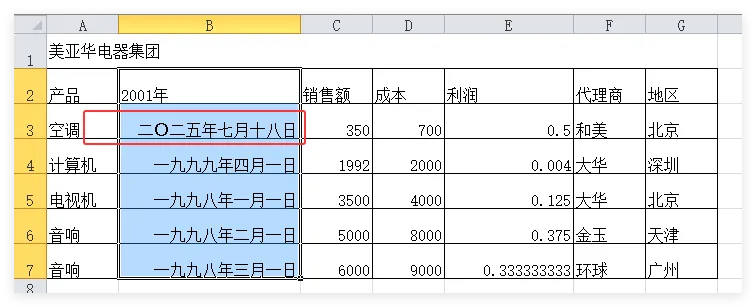
1.数字格式适配:根据数据类型调整(如日期设为“2025/7/18”、百分比设为“20%”),避免原始数字表意模糊。
首先要选择你设置的单元格
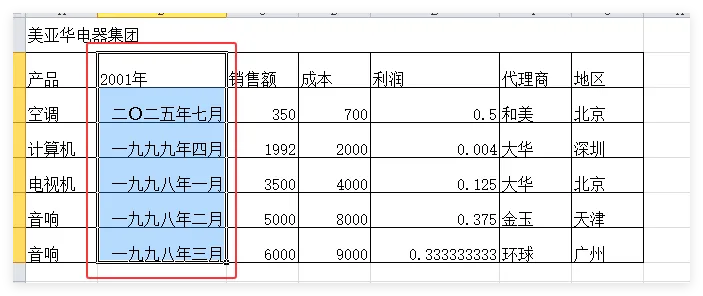
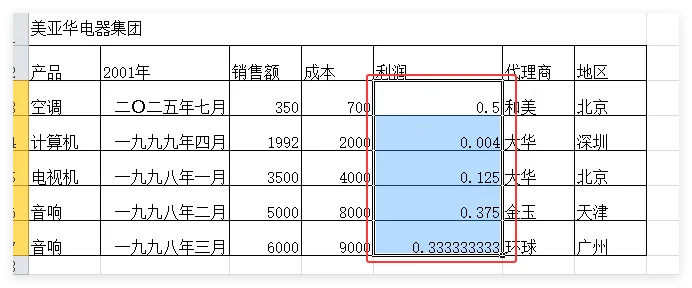
然后,快捷键ctrl+1,进入“设置单元格格式”设置界面,
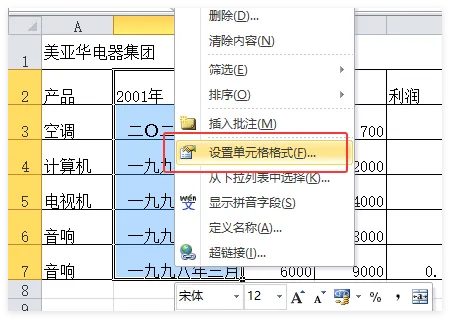
最后进入 以下设置
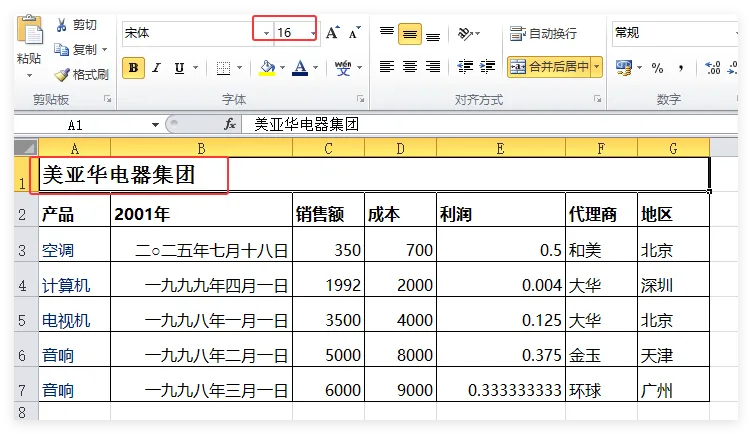
2.文本样式统一:标题用14、16号粗体,内容用10、12号常规字体(如微软雅黑),重要数据用深色(如深蓝)突出,避免花哨字体。
3.对齐与换行:文本左对齐、数字右对齐,长内容开启“自动换行”,防止单元格内容溢出看不见。
二、表格整体美化
快速套用样式方法:选中表格→选中 “开始”→“套用表格格式”,一键应用预设样式(含隔行变色、表头高亮),还支持一键筛选。
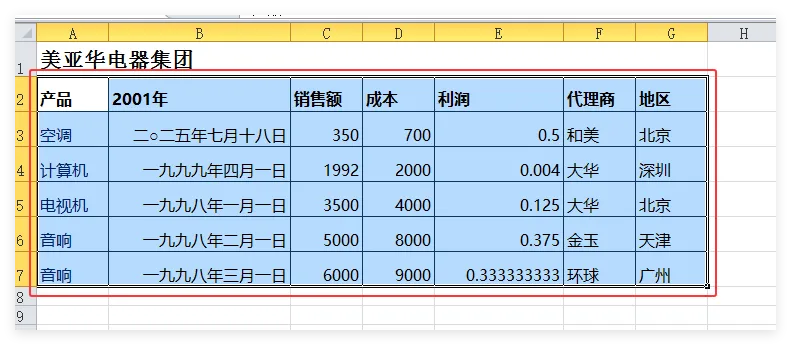
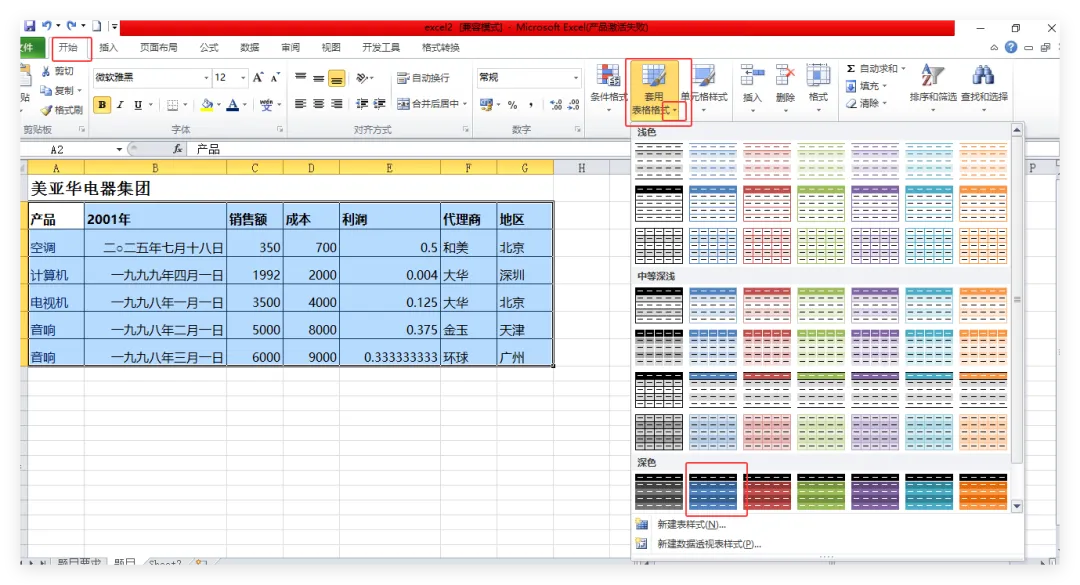
这里我使用“深色”,再选中“表样式深色2”
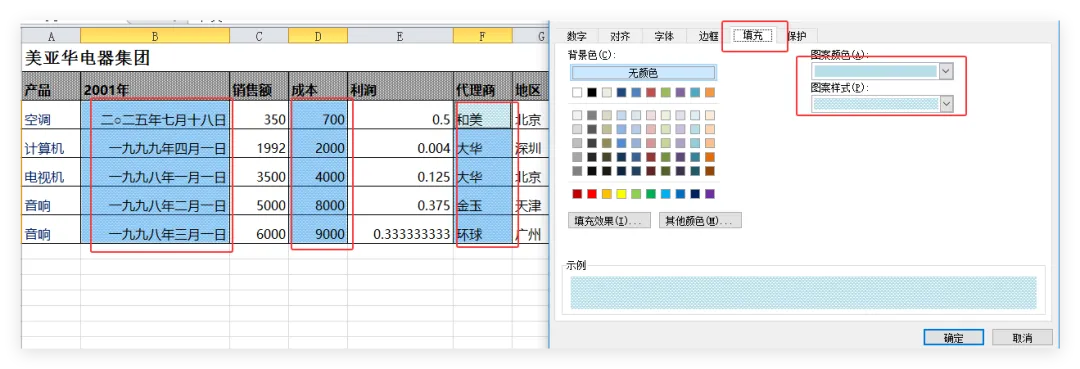
边框与底纹设计方法:用细实线勾勒边框(避免虚线或过粗线条),表头加浅灰底纹,关键行/列用淡蓝色底纹区分,保持风格简洁。
三、条件格式突出关键信息
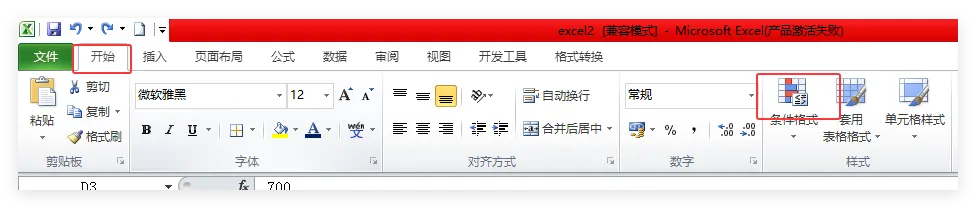
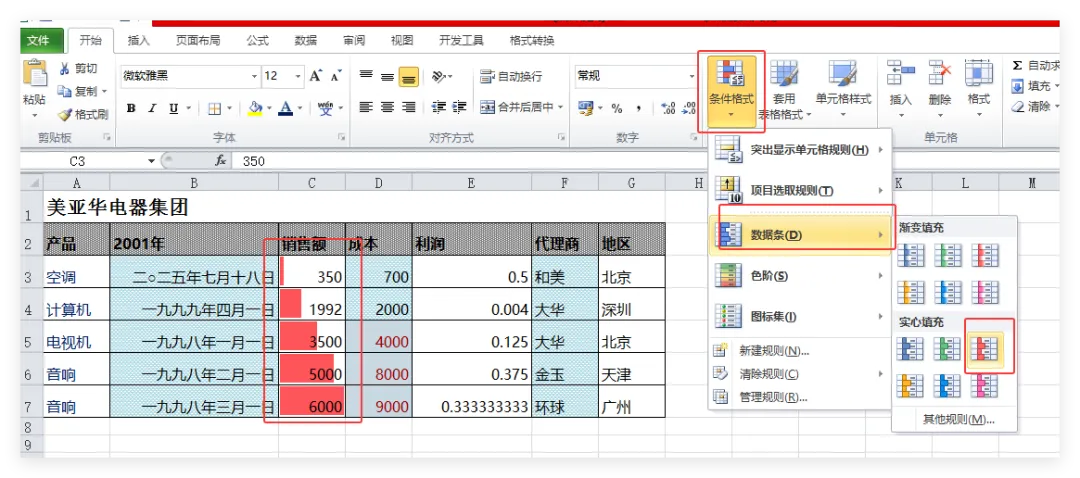
首先要知道“条件格式”在哪儿找?位置如下:
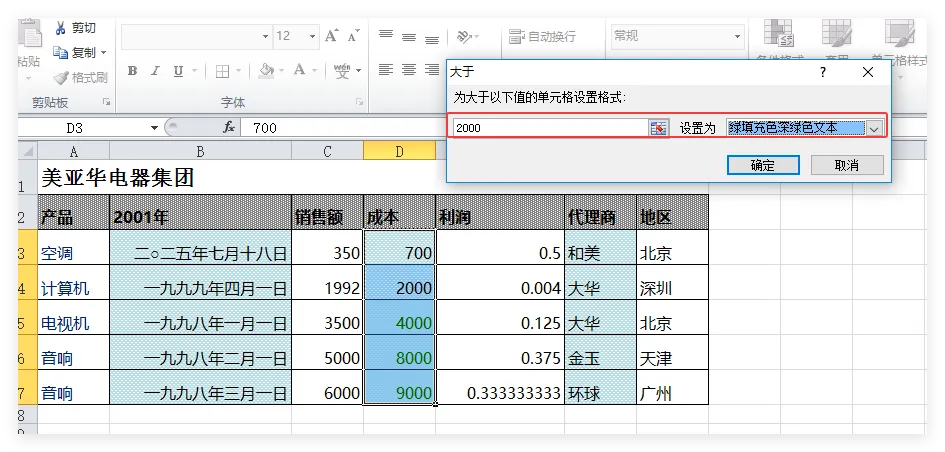
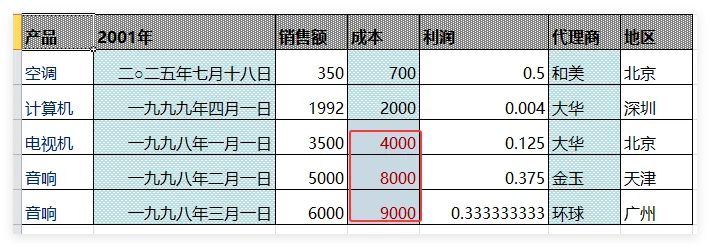
规则化标记:通过“条件格式”设置规则,如:
l数值超目标标红、低于标准标绿;
l用数据条长度直观对比数值大小;
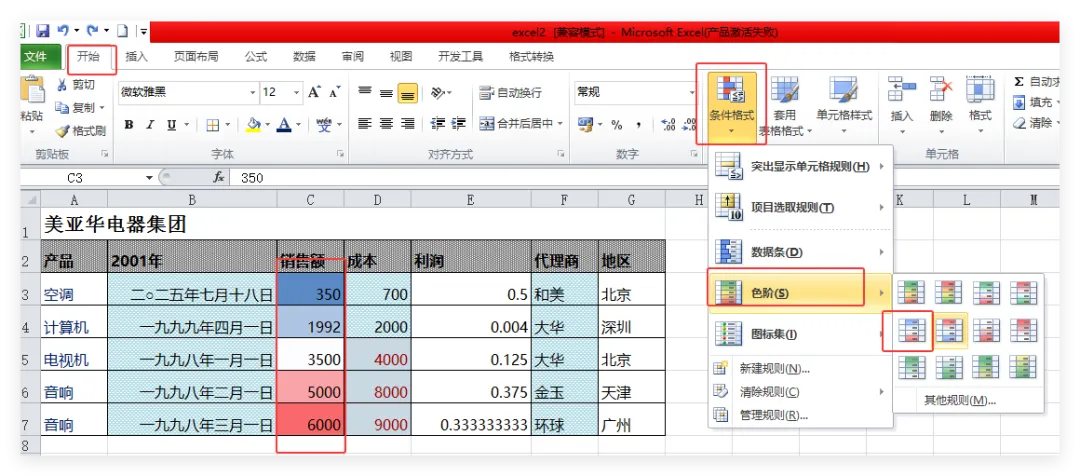
l色阶展示数据分布(如从浅到深代表数值递增)。
四、图表可视化呈现
选对图表类型:对比数据用柱状图,趋势变化用折线图,占比分析用饼图,多维度数据用组合图(如柱状+折线)。
进入图表类型方法:
1、插入菜单有一组图表符号,选择一个图表类型符号

2、利用已有表格数据制作图表(这里我们选择“产品”和“销售额”这两列数据)
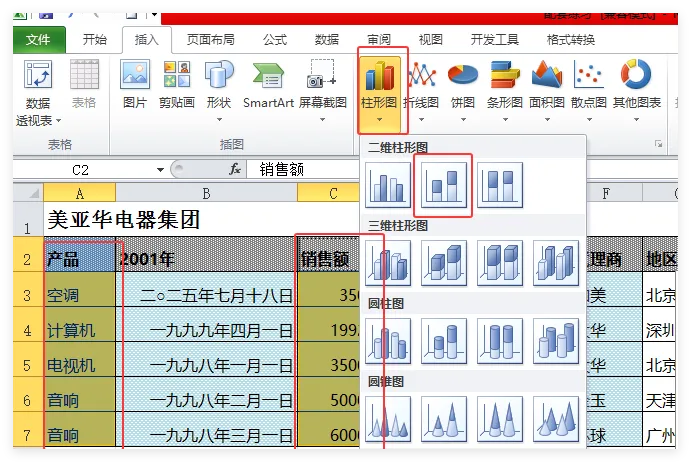
得到下面“柱形图”图表
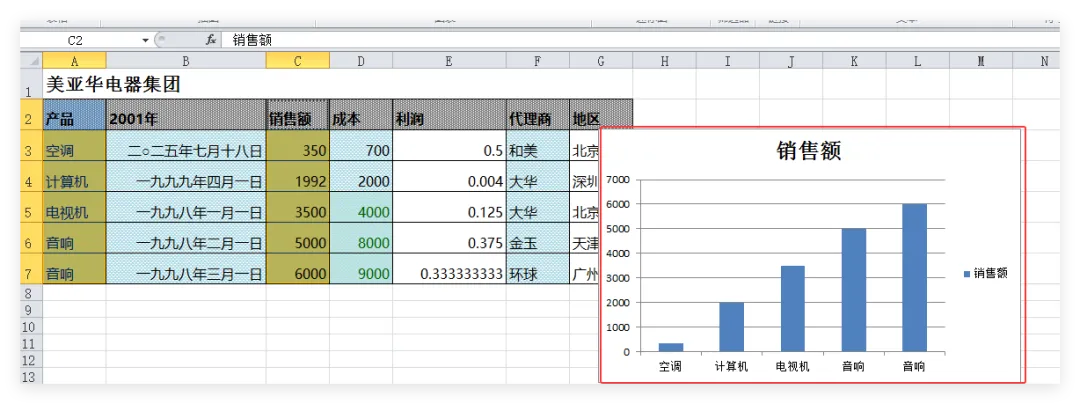
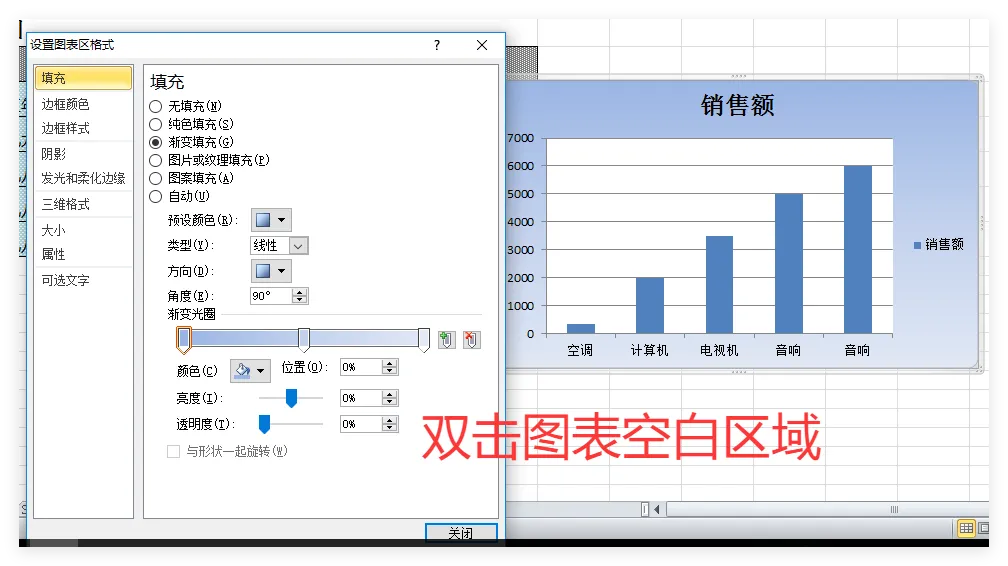
精简图表元素:其实就是对做出来的图表再设置,达到最终目的
比如说删除冗余网格线、简化图例,标题明确(如“2025年各季度销售额对比”),颜色与表格风格统一,避免3D效果。
方法:对图表每部分区域双击或右键单击,一般都可进入再设置