Excel小技巧:彻底解决UNIQUE去重后总跟着一个“0”的问题!
- 2026-06-12 01:02:04
Excel小技巧:彻底解决UNIQUE去重后总跟着一个“0”的问题!
我们在使用Excel强大的UNIQUE函数时,常常会遇到一个小麻烦:对A列数据去重,公式写为=UNIQUE(A:A),结果末尾总是跟着一个多余的“0”,如下图所示。这不仅影响美观,还可能干扰后续计算。 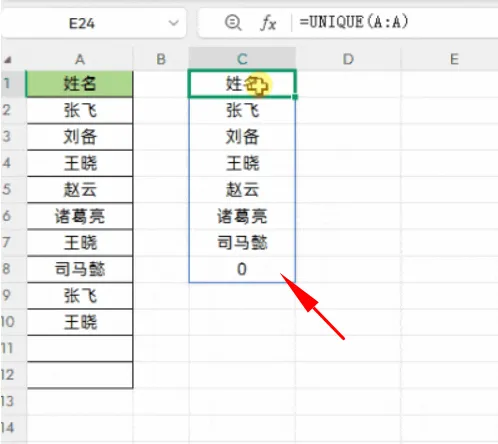
这个“0”是因为UNIQUE(A:A)引用了整列A,其中包括了所有空白单元格。函数将最下方的空白单元格也视作一个值,并在结果中返回为0。 这里分享3种方法,帮你轻松去除这个“0”。 这是最直接的方法,其核心是让函数只引用有数据的区域,避免包含空白单元格。 操作步骤: 在目标单元格中输入以下任一公式: =UNIQUE(A:.A) 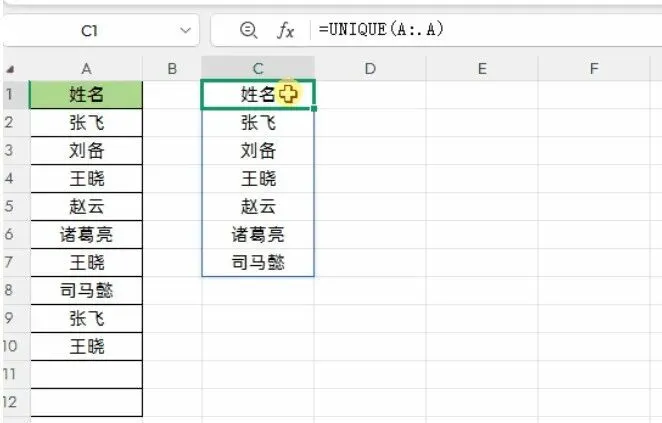
或=UNIQUE(TRIMRANGE(A:A)) 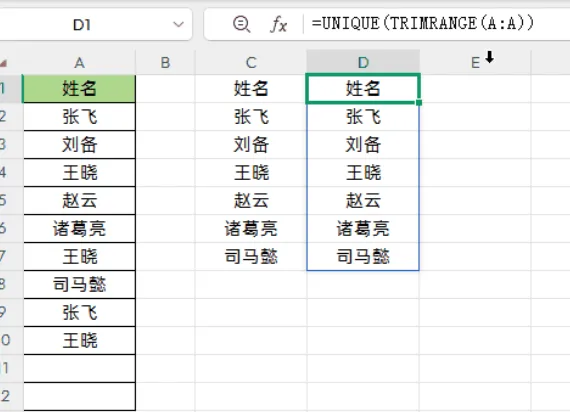
然后按回车键即可。 原理解读: :.符号或TRIMRANGE函数的功能是自动将引用区域裁剪到最后一个非空单元格。它相当于一个智能引用,只选中A列中实际有内容的范围,从而从根本上避免了空白单元格被处理的问题。 如果已经得到了带0的结果,可以用这个组合拳将其“剪掉”。 操作步骤: 在目标单元格中输入公式: =DROP(UNIQUE(A:A), -1, 0) 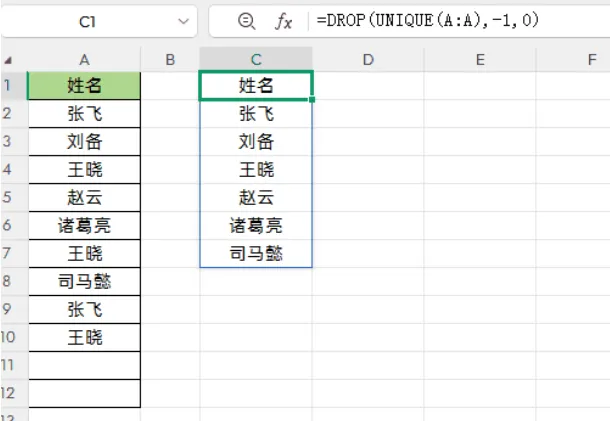
然后按回车键。 原理解读: UNIQUE(A:A):先执行去重,得到一个包含姓名和末尾0的数组。 DROP(数组, -1, 0):接着使用DROP函数对结果进行修剪。 第2参数 -1表示:从数组的底部(最后)向上删除1行。 第3参数 0表示:不删除任何列。 组合起来的效果就是:删除结果数组的最后一行(即那个0),完美解决问题。 这个方法先对数据进行“清洗”,剔除空白单元格,然后再去重。 操作步骤: 在目标单元格中输入公式: =UNIQUE(TOCOL(A:A, 3)) 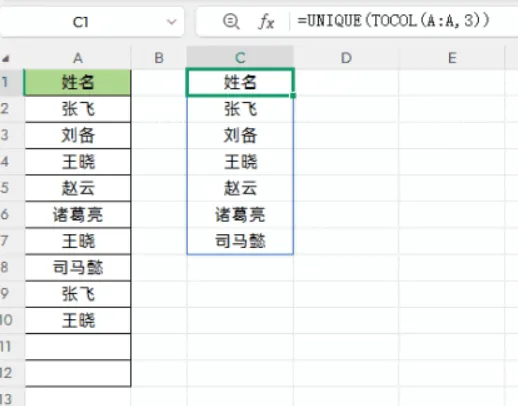
然后按回车键。 原理解读: TOCOL(A:A, 3):首先利用TOCOL函数将A列数据转换为一个真正的单列数组。关键的第二个参数设为3,其含义是“忽略空白单元格和错误值”。这一步确保了输出的数组中不包含任何空值。 UNIQUE(...):然后对这个已经清理干净的数组进行去重,得到的结果自然纯净,没有0的困扰。
温馨提示:方法一中的 :.或 TRIMRANGE是非常实用的功能,尤其在处理动态增长的数据时,能自动适应数据范围,强烈推荐掌握。 希望这篇教程能帮你完美解决UNIQUE函数去重带0的烦恼!觉得有用的话,欢迎点赞、收藏、关注~ 如果有任何疑问,也欢迎在评论区留言互动! 

关注公众号回复【领视频】
即可获得Excel2016速成视频一套
文末有福利
★ 问题根源
★ 解决方案
方法一:使用“:.”或TRIMRANGE函数自动裁剪区域(从源头解决)
方法二:UNIQUE+DROP组合(事后精准删除)
方法三:UNIQUE+TOCOL组合(先清理再去重)
方法总结与对比
=UNIQUE(A:.A) | |||
=DROP(UNIQUE(A:A), -1, 0) | |||
=UNIQUE(TOCOL(A:A, 3)) |
推荐一个全新的微信群
【办公效能提升研习社群】是专为职场人士打造的高效互动学习社群。每天发布一个侧重Excel基础的知识供学习,学习内容包括:公式函数应用、Excel操作技巧、数据透视表、Excel图表、综合技能等。也可以在群里咨询自己工作学习中遇到的问题,不仅仅能获取答案,更能收获方法。本群为收费群,每月9.9元(或99元终身)。另有免费的交流群也可以选择加入
扫码申请入群
扫码免费下载电子版
更多电子版教程可以通过打卡活动获取:
其他文章推荐:
Excel随机数函数全攻略:RAND、RANDBETWEEN、RANDARRAY用法详解
XLOOKUP函数隐藏神技:巧用2个参数,搞定多表查询与区间匹配!
本文来自网友投稿或网络内容,如有侵犯您的权益请联系我们删除,联系邮箱:wyl860211@qq.com 。


