Excel表格粘到Word就变形?那是你没按这个快捷键!
- 2026-06-18 01:12:51
是不是经常遇到:将Excel表格复制到Word后,格式错乱、内容丢失,甚至需要手动调整半天?这种低效操作不仅浪费时间,还容易因人为失误导致数据错误。别担心,表姐教你三种精准迁移方法,让表格复制从此零变形!
表姐整理了552页《Office从入门到精通》,私信【教程】即可领取!↑↑↑
一、简单表格:链接与源格式同步迁移 对于基础表格,直接复制粘贴虽快,但易因Word与Excel的格式兼容差异导致错位。更高效的方式是:在Excel中选中目标区域后按Ctrl+C复制。
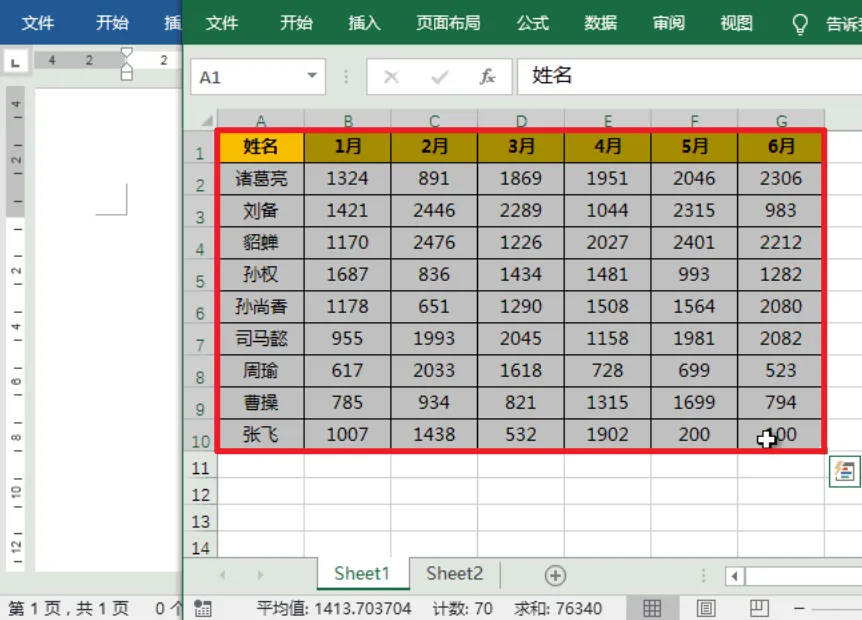
切换至Word文档,右键点击粘贴位置,从“粘贴选项”中选择“链接与保留源格式”。
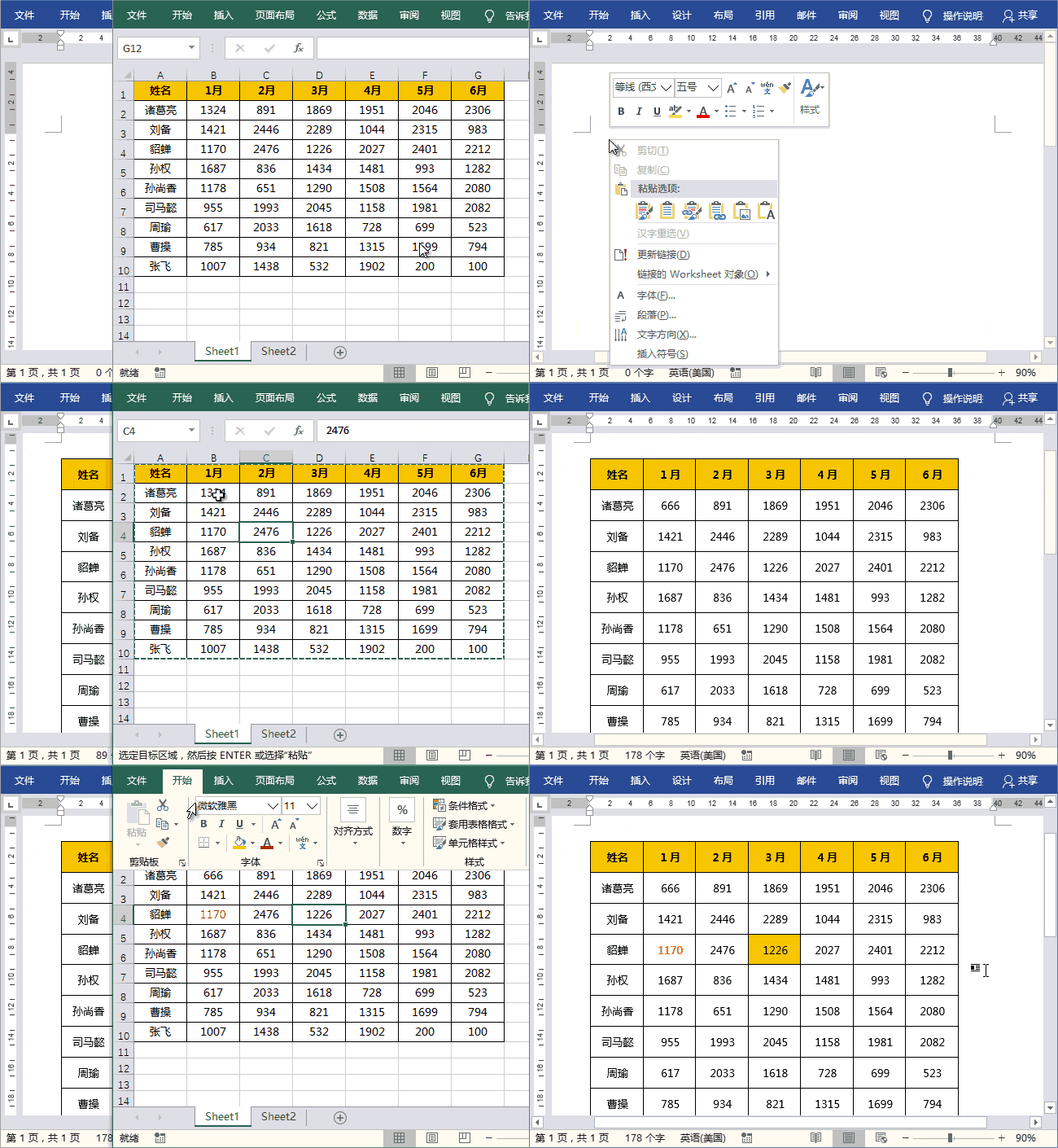
此操作不仅能保留原表格的字体、颜色、边框等样式,还能建立动态链接——当Excel源数据更新时,Word表格会自动同步变化。
但需注意,若源文件路径或名称变更,链接会失效,需重新设置。此方法适合月度报表、项目进度表等需要频繁更新的场景。
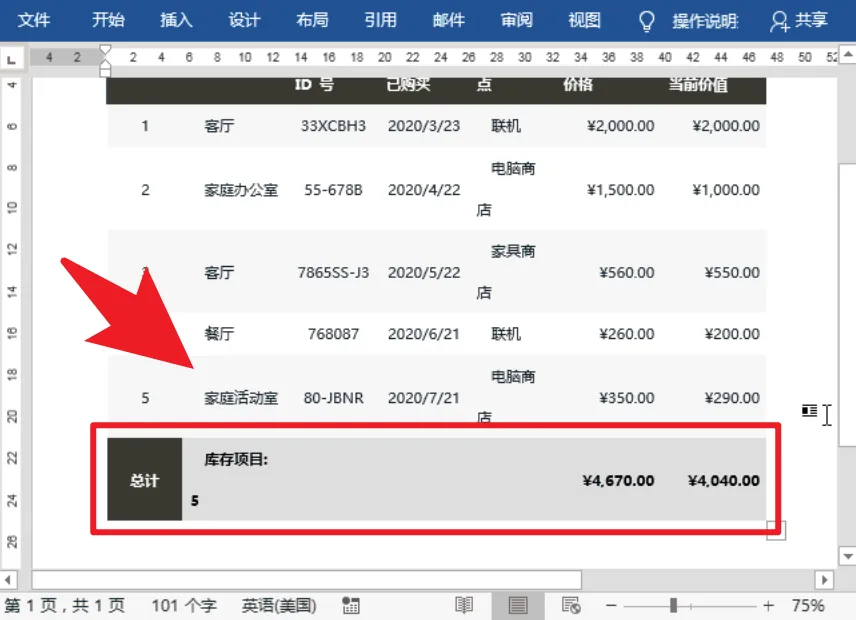
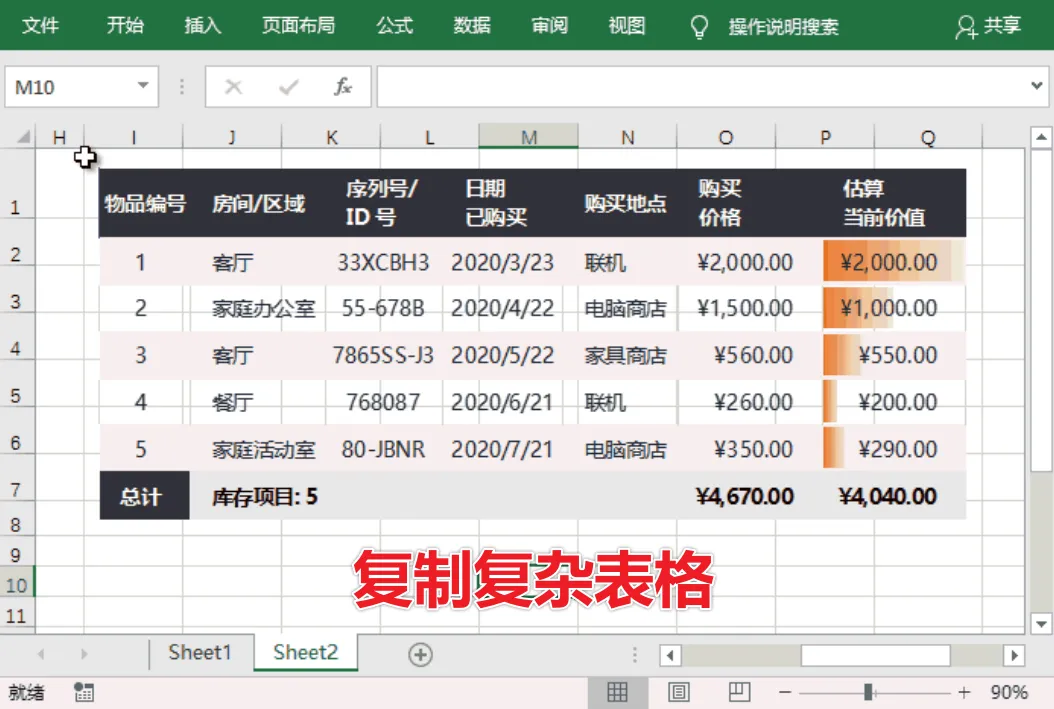
二、复杂表格:链接图片实现完美复刻 当表格包含图表、合并单元格或特殊符号时,直接粘贴常出现格式混乱。此时可采用“链接图片”法:↓
在Excel中复制表格后,在空白区域右键选择“选择性粘贴”,勾选“链接的图片”。
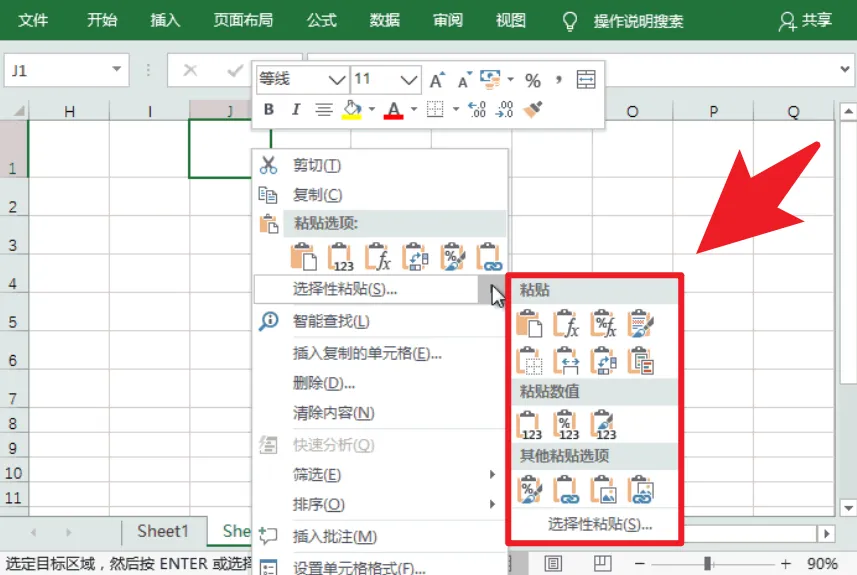
此时表格会转为可更新的图片格式,但Word无法直接识别图片中的数据。因此需额外操作!
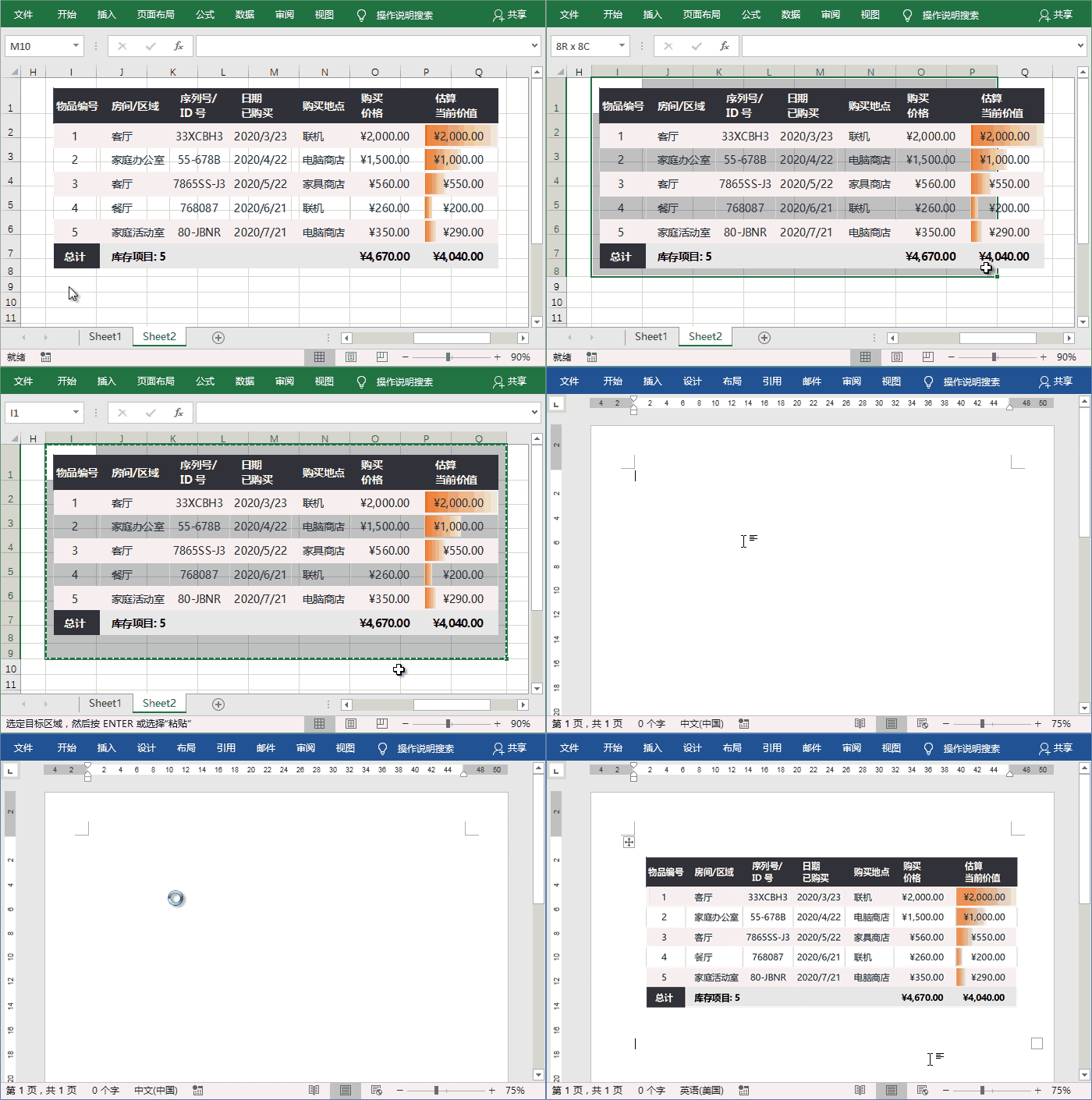
选中包含该图片的整个单元格区域(而非图片本身)复制,再在Word中粘贴为“链接与保留源格式”。
这样既能保留原表格的视觉效果,又能通过链接实现数据同步。例如,处理财务分析报告中的复合图表时,此方法可确保Word中的图表与Excel源数据完全一致,且随更新自动调整。
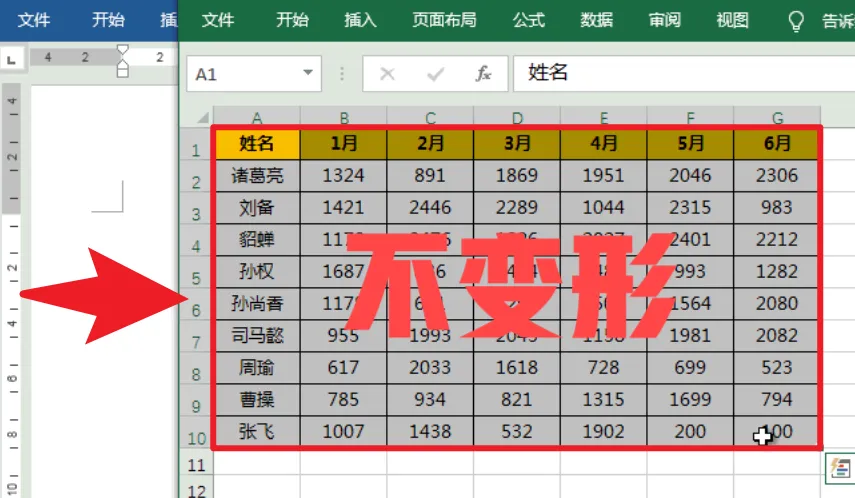
三、跨应用拖拽:直观操作简化流程 若追求操作便捷性,直接拖拽是更直观的选择。需同时打开Excel与Word窗口,调整窗口布局使两者可见。
在Excel中选中目标区域,将光标移至表格边缘至出现十字箭头,按住Ctrl键拖动表格至Word窗口。释放鼠标后,表格会以图片形式嵌入Word,双击可进入编辑模式修改内容,点击空白处退出。
此方法虽无法建立数据链接,但适合一次性迁移的静态表格,如会议议程、产品参数表等。其优势在于操作流畅,无需反复切换菜单,尤其适合不熟悉快捷键的用户。
知识扩展 除上述方法外,Word的“对象嵌入”功能可实现更灵活的表格迁移。在Word中点击“插入”-“对象”,选择“由文件创建”,浏览并选中Excel文件,勾选“链接到文件”可建立动态更新,取消勾选则生成静态副本。若需保留公式计算功能,可在粘贴时选择“保留源格式并链接”,此时Word表格会显示Excel的计算结果,但需确保源文件可访问。对于超大型表格,建议先在Excel中调整列宽至合适值,避免粘贴到Word后因自动换行导致布局错乱。掌握这些技巧后,甚至能实现跨文档的表格批量迁移,大幅提升办公效率。
总结 Excel表格迁移至Word时,简单表格可用“链接与保留源格式”实现动态同步,复杂表格需通过“链接图片”兼顾格式与更新,而拖拽操作则适合静态内容的一次性迁移。三种方法各有侧重:链接粘贴强调数据同步,图片转换侧重格式保留,拖拽嵌入追求操作便捷。根据表格类型与使用场景选择对应策略,可彻底告别格式错乱与手动更新,让跨应用表格处理变得高效精准。无论是日常文档整理还是专业报告制作,掌握这些方法都能显著提升工作效率。
✨ 一门课=5项技能=职场开挂↓↓↓
🎯 Excel函数300课 + Word 60课 + PPT 60课 + PS 100课 + PR 20课
📚 540节精华课,从入门到专业,一套就够了!
⏳ 原价100元,限时69秒!仅剩最后5个名额!
💰 直省31元,每节课仅约0.12元!学完立刻涨薪!

限时秒杀👉 Excel表格-VLOOKUP函数公式教程


