Excel平均值计算终极指南!掌握这4个函数就够了
- 2026-06-14 22:08:51
是不是经常为了:手动计算Excel表格中的平均值,而忙得焦头烂额?手动计算不仅效率低下,还容易出错。别担心,表姐教你掌握四个核心函数,让平均值计算变得轻松又准确!
表姐整理了552页《Office从入门到精通》,私信【教程】即可领取!↑↑↑
一、Average函数:一键计算,效率飙升
在处理员工工资数据时,若需快速计算平均工资,Average函数无疑是首选。假设工资数据整齐排列在D列,只需在目标单元格(如F2)中输入公式
“=AVERAGE(D:D)”

随后轻敲回车键,Excel便会自动扫描D列的所有数值,并迅速给出平均工资。这一过程无需手动逐个相加再除以总数,既节省了时间,又避免了计算错误。
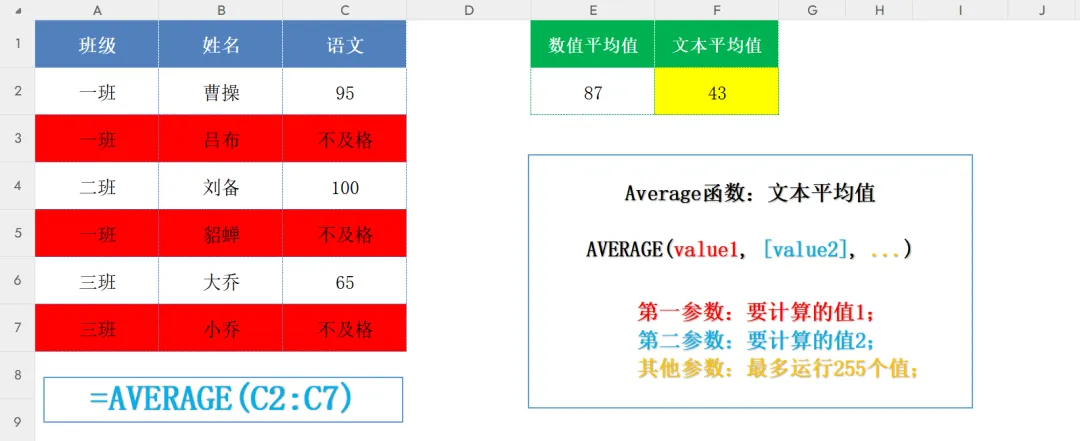
Average函数的强大之处在于其简洁性,无论数据量大小,都能迅速给出准确结果,是日常数据处理中的得力助手。
二、AverageIf函数:条件筛选,精准定位
当需要计算特定条件下的平均值时,AverageIf函数便派上了用场。比如,在包含部门、员工姓名和工资的表格中,若需计算魏国员工的平均工资,只需在目标单元格(如H2)中输入公式
“=AVERAGEIF(A:A, G2, E:E)”

其中,A:A代表部门列,G2是筛选条件(魏国),E:E则是工资列。
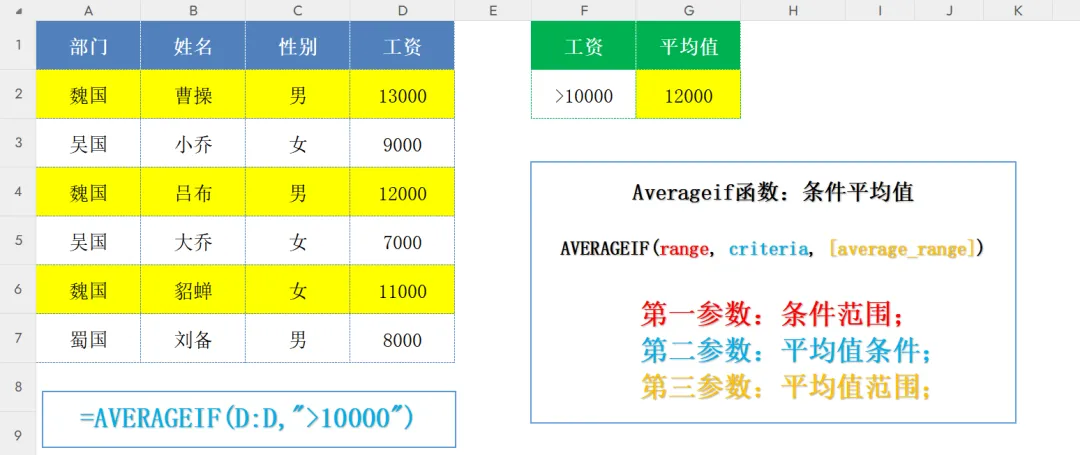
按下回车键后,Excel会自动筛选出符合条件的工资数据,并计算出平均工资。AverageIf函数通过条件筛选,实现了数据的精准定位,使得计算结果更加符合实际需求。
三、AverageIfs函数:多重条件,灵活应对
面对更复杂的计算需求,如需要同时满足多个条件时,AverageIfs函数便显得尤为重要。继续以员工工资表格为例,若需计算魏国男性员工的平均工资,可在目标单元格(如H2)中输入公式:↓
“=AVERAGEIFS(D:D, A:A, F2, C:C, G2)”
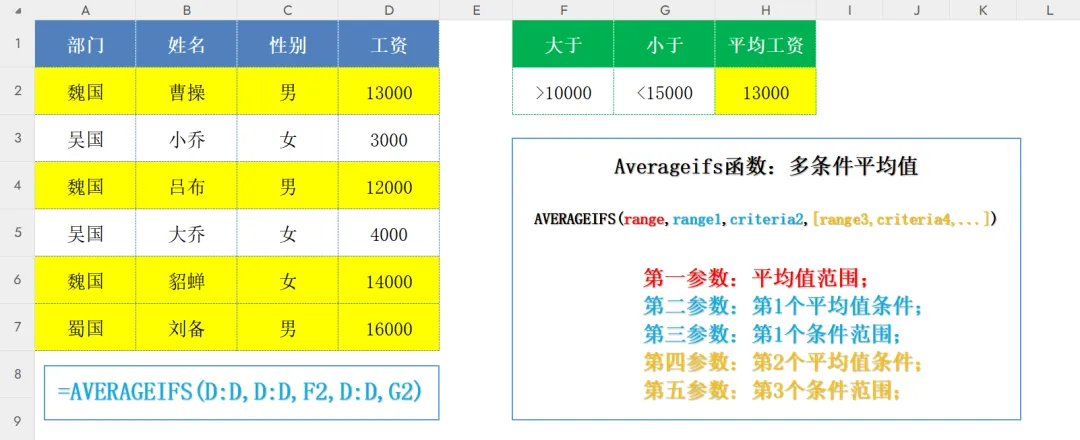
这里,D:D代表工资列,A:A和F2组合成部门条件(魏国),C:C和G2则构成性别条件(男性)。

Excel会根据这些条件,自动筛选出符合条件的工资数据,并计算出平均工资。AverageIfs函数通过多重条件的灵活组合,满足了复杂场景下的计算需求,展现了Excel函数的强大功能。
四、AverageEx函数(假设函数):排除极值,更趋合理
在计算平均值时,极端值往往会对结果产生较大影响。为了获得更准确的统计结果,有时需要排除最大值和最小值后再计算平均值。虽然Excel中没有直接名为AverageEx的函数,但可通过组合其他函数实现类似功能。假设工资数据位于D2到D8单元格中,可先使用MAX和MIN函数找出最大值和最小值,再用SUM函数求和后减去这两个极值,最后除以数据个数减2(因为排除了两个极值)。

不过,为了简化操作,这里我们假设存在一个名为AverageEx的函数,其公式为“=AVERAGEX(D2:D8)”(注意:此函数为假设,实际中需通过其他方式实现)。输入此公式后,Excel会自动排除D2到D8中的最大值和最小值,然后计算剩余数据的平均值。这一过程虽然稍显复杂,但能够显著提高统计结果的准确性和客观性。
知识扩展
在实际应用中,Average函数系列不仅限于上述场景。比如,AverageIf和AverageIfs函数中的条件可以是文本、数字或日期等,且支持使用通配符进行模糊匹配。此外,这些函数还可以与其他Excel功能(如数据透视表、图表等)结合使用,实现更复杂的数据分析和可视化。掌握这些函数的使用技巧,将大大提升Excel数据处理能力,为工作和学习带来极大便利。同时,值得注意的是,在处理大量数据时,应确保数据的准确性和完整性,避免因数据错误导致计算结果失真。
总结
掌握Average、AverageIf、AverageIfs以及假设的AverageEx这四个函数,是提升Excel数据处理能力的关键。Average函数以其简洁高效的特点,成为计算平均值的得力工具;AverageIf函数通过条件筛选,实现了数据的精准定位;AverageIfs函数则通过多重条件的灵活组合,满足了复杂场景下的计算需求;而假设的AverageEx函数(实际中需通过其他方式实现)则通过排除极值,提高了统计结果的准确性和客观性。这四个函数各有千秋,共同构成了Excel平均值计算的完整体系。
✨ 一门课=5项技能=职场开挂↓↓↓
🎯 Excel函数300课 + Word 60课 + PPT 60课 + PS 100课 + PR 20课
📚 540节精华课,从入门到专业,一套就够了!
⏳ 原价100元,限时69秒!仅剩最后5个名额!
💰 直省31元,每节课仅约0.12元!学完立刻涨薪!

限时秒杀👉 Excel表格-VLOOKUP函数公式教程


