PDF转Word提示“文件过大”?教你1招,200M文档秒变Word(免安装)
- 2026-09-20 16:09:11
PDF转Word提示“文件过大”?教你1招,200M文档秒变Word(免安装)
点击上方蓝字关注我,学习更多办公技巧 PART 01 100Mb超大文件怎么转换成Word? 【专业方案:原样直转】真正专业的做法,“整进整出”。 【PDF文档管家】采用了企业级转换引擎,专门解决“巨型文档”的转换难题。 拒绝设备焦虑!真正的“文档管家”必须是全能的。 【PDF文档管家】最大的优势不仅仅是能啃下100MB+的硬骨头,更在于它打通了小程序、电脑软件、网页版三个端口,账号互通。 无论你在什么场景,都有最优解:PART 02 别眨眼,只需3步,搞定大文件 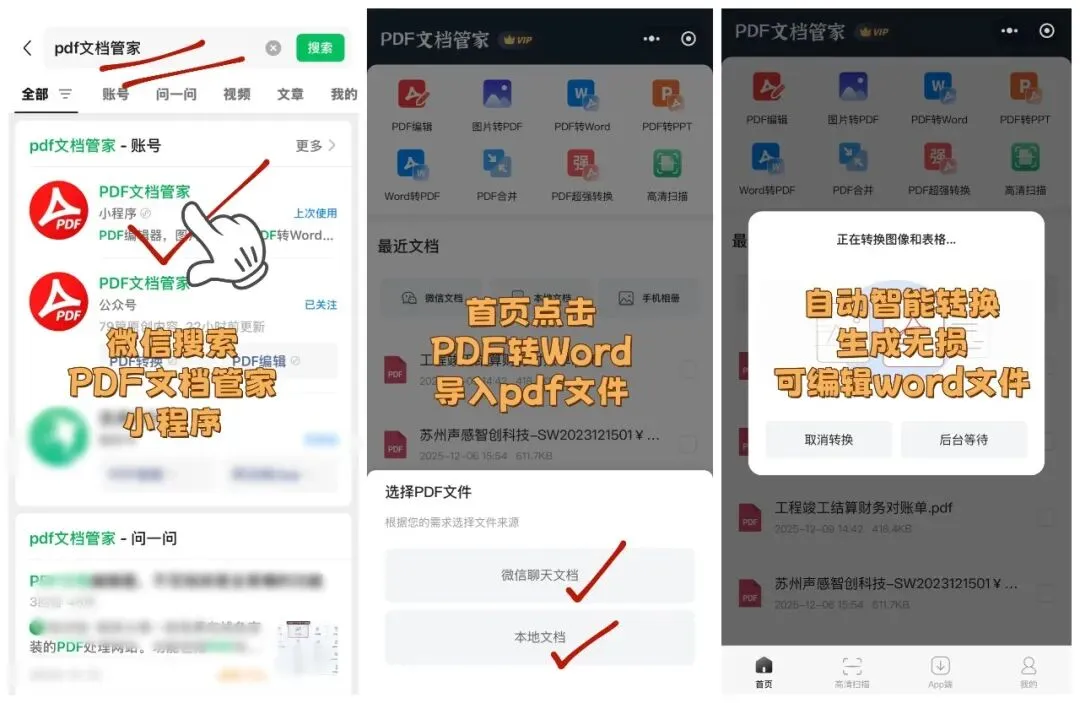
PART 03 多端转换,掉质量
PDF文档管家 职场人的PDF神器 一键编辑、转换、扫描、压缩。 点击下方小程序,让编辑转换更高效、更安全! 👇🏻 👇🏻 👇🏻 
微信搜一搜 
PDF文档管家 9个微信最容易被关错的设置,千万别关错了 手机拍的文件总是模糊?拍照不是扫描,一步教你转高清扫描件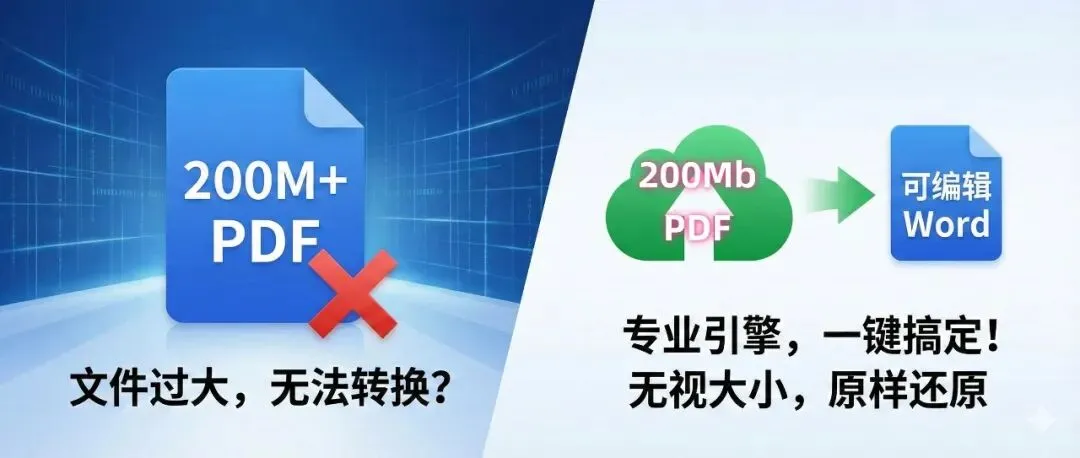
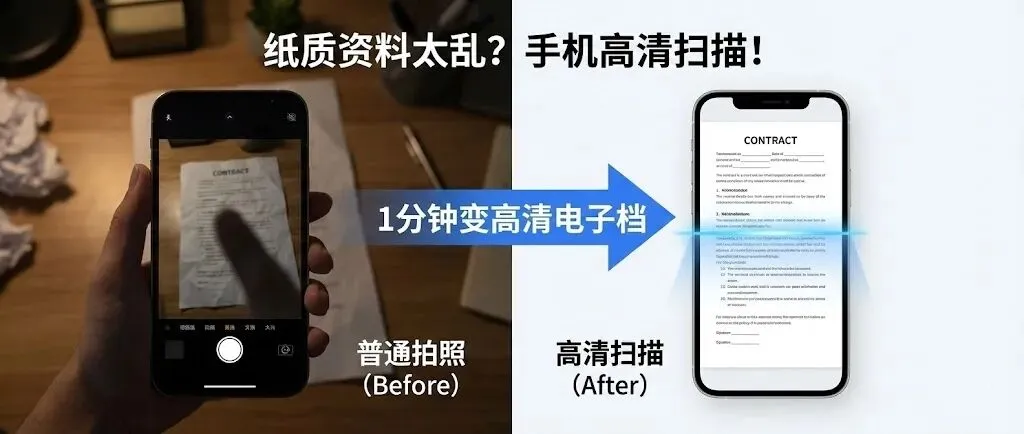


点击👇🏻 【阅读原文】👇🏻立即体验PDF更多办公技巧
做过标书或审计报告的朋友都知道,这种文件动不动就几百兆。
遇到需要转成Word修改时,很多转换器根本带不动。
有人为了转换,先把文件拆成十几个小文件,转完再一个个拼起来……快住手! 这样做会导致页码全乱、目录失效、排版错位,后期校对能让你加班到天亮!
👇🏻使用超强格式转换点下方小卡片👇🏻
第一步:一键启动(无需安装)
打开微信,在顶部的搜索栏输入 “PDF文档管家”。 认准这个红色图标的小程序,点击进入。(对于公司电脑不能装软件的商务人士来说,这个小程序简直是救星!)
第二步:导入文件(支持大文件)
进入首页,找到并点击 【PDF转Word】 图标(蓝色W图标)。 这里支持多种导入方式:
微信聊天文档: 直接从客户或同事发来的聊天记录里选。
本地文档: 也可以从手机文件夹里选。重点: 直接选中那个几百兆的大文件,点击“确定”,不用担心它带不动!
第三步:智能转换(无损导出)
系统会自动上传并开始转换。 你会看到提示 “自动智能转换 生成无损可编辑Word文件”。 对于大文件,稍微耐心等待几十秒(取决于网速),转换完成后,点击下载,你就会得到一个排版完美、内容可编辑的Word文档。
3.【效率对比】
以前: 拆分文件 -> 分批转换 -> 手动拼接 -> 调整乱码 -> 耗时4小时。
现在: 打开小程序 -> 一键导入 -> 等待转换 -> 耗时3分钟。
👇🏻超强格式PDF转Word操作步骤👇🏻
真正的职场自由,是文件跟着人走,而不是人围着电脑转。
不管你是Mac党、Windows党还是手机党,用这一个工具PDF文档管家,把你的所有设备都变成高效工作站!
「往期推荐」
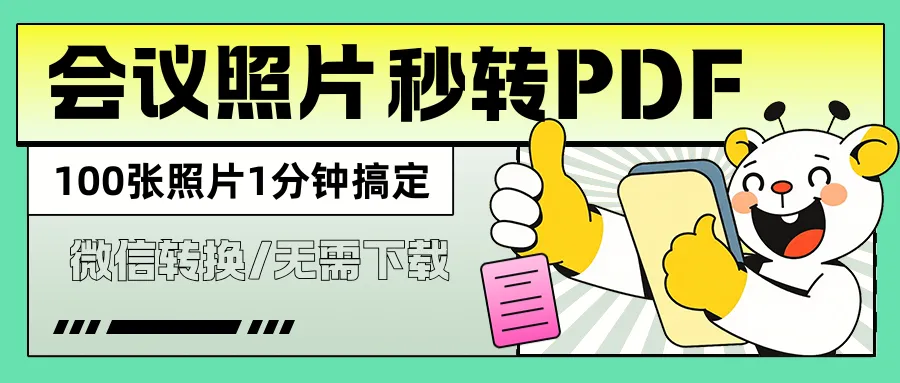
要交材料,手机里全是照片,反手直接把图片转成PDF正式文件提交!
本文来自网友投稿或网络内容,如有侵犯您的权益请联系我们删除,联系邮箱:wyl860211@qq.com 。

