第8节:学会Excel中数字格式设置
- 2026-09-20 05:14:23

第8节:学会Excel中数字格式设置
Excel中数字格式设置是数据展示的重要功能,能让表格更清晰、专业。以下结合具体案例讲解常用的数字格式:
一、基础数字格式
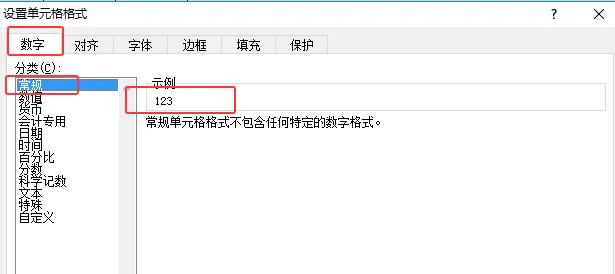
常规格式:默认格式,会自动省略无意义的小数和末尾零。
例:输入“123.00”,显示为“123”;输入“00123”,显示为“123”(前导零被忽略)。
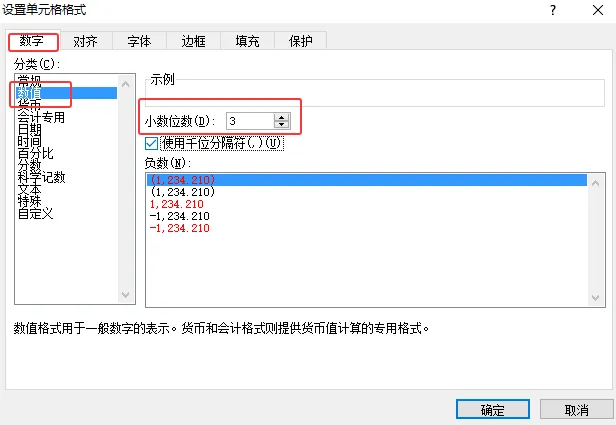
数值格式:可设置小数位数、千位分隔符。
例:在销量表中,将“15600”设置为“数值(2位小数+千位分隔符)”,显示为“15,600.00”。
二、货币与会计格式
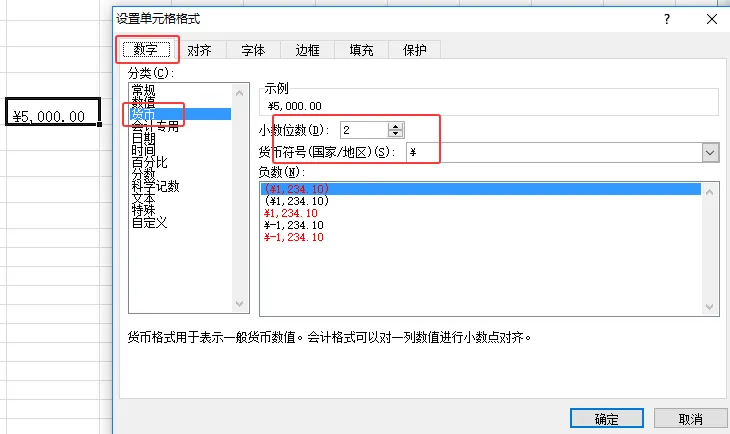
货币格式:自动添加货币符号(如¥、$),且符号与数字紧密相连。
例:在工资表中,“5000”设置为“人民币货币格式”,显示为“¥5,000.00”。
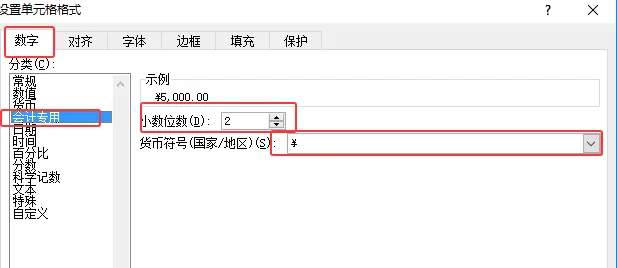
会计格式:货币符号对齐,方便列内数据对比。
例:多笔收支数据用会计格式,所有“¥”在列左侧对齐,数值右对齐,如“¥5,000.00”“¥300.00”(负数用括号或红色显示)。
三、日期与时间格式
日期格式:将数字转换为常见日期形式(数字1代表1900年1月1日)。
例:输入“45000”(对应2023年左右的日期),设置为“yyyymmdd”,显示为“20230105”;设置为“m/d/yyyy”,显示为“1/5/2023”。
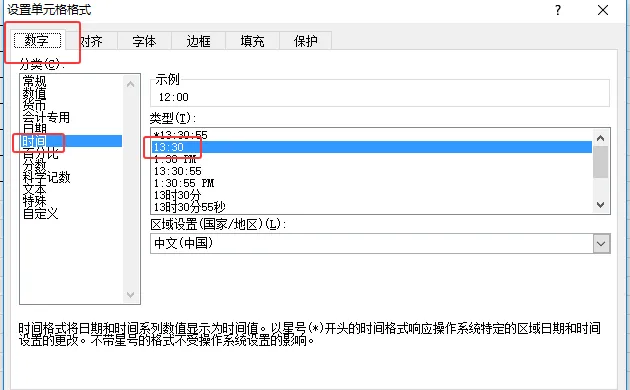
时间格式:区分12小时制(带AM/PM)和24小时制。
例:输入“0.5”(代表12:00),设置为“h:mm AM/PM”显示“12:00 PM”;设置为“HH:mm”显示“12:00”
四、百分比格式
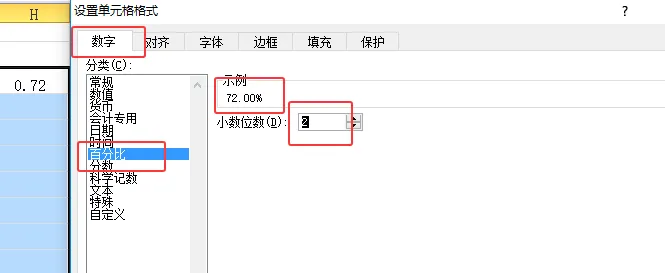
将小数转换为百分比形式,自动乘以100并添加“%”。
例:在增长率表格中,“0.25”设置为百分比格式,显示为“25%”;“1.5”显示为“150%”。
五、分数格式
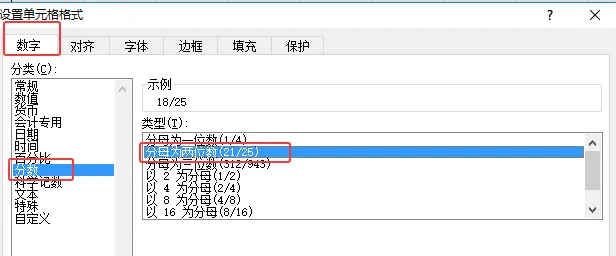
将小数或整数显示为分数。
例:在比例表中,“0.72”设置为“分母为两位数(21/25)”
六、特殊格式
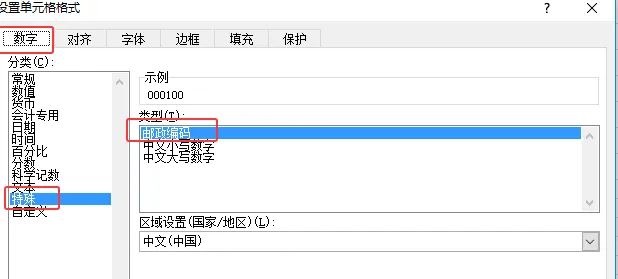
邮政编码:保留前导零(常规格式会省略)。
例:输入“00100”,设置为邮政编码格式,显示为“00100”。
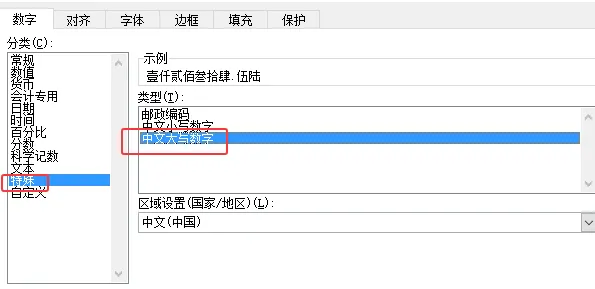
中文大写数字:自动转换为大写金额。
例:“1234.56”设置后显示为“壹仟贰佰叁拾肆元伍角陆分”。
七、自定义格式
根据需求手动设置格式,例如:
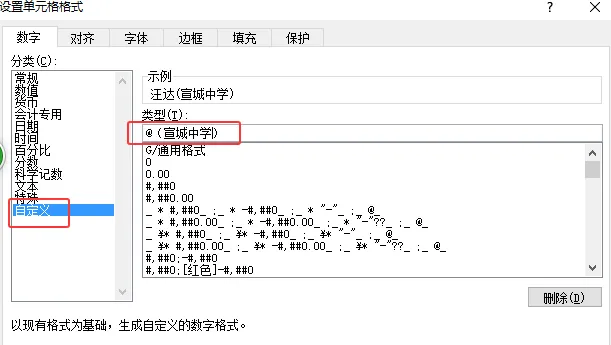
通过合理设置数字格式,能让表格数据更易读、更贴合实际场景(如财务表用货币格式,日程表用日期格式)。
八、Excel快速设置数字格式快捷键(希望大家掌握)
使用Excel的数字格式快捷键非常简单,只需两步即可完成,具体操作如下:
1. 选中目标单元格/区域
先点击或拖动鼠标,选中需要设置数字格式的单元格(单个或多个)。
例:选中A1:A10区域,准备统一设置格式。
2. 按下对应快捷键
根据需要的格式,按下对应的快捷键组合,格式会立即应用到选中的单元格。
举例说明
比如想将选中的单元格设置为“货币格式”:
选中目标单元格(如9RX4C);
按下 Ctrl + Shift + $ ,单元格会立即显示为带货币符号(如¥)、两位小数和千位分隔符的格式(例:¥1,234.56)。
在Excel中,以下是快速设置数字格式的常用快捷键,适用于Windows系统:
1. 常规格式(清除特殊格式,显示原始数据)
Ctrl + Shift + ~ (波浪号,位于数字1左侧)
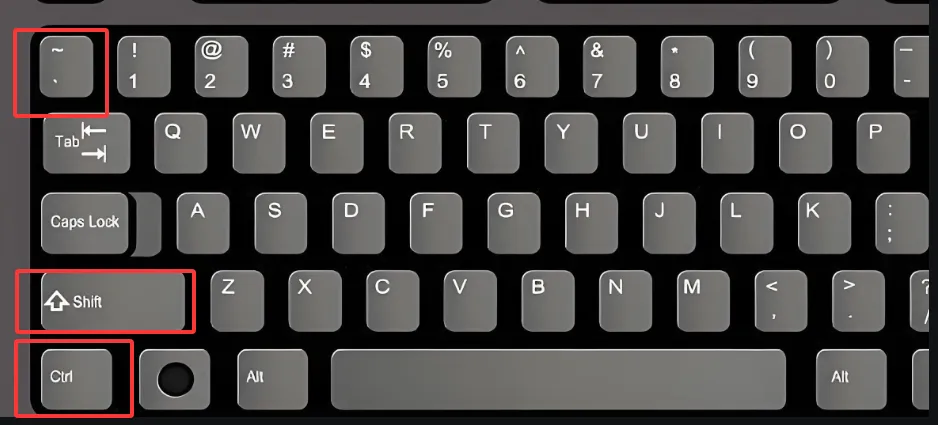
2. 货币格式(带货币符号、两位小数、千位分隔符)
Ctrl + Shift + $
3. 百分比格式(数字×100并显示%,无小数)
Ctrl + Shift + %
4. 带两位小数的数字格式(千位分隔符,保留两位小数)
Ctrl + Shift + 1 (数字1)
5. 整数格式(千位分隔符,无小数)
Ctrl + Shift + ! (感叹号)
6.日期格式 Ctrl + Shift + 3
这些快捷键可以快速切换常用数字格式,提高操作效率~