【Excel】如何设置水印?给数据和图表添加专属标记!
- 2026-09-22 09:46:12
【Excel】如何设置水印?给数据和图表添加专属标记!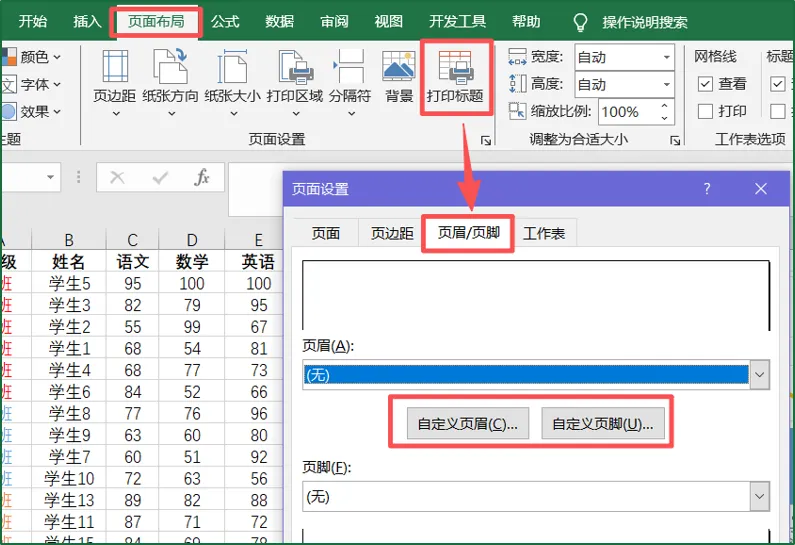
给Word文档添加“机密”或公司logo等背景水印,是十分常见的做法。那么我们在分享Excel表格时,如何设置这样的水印呢?
今天格子间为大家介绍:如何给Excel中的数据和图表添加水印?
场景1:打印时显示水印
核心方法:设置页眉页脚
操作步骤:
①依次点击【页面布局-打印标题】;
②在弹框中选择【页眉/页脚】,点击【自定义页眉/页脚】;
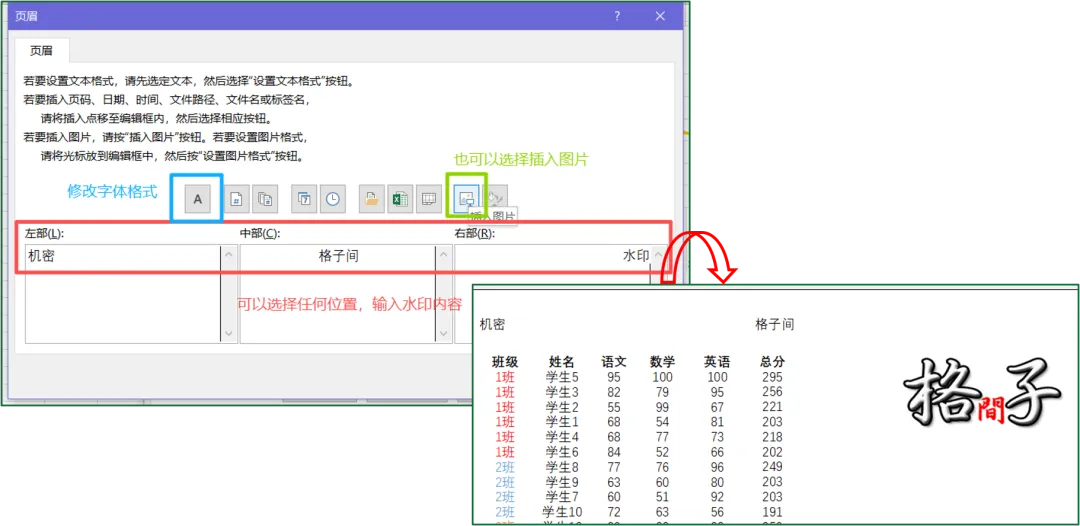
③根据需要在不同位置“左中右”,输入文字水印或添加图片水印;
④再次点击【打印标题-打印预览】,即可看到添加水印后,打印时的排版。
注意:
①该水印编辑数据时不会显示,仅在打印时能看到;
②水印不会铺满整个页面,仅会在页眉/页脚展示。
场景2:编辑时显示水印
核心方法:添加页面背景
操作步骤:
①准备好水印图片,最好是PNG格式;
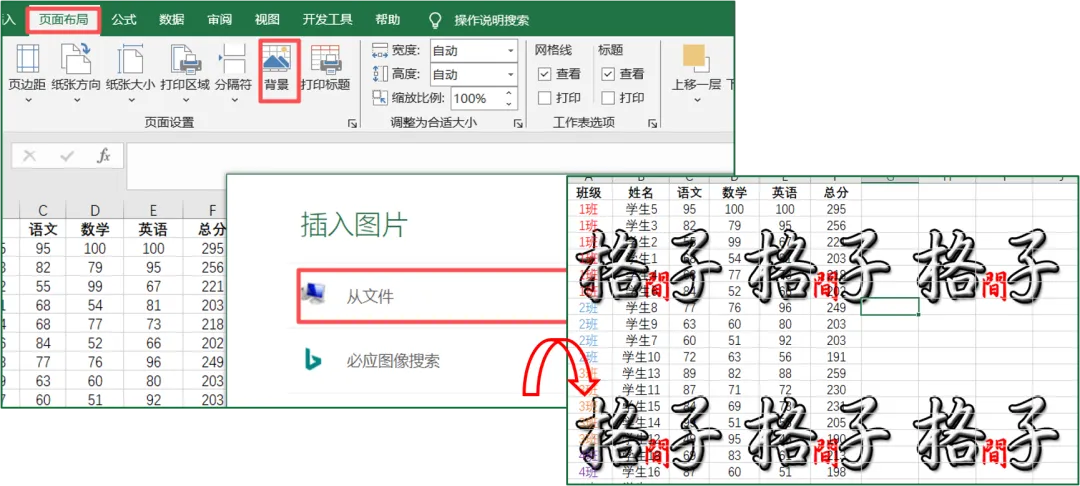
②依次点击【页面布局-背景】;
③浏览本地文件,选择准备好的背景图片即可。
注意:
①该水印背景打印时不会显示;
②背景图片不影响数据编辑等其他任何操作;
③背景图片不会添加到表格中的图表里,如折线图、条线图等;
④该方法仅限添加图片,在Excel中无法调整图片的任何属性,需要提前设置。
场景3:图表中显示水印
核心方法:设置图表区域背景
操作步骤:
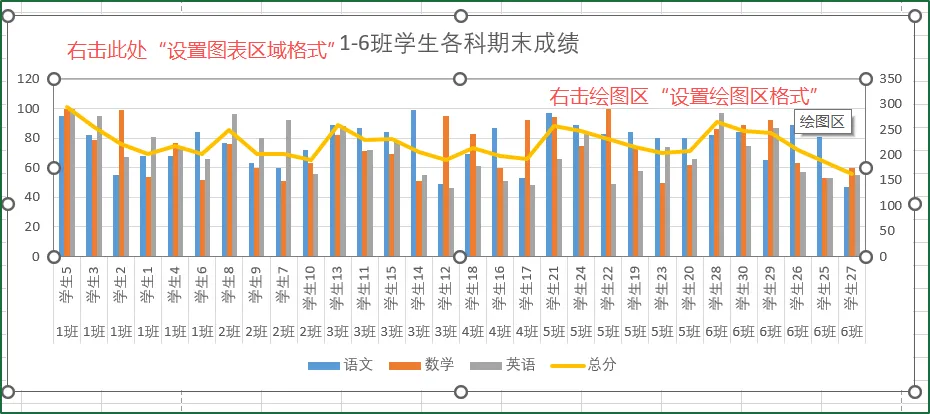
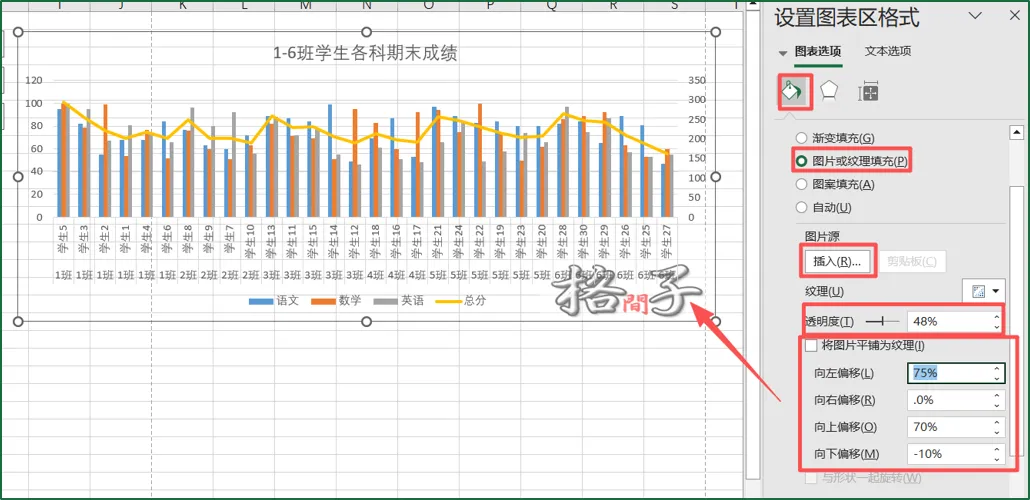
①右击图表区域,选择【设置图标区域格式】(注意鼠标右击时放置的位置);
②在格式窗口中,选择【图片或纹理填充-插入-从文件】;
③图片插入后,可以通过调整“偏移值”、“透明度”,将图片放到合适的位置;
④也可以选择“将图片平铺为纹理”,图片会铺满整张图表。
注意:
①该水印打印时会显示;
②该方法不支持输入文字。
💬互动时间:你最中意哪款水印添加方式呢?评论区告诉我们!
👇关注格子,学习更多办公实用技巧!
本文来自网友投稿或网络内容,如有侵犯您的权益请联系我们删除,联系邮箱:wyl860211@qq.com 。

