实习生 Excel 救星1️⃣|5 个刚需技巧,整理数据快 10 倍,再也不加班
- 2026-09-22 06:29:19
作为实习生,每天都被安排整理 Excel 数据,手动求和、一个个填充内容、翻几百行找数据……
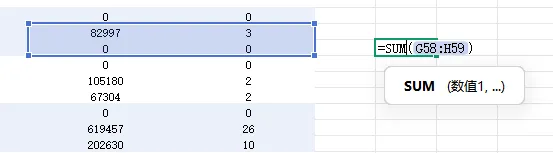
其实真的不用这么累!亲身经历整理了4 个实习生专属 Excel 刚需技巧,全是日常工作高频用的,没有复杂操作,看一遍就会,学会了整理数据效率直接翻 10 倍✨
电脑小白能轻松上手,每一个都能解决你做表的真实痛点,建议收藏起来,做表时翻出来看,用两次就形成肌肉记忆!
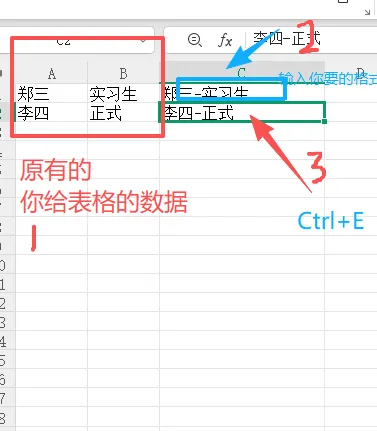
一、Ctrl+E 快速填充|实习生封神快捷键,告别手动输入
适用场景:整理姓名 / 岗位 / 工号、补全数据、提取关键信息(实习最常做的事,没有之一)
实操步骤:先手动输入 1 个正确结果→选中需要填充的整列单元格→按下「Ctrl+E」,Excel 自动识别规律并批量填充实习案例:
表格里只有姓名,想加岗位,手动输「张三 - 实习生」,选中列按 Ctrl+E,自动填充「李四 - 正式」「王五 - 实习生」;
只有完整手机号,想提取后 4 位,手动输 1 个后 4 位,按 Ctrl+E,整列一键提取,不用一个个删数字。
✅ 这个技巧能解决 80% 的手动填充问题,实习生一定要记牢,比复制粘贴还好用!
二、Alt+= 一键求和|数据汇总秒完成,不用找求和按钮
适用场景:汇总各类数据、统计业绩、整理部门考勤
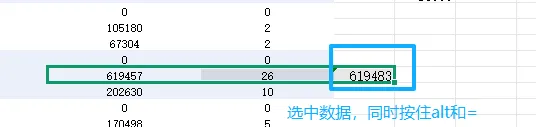
实操步骤:选中需要放求和结果的空白单元格(通常在数据列最后一行)→按下「Alt+=」,
一键算出整列 / 整行数据总和小技巧:如果想同时求和多列数据,直接选中多列的空白结果单元格,按 Alt+=,一次性全部算出,超省时间!
❌ 别再用鼠标点「开始 - 求和」了,慢还容易点错,这个快捷键一秒搞定。
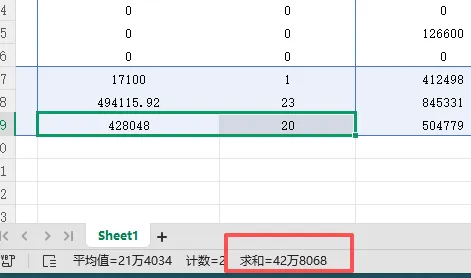
再分享一个小技巧:可以选中数据在左下端也可以求和哦,方便检查~
三、Ctrl+↑/↓/←/→|快速跳转数据,告别滚轮滑半天
适用场景:表格有几十 / 几百行数据,想快速找表头、找最后一行数据、跳至最左 / 最右列实操步骤:
按「Ctrl+↓」:从当前单元格,快速跳至数据最后一行
按「Ctrl+↑」:快速跳至数据第一行(表头),核对信息超方便
按「Ctrl+←/→」:快速跳至表格最左 / 最右列,整理多列数据不用拖拽鼠标
✅ 整理大表格必备!比如统计全公司实习生数据,几百行内容,按一下就能定位,再也不用滑到手指酸。
四、一键删除空行|表格变整洁,数据整理更高效
适用场景:复制粘贴的表格有很多空白行,手动删除超费时间,整理数据前必做实操步骤
选中整个数据区域(含表头,按 Ctrl+A 一键全选)
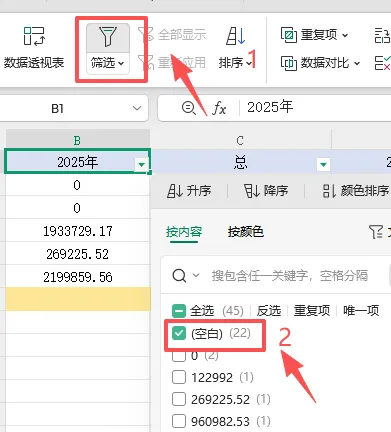
点击「数据」选项卡→找到「筛选」,点击开启(表头每列出现小箭头)
点击任意一列的筛选箭头→取消「全选」,只勾选「空白」→确定,表格只显示空行
选中所有空行→右键「删除行」→再点击「筛选」关闭,空行全部删除,数据恢复整洁。
小提醒:这个方法不会误删有效数据,实习生放心用,比手动找空行删除快太多!
💡 实习生 Excel 实操小 tips(必看!快速上手不踩坑)
快捷键别贪多:先把这 4个刚需技巧用熟,解决实习中 80% 的做表问题,后续再慢慢学进阶技巧
做表前先规范:数据第一行一定要做表头(如姓名、岗位、业绩),不要合并单元格,否则很多快捷键用不了
随时保存:做表时每隔 5 分钟按一次「Ctrl+S」,防止电脑卡死、断电丢内容,实习生踩过一次坑就懂有多重要
刻意练习:当天学会,当天就用!比如整理数据时,强迫自己用快速填充、一键求和,用 2 次就记住,形成肌肉记忆。
🎁 文末福利 + 互动
知道宝子们做表需要实用模板,特意整理了 实习生 Excel 专属数据模板,涵盖周报数据统计、实习生信息整理、部门业绩汇总,直接复制修改就能用,省去做表的时间!
✅ 领取方式:关注公众号,在后台回复「Excel 模板」,即可免费领取高清可编辑版模板(适配所有电脑,直接打开用)!
最后来互动一下~ 你平时整理 Excel 数据,最头疼的是什么?是找数据、求和,还是填充内容?评论区聊聊,下期出针对性的进阶技巧,帮你彻底摆脱做表加班的烦恼👇

